

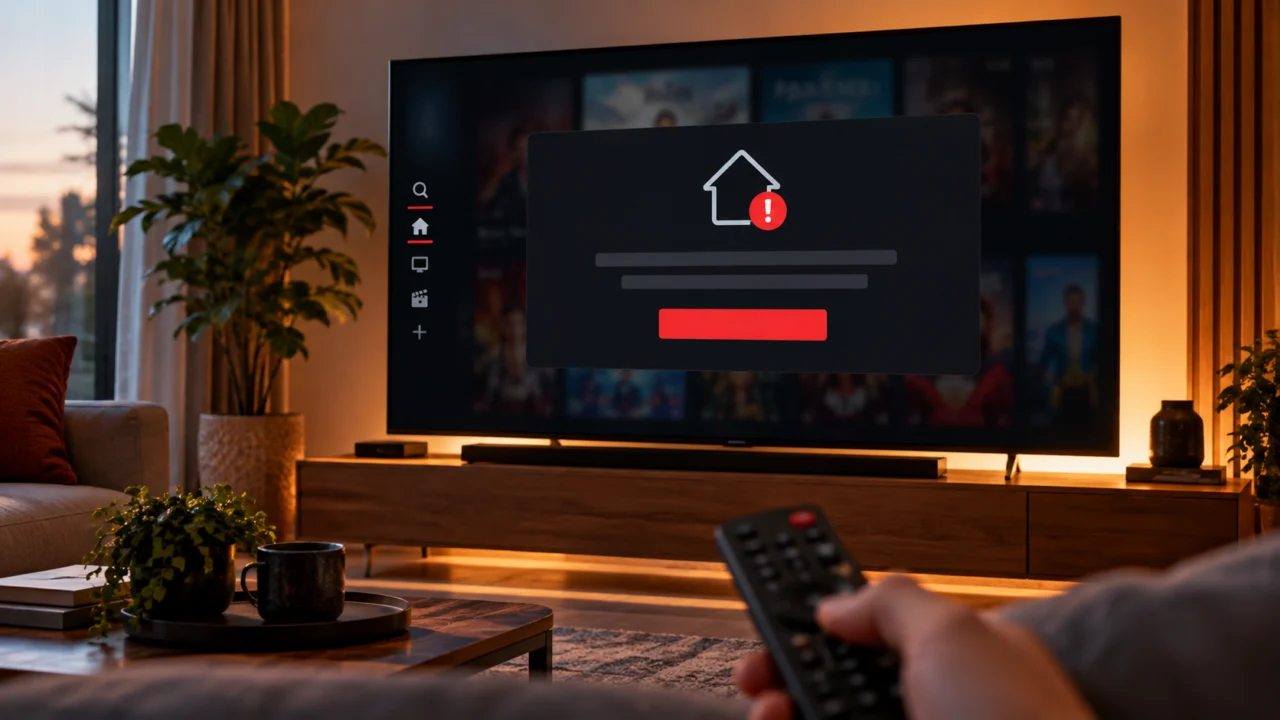
Se a Netflix diz que sua TV não faz parte da residência, o primeiro passo é verificar se ela está conectada à internet principal da casa. Se estiver, é possível confirmar o aparelho ou atualizar a residência Netflix pelo aplicativo da televisão. Quem mora no endereço principal não precisa contratar outra assinatura apenas por receber esse aviso.
Tópicos
- Por que a Netflix diz que sua TV não faz parte da residência?
- Como atualizar a residência Netflix na TV?
- A TV está na sua casa e mesmo assim foi bloqueada? Veja como confirmar
- Como assistir à Netflix fora de casa ou durante uma viagem?
- O que fazer se a Netflix continuar bloqueando a televisão?
- Netflix bloqueou o código temporário: quanto tempo é preciso esperar?
- Mudou de casa ou trocou de internet: precisa atualizar a residência?
- É preciso pagar outra assinatura para liberar a Netflix?
- Posso usar a mesma Netflix em duas TVs da mesma casa?
A mensagem também pode surgir em hotéis, durante viagens ou depois de uma mudança de endereço. Nesses casos, a solução depende de onde a pessoa está assistindo. A Netflix oferece acesso temporário para viagens e permite alterar a residência vinculada à conta quando o endereço principal muda.
O cuidado é não confundir uma falha de reconhecimento com compartilhamento de senha entre casas diferentes. A plataforma trata essas situações de maneiras distintas, e atualizar a residência sem necessidade pode acabar afetando outras televisões da família.
Por que a Netflix diz que sua TV não faz parte da residência?
O aviso aparece quando a Netflix não consegue associar a televisão à residência principal da conta. Para fazer essa identificação, o serviço considera informações como endereço IP, identificação dos aparelhos e atividade da conta. A empresa explica que não usa dados de GPS para determinar a localização exata dos dispositivos.
Isso significa que estar fisicamente dentro de casa não garante, por si só, o reconhecimento. Uma TV conectada a outra conexão de internet, por exemplo, pode precisar de uma verificação adicional. O mesmo vale quando a conta ainda está associada a uma configuração anterior da residência.
Antes de mexer na assinatura, confira se a televisão utiliza a conexão doméstica principal. Se houver duas operadoras, redes com saídas de internet diferentes ou uma conexão alternativa na TV, tente usar a rede normalmente utilizada pela residência. A própria Netflix orienta atualizar a residência a partir da conexão principal ou mais utilizada.
Como atualizar a residência Netflix na TV?
A atualização é feita pelo aplicativo da Netflix em uma televisão conectada à internet principal da casa. O procedimento usa uma confirmação enviada ao e-mail ou celular cadastrado e, conforme a documentação da plataforma, costuma levar cerca de oito minutos.
- Abra a Netflix na Smart TV e pressione o botão de voltar do controle remoto para acessar o menu. Na Apple TV, utilize o botão Menu.
- Entre em Ajuda ou Configurações e selecione Gerenciar residência Netflix.
- Escolha Atualizar residência Netflix.
- Selecione Enviar e-mail. Se não houver e-mail cadastrado, a plataforma poderá oferecer o envio por SMS.
- Abra a mensagem recebida e escolha Sim, fui eu e depois Confirmar atualização.
- Volte à televisão e aguarde a atualização para continuar assistindo.
O link de confirmação expira em 15 minutos. Se não chegar, procure nas pastas de spam e promoções ou solicite um novo envio. Caso a opção de gerenciamento não apareça, a Netflix orienta tentar outra televisão associada à conta.
Atenção: atualizar a residência não é o mesmo que autorizar uma TV para uso temporário. Se a conta já funciona normalmente na casa principal e a televisão bloqueada está em outro endereço, utilize a opção de viagem, quando disponível, em vez de transferir a residência principal.
A TV está na sua casa e mesmo assim foi bloqueada? Veja como confirmar
Quando a televisão está no endereço correto, mas não é reconhecida, a Netflix oferece uma verificação com celular e código QR em aparelhos compatíveis. Esse caminho é especialmente útil para quem não quer alterar a residência já configurada.
- Na mensagem de bloqueio, selecione Esta é a Minha Conta e depois Atualizar a residência Netflix.
- Escolha Resolver problemas nesta TV.
- Conecte o celular ou tablet ao Wi-Fi da casa.
- Abra a câmera do celular e leia o código QR exibido na televisão.
- Siga as instruções de verificação. Se a Netflix gerar um segundo código QR, leia-o também.
- Quando a verificação terminar, selecione Comece a assistir na TV.
As telas podem variar conforme o modelo do aparelho. Se o procedimento falhar, confira se celular e televisão estão usando a mesma conexão de internet. Na Apple TV, a opção específica de resolver problemas nesta TV pode não estar disponível; nesse caso, utilize a verificação pelo celular ou a atualização da residência. Os caminhos estão detalhados na página oficial sobre o bloqueio de residência.
Como assistir à Netflix fora de casa ou durante uma viagem?
Quem está em um hotel, na casa de familiares ou viajando pode solicitar um código de acesso temporário. Esse recurso permite confirmar a conta sem necessariamente alterar o endereço principal cadastrado.
- Na TV bloqueada, selecione Estou viajando. A opção deve ser acessada em um perfil que não seja infantil.
- Escolha o envio de e-mail ou, quando oferecido, SMS para o contato cadastrado na conta.
- Abra a mensagem e toque em Obter código.
- Digite na televisão o código temporário de quatro dígitos.
- Selecione Próximo para continuar assistindo.
O código expira após 15 minutos e existe um limite de solicitações por aparelho. Se a opção Estou viajando desaparecer, o limite para aquela TV pode ter sido atingido. A Netflix não informa nessa orientação uma quantidade fixa de códigos disponível para todos os usuários.
No celular ou computador, a opção equivalente pode aparecer como Assistir temporariamente. Para reduzir novas verificações durante deslocamentos, a Netflix recomenda abrir o aplicativo conectado ao Wi-Fi da residência principal pelo menos uma vez por mês.
O que fazer se a Netflix continuar bloqueando a televisão?
Se atualizar a residência ou confirmar a TV não resolver, é necessário conferir os aparelhos conectados à conta e a conexão utilizada. A Netflix alerta que sessões antigas, inclusive de viagens, podem interferir na identificação da residência.
- Confira a rede da TV: priorize a conexão principal da casa, especialmente se houver mais de uma operadora ou diferentes saídas para a internet.
- Revise os aparelhos conectados: entre na área de gerenciamento de acesso da conta e encerre sessões de dispositivos desconhecidos ou que não são mais utilizados.
- Verifique o e-mail: confirme que o endereço cadastrado está correto e que as mensagens da Netflix não estão indo para o spam.
- Tente novamente a confirmação: se o link expirou, solicite outro em vez de reutilizar a mensagem antiga.
- Proteja a conta: se aparecer uma solicitação de código que ninguém da casa reconhece, encerre sessões suspeitas e considere trocar a senha.
Reinstalar o aplicativo ou restaurar a televisão para as configurações de fábrica não altera automaticamente a residência vinculada à conta. Por isso, essas medidas não devem ser a primeira tentativa para resolver esse aviso específico.
Netflix bloqueou o código temporário: quanto tempo é preciso esperar?
Se o código for digitado incorretamente várias vezes, a Netflix pode bloquear novas tentativas no aparelho por 24 horas. Já quando o limite de solicitações temporárias é atingido, a orientação é tentar novamente mais tarde, sem um prazo universal informado para todos os casos.
Há diferença entre as mensagens: O código expirou exige solicitar outro, porque a validade é de 15 minutos; O código não funcionou pode indicar erro na digitação; e Você não tem tentativas restantes indica o bloqueio temporário após repetidas falhas.
Se o e-mail não chegar, procure na caixa de spam, confira o contato cadastrado e use a opção de reenvio. Evite insistir com códigos antigos: isso não prolonga a validade e pode consumir tentativas.
Mudou de casa ou trocou de internet: precisa atualizar a residência?
Quem mudou de endereço pode precisar atualizar a residência Netflix usando a televisão e a internet da nova casa. A mesma orientação pode ajudar quando a conexão principal foi substituída e a Netflix deixou de reconhecer os aparelhos.
O procedimento é o mesmo do menu Ajuda ou Configurações > Gerenciar residência Netflix > Atualizar residência Netflix. Faça a atualização na conexão que será usada regularmente, evitando associar a conta por engano a uma rede temporária.
Se a pessoa apenas passou alguns dias em outro endereço, é melhor verificar a possibilidade de acesso temporário. Alterar a residência a cada viagem pode causar verificações desnecessárias na televisão que ficou em casa.
É preciso pagar outra assinatura para liberar a Netflix?
Não, quando o bloqueio é um erro de reconhecimento de uma televisão da residência principal. Nesse caso, a solução indicada é verificar o aparelho ou atualizar a residência. Uma nova assinatura ou um acesso de assinante extra só entra na discussão quando alguém mora fora da residência vinculada à conta.
A Netflix permite contratar um acesso de assinante extra em condições específicas, dependendo do plano e da forma de cobrança. A pessoa convidada recebe suas próprias credenciais. Alguns pacotes e modalidades de assinatura não aceitam esse recurso.
Também é possível transferir um perfil elegível para outra conta, preservando informações como histórico e recomendações. A política de compartilhamento da Netflix diferencia quem mora na mesma residência de quem utiliza a assinatura em outro endereço.
Posso usar a mesma Netflix em duas TVs da mesma casa?
Sim. A residência Netflix pode incluir diferentes aparelhos conectados à internet do endereço principal. O número de telas que podem reproduzir conteúdo ao mesmo tempo, porém, depende do plano contratado.
Ter uma televisão no quarto e outra na sala não significa, por si só, que seja necessário pagar por duas contas. Se uma delas for bloqueada, confira primeiro a conexão e o vínculo com a residência. A Netflix também esclarece que não estabelece um limite geral para a quantidade de aparelhos adicionados, embora limite a reprodução simultânea conforme o plano.
Para novos dispositivos, a orientação é entrar na conta enquanto eles estão conectados à rede doméstica. Se o erro aparecer, siga a verificação de residência antes de considerar qualquer mudança na assinatura.
Se a mensagem na tela for outra, veja o que testar quando a Netflix funciona no celular e falha na TV. Para uma produção ausente nas buscas, confira as diferenças de catálogo e restrições entre perfis.









Comentários