

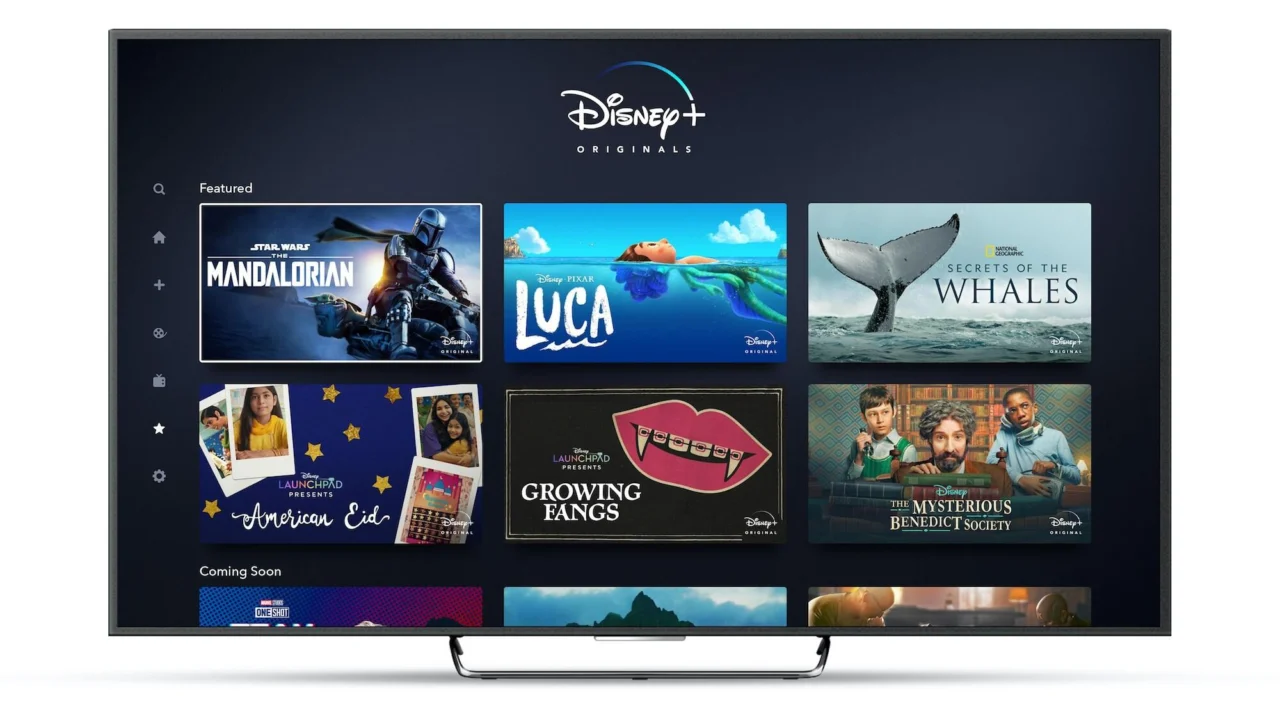
Se o Disney+ não abre na Smart TV, fica preso no logotipo, mostra uma tela preta ou fecha sozinho, o problema pode estar no aplicativo, na conexão com a internet ou no sistema da televisão. Na maioria dos casos, vale testar algumas medidas simples antes de pensar em restaurar a TV.
Tópicos
- Disney+ não abre na Smart TV: o que fazer primeiro?
- 1. Reinicie a Smart TV por completo
- 2. Confira a internet e teste outros aplicativos
- 3. Atualize o aplicativo Disney+
- 4. Atualize o sistema da televisão
- 5. Limpe o cache do Disney+ quando essa opção existir
- 6. Reinstale o Disney+ na Smart TV
- 7. Verifique a compatibilidade da sua Smart TV
- Disney+ fica na tela preta ou no logotipo: é o mesmo problema?
- O Disney+ funciona no celular, mas não na TV. O que significa?
- Quando procurar o suporte do Disney+?
O caminho mais eficiente é seguir uma ordem: fechar o aplicativo, verificar a conexão, reiniciar a televisão, buscar atualizações e só depois limpar dados ou reinstalar o Disney+. Assim, você evita alterações desnecessárias e identifica melhor a origem da falha.
Disney+ não abre na Smart TV: o que fazer primeiro?
Comece fechando completamente o Disney+ e abrindo novamente. Se ele continuar sem carregar, abra outro aplicativo de vídeo, como o YouTube. Esse teste ajuda a descobrir se a falha está apenas no Disney+ ou afeta também a conexão e o funcionamento geral da televisão.
Se nenhum aplicativo conectado funcionar, confira o Wi-Fi da TV e reinicie o roteador. Se os demais aplicativos abrirem normalmente, siga para os procedimentos específicos do Disney+ descritos abaixo.
1. Reinicie a Smart TV por completo
Desligar a televisão pelo controle remoto nem sempre encerra os processos em segundo plano. Para fazer um reinício completo, desligue o aparelho, retire o plugue da tomada por cerca de um minuto, conecte novamente e abra o Disney+.
Esse procedimento pode corrigir travamentos temporários do sistema e do aplicativo. Se houver um dispositivo externo, como Fire TV ou Google TV, reinicie também esse equipamento.
2. Confira a internet e teste outros aplicativos
Mesmo quando a TV indica que está conectada ao Wi-Fi, a rede pode estar instável. Abra um segundo serviço de streaming e verifique se ele consegue carregar vídeos. Se também apresentar problemas, desligue e religue o modem e o roteador, aguardando o restabelecimento da conexão.
Se possível, teste a televisão mais perto do roteador ou com cabo de rede. Também vale verificar se outros aparelhos da casa estão conseguindo navegar normalmente. Caso a falha aconteça somente no Disney+, passe para as próximas etapas.
3. Atualize o aplicativo Disney+
Abra a loja de aplicativos da televisão, procure por Disney+ e veja se existe uma atualização disponível. Em algumas Smart TVs, essas atualizações ocorrem automaticamente; em outras, é preciso abrir a página do aplicativo para instalá-las.
Uma versão desatualizada pode deixar de funcionar corretamente após mudanças no serviço. Depois de atualizar, feche o aplicativo e tente iniciá-lo mais uma vez.
4. Atualize o sistema da televisão
Nas configurações da Smart TV, procure uma seção como Suporte, Sistema ou Atualização de software. O nome do menu depende da fabricante e do modelo.
Se houver uma versão mais recente do sistema operacional, instale-a seguindo as orientações exibidas na tela. Evite desligar a televisão durante a instalação. Quando ela reiniciar, abra novamente o Disney+.
5. Limpe o cache do Disney+ quando essa opção existir
O cache armazena arquivos temporários que aceleram o funcionamento dos aplicativos, mas esses dados podem apresentar falhas. Em vários modelos com Android TV ou Google TV, o caminho costuma ser Configurações > Aplicativos > Disney+ > Armazenamento > Limpar cache.
Se o problema persistir, a opção Limpar dados pode ajudar, mas normalmente remove informações locais do aplicativo e exige que você entre novamente na conta. Em televisões Samsung, LG e outros sistemas, o menu e as opções disponíveis variam; não tente seguir um caminho que não exista no seu aparelho.
6. Reinstale o Disney+ na Smart TV
Se o aplicativo continuar fechando sozinho ou travando na abertura, remova-o da televisão e instale novamente pela loja oficial. A reinstalação substitui arquivos locais do aplicativo e pode resolver erros que não desapareceram após o reinício e a atualização.
Depois da instalação, faça login novamente. Se a televisão exibir um código de ativação, siga as instruções na tela para conectar sua conta. Alguns aplicativos pré-instalados não podem ser removidos em determinados modelos; nesse caso, confira as opções de atualização e gerenciamento de dados da TV.
7. Verifique a compatibilidade da sua Smart TV
Nem toda Smart TV antiga é compatível com as versões atuais do Disney+. A compatibilidade depende do modelo, do sistema operacional e do suporte disponibilizado para cada dispositivo. Por isso, uma televisão que ainda funciona bem para outros aplicativos pode ter limitações específicas para esse serviço.
Consulte a Central de Ajuda do Disney+ e as informações de suporte da fabricante. Se o modelo não for mais compatível, uma alternativa é conectar um dispositivo de streaming ou console que ofereça suporte ao aplicativo.
Disney+ fica na tela preta ou no logotipo: é o mesmo problema?
Os sintomas podem ser parecidos, mas não apontam necessariamente para uma causa única. Quando a tela fica preta logo após a abertura, pode haver um travamento do aplicativo. Quando o logotipo aparece sem avançar, também é possível que a TV esteja enfrentando dificuldade de conexão ou carregamento.
Nos dois casos, a sequência recomendada continua sendo fechar o Disney+, reiniciar os aparelhos, verificar a rede e atualizar os programas. Se surgir um código de erro, anote o número: ele pode indicar uma investigação mais específica.
O Disney+ funciona no celular, mas não na TV. O que significa?
Se o serviço abre normalmente no celular e no computador, isso é um indício de que a assinatura e o funcionamento geral do Disney+ não são a principal causa. O problema pode estar no aplicativo instalado na televisão, na conexão daquele aparelho ou na compatibilidade do modelo.
Para comparar de forma mais útil, conecte o celular à mesma rede Wi-Fi da televisão e abra o Disney+. Se apenas a TV falhar, priorize a atualização, a limpeza de cache, a reinstalação e a checagem de compatibilidade.
Quando procurar o suporte do Disney+?
Se nenhuma dessas tentativas funcionar, entre em contato com o suporte e informe a marca e o modelo da Smart TV, a versão do sistema, o comportamento observado e qualquer mensagem de erro exibida. Esses detalhes ajudam a evitar uma repetição de testes sem necessidade.
Em resumo: quando o Disney+ não abre na Smart TV, as primeiras soluções são fechar o aplicativo, reiniciar a TV e conferir a internet. Atualizações, limpeza de cache e reinstalação entram em seguida. A restauração completa da televisão não deve ser a primeira tentativa.






Comentários