 scale(1.0)%22%3E%3Cg transform=%22translate(0 0) scale(1.82)%22%3E%3Cdefs%3E%3CclipPath id=%22od-spectrum-1-clip%22 clipPathUnits=%22userSpaceOnUse%22%3E%3Cpath d=%22M83.54307596272014 16.073126206702106C66.79435401935054 -2.8024773671848067 38.25660907163116 -5.403803611249657 18.371112862359798 10.132448753007864C-1.5143833469115506 25.66870111726539 -5.894232963537952 53.98807085362926 8.368801953672723 74.80570597304838L23.482407872274567 62.99766290415789C15.698370900671726 50.550677768246715 18.572204113468143 34.235006451666294 30.140638663250094 25.196754816737943C41.70907321303204 16.158503181809593 58.235342541310885 17.31715323029148 68.42947004411829 27.88116927559259L83.54307596272014 16.073126206702106Z%22/%3E%3Cpath d=%22M81.57193800159959 25.194294026951617C95.83497291881025 46.01192914637073 91.45512330218386 74.33129888273459 71.56962709291251 89.86755124699212C51.684130883641146 105.40380361124966 23.146385935921764 102.80247736718479 6.397663992552161 83.92687379329787L21.511269911154002 72.1188307244074C31.70539741396142 82.6828467697085 48.231666742240265 83.8414968181904 59.800101292022205 74.80324518326205C71.36853584180416 65.76499354833369 74.24236905460057 49.44932223175327 66.45833208299773 37.0023370958421L81.57193800159959 25.194294026951617Z%22/%3E%3C/clipPath%3E%3CradialGradient id=%22od-spectrum-1-0%22 gradientUnits=%22userSpaceOnUse%22 cx=%220%22 cy=%220%22 r=%221%22 gradientTransform=%22translate(66 46) scale(61 110)%22%3E%3Cstop offset=%220%22 stop-color=%22%23F008E9%22 stop-opacity=%221%22/%3E%3Cstop offset=%22.15%22 stop-color=%22%23F008E9%22 stop-opacity=%220.95%22/%3E%3Cstop offset=%22.30%22 stop-color=%22%23F008E9%22 stop-opacity=%220.8%22/%3E%3Cstop offset=%22.45%22 stop-color=%22%23F008E9%22 stop-opacity=%220.57%22/%3E%3Cstop offset=%22.60%22 stop-color=%22%23F008E9%22 stop-opacity=%220.32%22/%3E%3Cstop offset=%22.75%22 stop-color=%22%23F008E9%22 stop-opacity=%220.13%22/%3E%3Cstop offset=%22.90%22 stop-color=%22%23F008E9%22 stop-opacity=%220.025%22/%3E%3Cstop offset=%221%22 stop-color=%22%23F008E9%22 stop-opacity=%220%22/%3E%3C/radialGradient%3E%3CradialGradient id=%22od-spectrum-1-1%22 gradientUnits=%22userSpaceOnUse%22 cx=%220%22 cy=%220%22 r=%221%22 gradientTransform=%22translate(55 2) scale(41 50)%22%3E%3Cstop offset=%220%22 stop-color=%22%23F008E9%22 stop-opacity=%221%22/%3E%3Cstop offset=%22.15%22 stop-color=%22%23F008E9%22 stop-opacity=%220.95%22/%3E%3Cstop offset=%22.30%22 stop-color=%22%23F008E9%22 stop-opacity=%220.8%22/%3E%3Cstop offset=%22.45%22 stop-color=%22%23F008E9%22 stop-opacity=%220.57%22/%3E%3Cstop offset=%22.60%22 stop-color=%22%23F008E9%22 stop-opacity=%220.32%22/%3E%3Cstop offset=%22.75%22 stop-color=%22%23F008E9%22 stop-opacity=%220.13%22/%3E%3Cstop offset=%22.90%22 stop-color=%22%23F008E9%22 stop-opacity=%220.025%22/%3E%3Cstop offset=%221%22 stop-color=%22%23F008E9%22 stop-opacity=%220%22/%3E%3C/radialGradient%3E%3CradialGradient id=%22od-spectrum-1-2%22 gradientUnits=%22userSpaceOnUse%22 cx=%220%22 cy=%220%22 r=%221%22 gradientTransform=%22translate(77 16) scale(30 42)%22%3E%3Cstop offset=%220%22 stop-color=%22%23FFD3A1%22 stop-opacity=%221%22/%3E%3Cstop offset=%22.15%22 stop-color=%22%23FFD3A1%22 stop-opacity=%220.95%22/%3E%3Cstop offset=%22.30%22 stop-color=%22%23FFD3A1%22 stop-opacity=%220.8%22/%3E%3Cstop offset=%22.45%22 stop-color=%22%23FFD3A1%22 stop-opacity=%220.57%22/%3E%3Cstop offset=%22.60%22 stop-color=%22%23FFD3A1%22 stop-opacity=%220.32%22/%3E%3Cstop offset=%22.75%22 stop-color=%22%23FFD3A1%22 stop-opacity=%220.13%22/%3E%3Cstop offset=%22.90%22 stop-color=%22%23FFD3A1%22 stop-opacity=%220.025%22/%3E%3Cstop offset=%221%22 stop-color=%22%23FFD3A1%22 stop-opacity=%220%22/%3E%3C/radialGradient%3E%3CradialGradient id=%22od-spectrum-1-3%22 gradientUnits=%22userSpaceOnUse%22 cx=%220%22 cy=%220%22 r=%221%22 gradientTransform=%22translate(86 76) scale(39 43)%22%3E%3Cstop offset=%220%22 stop-color=%22%23FFBC88%22 stop-opacity=%221%22/%3E%3Cstop offset=%22.15%22 stop-color=%22%23FFBC88%22 stop-opacity=%220.95%22/%3E%3Cstop offset=%22.30%22 stop-color=%22%23FFBC88%22 stop-opacity=%220.8%22/%3E%3Cstop offset=%22.45%22 stop-color=%22%23FFBC88%22 stop-opacity=%220.57%22/%3E%3Cstop offset=%22.60%22 stop-color=%22%23FFBC88%22 stop-opacity=%220.32%22/%3E%3Cstop offset=%22.75%22 stop-color=%22%23FFBC88%22 stop-opacity=%220.13%22/%3E%3Cstop offset=%22.90%22 stop-color=%22%23FFBC88%22 stop-opacity=%220.025%22/%3E%3Cstop offset=%221%22 stop-color=%22%23FFBC88%22 stop-opacity=%220%22/%3E%3C/radialGradient%3E%3CradialGradient id=%22od-spectrum-1-4%22 gradientUnits=%22userSpaceOnUse%22 cx=%220%22 cy=%220%22 r=%221%22 gradientTransform=%22translate(4 40) scale(28 35)%22%3E%3Cstop offset=%220%22 stop-color=%22%2342E5F5%22 stop-opacity=%221%22/%3E%3Cstop offset=%22.15%22 stop-color=%22%2342E5F5%22 stop-opacity=%220.95%22/%3E%3Cstop offset=%22.30%22 stop-color=%22%2342E5F5%22 stop-opacity=%220.8%22/%3E%3Cstop offset=%22.45%22 stop-color=%22%2342E5F5%22 stop-opacity=%220.57%22/%3E%3Cstop offset=%22.60%22 stop-color=%22%2342E5F5%22 stop-opacity=%220.32%22/%3E%3Cstop offset=%22.75%22 stop-color=%22%2342E5F5%22 stop-opacity=%220.13%22/%3E%3Cstop offset=%22.90%22 stop-color=%22%2342E5F5%22 stop-opacity=%220.025%22/%3E%3Cstop offset=%221%22 stop-color=%22%2342E5F5%22 stop-opacity=%220%22/%3E%3C/radialGradient%3E%3CradialGradient id=%22od-spectrum-1-5%22 gradientUnits=%22userSpaceOnUse%22 cx=%220%22 cy=%220%22 r=%221%22 gradientTransform=%22translate(5 44) scale(25 27)%22%3E%3Cstop offset=%220%22 stop-color=%22%23A4F6FC%22 stop-opacity=%220.45%22/%3E%3Cstop offset=%22.15%22 stop-color=%22%23A4F6FC%22 stop-opacity=%220.4275%22/%3E%3Cstop offset=%22.30%22 stop-color=%22%23A4F6FC%22 stop-opacity=%220.36000000000000004%22/%3E%3Cstop offset=%22.45%22 stop-color=%22%23A4F6FC%22 stop-opacity=%220.2565%22/%3E%3Cstop offset=%22.60%22 stop-color=%22%23A4F6FC%22 stop-opacity=%220.14400000000000002%22/%3E%3Cstop offset=%22.75%22 stop-color=%22%23A4F6FC%22 stop-opacity=%220.0585%22/%3E%3Cstop offset=%22.90%22 stop-color=%22%23A4F6FC%22 stop-opacity=%220.011250000000000001%22/%3E%3Cstop offset=%221%22 stop-color=%22%23A4F6FC%22 stop-opacity=%220%22/%3E%3C/radialGradient%3E%3CradialGradient id=%22od-spectrum-1-6%22 gradientUnits=%22userSpaceOnUse%22 cx=%220%22 cy=%220%22 r=%221%22 gradientTransform=%22translate(48 81) scale(33 40)%22%3E%3Cstop offset=%220%22 stop-color=%22%23F008E9%22 stop-opacity=%220.65%22/%3E%3Cstop offset=%22.15%22 stop-color=%22%23F008E9%22 stop-opacity=%220.6174999999999999%22/%3E%3Cstop offset=%22.30%22 stop-color=%22%23F008E9%22 stop-opacity=%220.52%22/%3E%3Cstop offset=%22.45%22 stop-color=%22%23F008E9%22 stop-opacity=%220.3705%22/%3E%3Cstop offset=%22.60%22 stop-color=%22%23F008E9%22 stop-opacity=%220.20800000000000002%22/%3E%3Cstop offset=%22.75%22 stop-color=%22%23F008E9%22 stop-opacity=%220.0845%22/%3E%3Cstop offset=%22.90%22 stop-color=%22%23F008E9%22 stop-opacity=%220.01625%22/%3E%3Cstop offset=%221%22 stop-color=%22%23F008E9%22 stop-opacity=%220%22/%3E%3C/radialGradient%3E%3C/defs%3E%3Cg clip-path=%22url(%23od-spectrum-1-clip)%22%3E%3Crect x=%22-2%22 y=%22-2%22 width=%22104%22 height=%22104%22 rx=%220%22 fill=%22%237900FF%22/%3E%3Crect x=%22-2%22 y=%22-2%22 width=%22104%22 height=%22104%22 rx=%220%22 fill=%22url(%23od-spectrum-1-0)%22/%3E%3Crect x=%22-2%22 y=%22-2%22 width=%22104%22 height=%22104%22 rx=%220%22 fill=%22url(%23od-spectrum-1-1)%22/%3E%3Crect x=%22-2%22 y=%22-2%22 width=%22104%22 height=%22104%22 rx=%220%22 fill=%22url(%23od-spectrum-1-2)%22/%3E%3Crect x=%22-2%22 y=%22-2%22 width=%22104%22 height=%22104%22 rx=%220%22 fill=%22url(%23od-spectrum-1-3)%22/%3E%3Crect x=%22-2%22 y=%22-2%22 width=%22104%22 height=%22104%22 rx=%220%22 fill=%22url(%23od-spectrum-1-4)%22/%3E%3Crect x=%22-2%22 y=%22-2%22 width=%22104%22 height=%22104%22 rx=%220%22 fill=%22url(%23od-spectrum-1-5)%22/%3E%3Crect x=%22-2%22 y=%22-2%22 width=%22104%22 height=%22104%22 rx=%220%22 fill=%22url(%23od-spectrum-1-6)%22/%3E%3C/g%3E%3C/g%3E%3Cg fill=%22%23FFFFFF%22 fill-rule=%22evenodd%22 transform=%22translate(187.69215 41.00000) scale(0.5651341) translate(-0.379694 -0.457663)%22%3E%3Cpath d=%22M 742.365 0.955 C 728.306 4.297, 725.001 24.441, 737.300 31.818 C 749.085 38.887, 764 30.943, 764 17.597 C 764 6.454, 753.431 -1.675, 742.365 0.955 M 603 25.918 C 603 38.523, 602.741 49.511, 602.425 50.335 C 601.964 51.536, 600.585 51.040, 595.468 47.832 C 583.144 40.105, 566.066 36.205, 549.581 37.353 C 536.978 38.231, 529.063 40.315, 518 45.668 C 510.023 49.529, 507.103 51.660, 499.786 58.962 C 492.669 66.064, 490.337 69.201, 487.062 76.079 C 481.613 87.520, 479.975 94.556, 479.860 107 C 479.603 134.954, 493.097 156.957, 518.273 169.637 C 528.623 174.850, 540.238 177.313, 554.500 177.321 C 571.672 177.330, 583.787 173.917, 596.127 165.596 L 601.500 161.972 601.796 168.486 L 602.091 175 618.546 175 L 635 175 635 89 L 635 3 619 3 L 603 3 603 25.918 M 60.107 38.094 C 44.032 40.562, 31.906 46.852, 20 58.899 C 10.798 68.210, 5.589 77.105, 2.232 89.240 C -0.471 99.010, -0.170 118.315, 2.836 128 C 9.904 150.777, 28.698 168.805, 51.784 174.954 C 60.134 177.179, 72.202 177.996, 81.486 176.966 C 99.884 174.925, 113.356 168.669, 125.628 156.468 C 138.837 143.335, 145.195 127.577, 145.184 108 C 145.167 78.767, 130.539 55.662, 104.687 44.035 C 92.107 38.377, 73.990 35.962, 60.107 38.094 M 312.330 38.488 C 288.588 43.950, 269.644 60.920, 261.294 84.205 C 257.478 94.846, 256.859 113.284, 259.941 124.516 C 263.456 137.330, 268.204 145.302, 278.448 155.593 C 298.769 176.006, 323.821 182.304, 349.477 173.450 C 372.578 165.478, 391.587 140.454, 394.570 114.087 C 395.118 109.243, 394.977 108.004, 393.879 108.021 C 393.121 108.032, 387.100 108.693, 380.500 109.490 C 373.900 110.286, 368.015 110.952, 367.422 110.969 C 366.829 110.986, 365.819 113.272, 365.178 116.048 C 362.190 128.995, 354.708 139.049, 344.218 144.213 C 338.088 147.231, 336.764 147.500, 328.021 147.500 C 319.735 147.500, 317.742 147.145, 312.658 144.763 L 306.815 142.026 309.658 139.691 C 311.221 138.406, 324.650 127.924, 339.500 116.396 C 380.981 84.196, 388.275 78.554, 389.350 77.834 C 390.924 76.781, 382.218 64.207, 374.924 57 C 362.207 44.435, 347.275 38.073, 329 37.435 C 322.227 37.199, 316.310 37.573, 312.330 38.488 M 943.500 38.408 C 917.805 44.323, 897.599 64.183, 891.324 89.689 C 889.085 98.788, 889.130 115.414, 891.417 123.920 C 896.714 143.625, 911.194 161.145, 929.500 169.999 C 940.604 175.370, 948.650 177.292, 960 177.287 C 981.823 177.276, 1000.418 167.833, 1013.956 149.889 C 1022.370 138.736, 1026.241 128.867, 1026.801 117.141 L 1027.248 107.782 1023.374 108.362 C 1021.243 108.680, 1015.107 109.461, 1009.738 110.096 C 1000.390 111.201, 999.952 111.362, 999.427 113.875 C 996.597 127.431, 988.308 138.755, 977.225 144.209 C 971.001 147.271, 969.837 147.499, 960.518 147.487 C 951.719 147.475, 949.787 147.141, 944.641 144.742 L 938.782 142.011 966.145 120.755 C 990.298 101.994, 1016.512 81.704, 1020.946 78.340 C 1022.269 77.336, 1021.828 76.231, 1017.671 70.148 C 1008.057 56.077, 993.928 45.338, 978.500 40.375 C 968.602 37.192, 952.674 36.296, 943.500 38.408 M 134.353 42.250 C 134.667 43.487, 145.693 73.750, 158.855 109.500 L 182.786 174.500 201.905 174.772 C 220.952 175.042, 221.027 175.035, 221.997 172.772 C 225.867 163.749, 272 41.976, 272 40.786 C 272 40.353, 264.665 40, 255.699 40 L 239.399 40 237.200 46.250 C 235.991 49.688, 227.695 72.389, 218.764 96.698 L 202.528 140.897 193.724 114.698 C 182.662 81.782, 170.157 45.203, 168.957 42.250 C 168.059 40.040, 167.740 40, 150.913 40 L 133.783 40 134.353 42.250 M 434.105 41.583 C 421.700 44.918, 410.970 54.152, 404.449 67.102 C 398.445 79.025, 398.055 82.416, 397.554 127.143 C 397.305 149.339, 397.361 169.188, 397.678 171.250 L 398.256 175 413.628 175 L 429 175 429.075 151.250 C 429.117 138.188, 429.484 117.825, 429.893 106 C 430.724 81.913, 431.478 79.049, 438.510 73.253 C 444.094 68.650, 448.059 67.810, 466.750 67.271 L 484 66.773 484 53.387 L 484 40 461.750 40.066 C 445.632 40.113, 438.013 40.531, 434.105 41.583 M 680.348 41.420 C 662.969 45.635, 649.145 60.553, 644.549 80.053 C 643.311 85.306, 643.027 94.697, 643.015 130.750 L 643 175 658.500 175 L 674 175 674.096 160.750 C 674.149 152.912, 674.490 132.550, 674.855 115.500 C 675.509 84.911, 675.550 84.441, 678.009 80.039 C 680.779 75.079, 685.458 71.464, 690.901 70.081 C 692.880 69.578, 700.237 68.859, 707.250 68.483 L 720 67.799 720 53.899 L 720 40 702.750 40.085 C 692.675 40.135, 683.357 40.690, 680.348 41.420 M 731 107.500 L 731 175 747 175 L 763 175 763 107.500 L 763 40 747 40 L 731 40 731 107.500 M 767.002 40.726 C 767.004 41.501, 771.329 53.694, 787.493 98.500 C 792.255 111.700, 798.802 129.925, 802.041 139 C 805.281 148.075, 809.474 159.775, 811.359 165 L 814.788 174.500 834.017 174.500 L 853.247 174.500 862.135 151 C 892.010 72.006, 903 42.401, 903 40.914 C 903 40.400, 896.077 40, 887.194 40 L 871.389 40 860.241 70.750 C 854.109 87.662, 846.183 109.600, 842.627 119.500 C 839.071 129.400, 835.833 138.337, 835.432 139.360 C 834.932 140.634, 829.453 125.354, 818.043 90.860 L 801.385 40.500 784.193 40.226 C 774.737 40.076, 767.001 40.301, 767.002 40.726 M 61.746 67.031 C 55.710 68.542, 48.242 72.758, 43.885 77.115 C 35.353 85.647, 30.768 101.246, 32.919 114.418 C 36.659 137.316, 53.115 150.299, 76.385 148.709 C 98.060 147.229, 112.882 130.519, 112.976 107.460 C 113.046 89.974, 103.452 74.414, 89.202 68.902 C 82.798 66.426, 68.150 65.427, 61.746 67.031 M 314.286 67.451 C 304.042 70.652, 295.740 77.992, 291.177 87.880 C 288.044 94.672, 287.012 109.669, 289.190 116.766 L 290.500 121.031 299.148 114.266 C 303.904 110.545, 317.280 100.300, 328.871 91.500 C 340.462 82.700, 349.955 75.275, 349.966 75 C 350.011 73.882, 342.527 69.530, 337.679 67.855 C 331.549 65.737, 320.388 65.544, 314.286 67.451 M 543 67.603 C 527.177 71.836, 516.702 83.808, 513.883 100.878 C 511.041 118.086, 518.907 135.733, 532.786 143.287 C 555.907 155.871, 585.840 147.268, 596.413 125 C 599.281 118.961, 599.500 117.720, 599.500 107.500 C 599.500 97.275, 599.282 96.042, 596.410 90 C 592.465 81.702, 589.352 78.069, 581.965 73.136 C 572.030 66.501, 555.756 64.190, 543 67.603 M 945.624 67.637 C 931.972 71.829, 922.437 83.566, 919.699 99.549 C 918.639 105.739, 919.734 115.913, 921.872 119.735 C 922.343 120.576, 926.568 117.867, 935.131 111.235 C 947.247 101.849, 965.214 88.020, 976.591 79.322 L 982.055 75.144 978.558 72.477 C 970.885 66.624, 956.030 64.441, 945.624 67.637%22/%3E%3C/g%3E%3C/g%3E%3C/svg%3E)
 scale(1.0)%22%3E%3Cg transform=%22translate(0 0) scale(1.82)%22%3E%3Cdefs%3E%3CclipPath id=%22od-spectrum-2-clip%22 clipPathUnits=%22userSpaceOnUse%22%3E%3Cpath d=%22M83.54307596272014 16.073126206702106C66.79435401935054 -2.8024773671848067 38.25660907163116 -5.403803611249657 18.371112862359798 10.132448753007864C-1.5143833469115506 25.66870111726539 -5.894232963537952 53.98807085362926 8.368801953672723 74.80570597304838L23.482407872274567 62.99766290415789C15.698370900671726 50.550677768246715 18.572204113468143 34.235006451666294 30.140638663250094 25.196754816737943C41.70907321303204 16.158503181809593 58.235342541310885 17.31715323029148 68.42947004411829 27.88116927559259L83.54307596272014 16.073126206702106Z%22/%3E%3Cpath d=%22M81.57193800159959 25.194294026951617C95.83497291881025 46.01192914637073 91.45512330218386 74.33129888273459 71.56962709291251 89.86755124699212C51.684130883641146 105.40380361124966 23.146385935921764 102.80247736718479 6.397663992552161 83.92687379329787L21.511269911154002 72.1188307244074C31.70539741396142 82.6828467697085 48.231666742240265 83.8414968181904 59.800101292022205 74.80324518326205C71.36853584180416 65.76499354833369 74.24236905460057 49.44932223175327 66.45833208299773 37.0023370958421L81.57193800159959 25.194294026951617Z%22/%3E%3C/clipPath%3E%3CradialGradient id=%22od-spectrum-2-0%22 gradientUnits=%22userSpaceOnUse%22 cx=%220%22 cy=%220%22 r=%221%22 gradientTransform=%22translate(66 46) scale(61 110)%22%3E%3Cstop offset=%220%22 stop-color=%22%23F008E9%22 stop-opacity=%221%22/%3E%3Cstop offset=%22.15%22 stop-color=%22%23F008E9%22 stop-opacity=%220.95%22/%3E%3Cstop offset=%22.30%22 stop-color=%22%23F008E9%22 stop-opacity=%220.8%22/%3E%3Cstop offset=%22.45%22 stop-color=%22%23F008E9%22 stop-opacity=%220.57%22/%3E%3Cstop offset=%22.60%22 stop-color=%22%23F008E9%22 stop-opacity=%220.32%22/%3E%3Cstop offset=%22.75%22 stop-color=%22%23F008E9%22 stop-opacity=%220.13%22/%3E%3Cstop offset=%22.90%22 stop-color=%22%23F008E9%22 stop-opacity=%220.025%22/%3E%3Cstop offset=%221%22 stop-color=%22%23F008E9%22 stop-opacity=%220%22/%3E%3C/radialGradient%3E%3CradialGradient id=%22od-spectrum-2-1%22 gradientUnits=%22userSpaceOnUse%22 cx=%220%22 cy=%220%22 r=%221%22 gradientTransform=%22translate(55 2) scale(41 50)%22%3E%3Cstop offset=%220%22 stop-color=%22%23F008E9%22 stop-opacity=%221%22/%3E%3Cstop offset=%22.15%22 stop-color=%22%23F008E9%22 stop-opacity=%220.95%22/%3E%3Cstop offset=%22.30%22 stop-color=%22%23F008E9%22 stop-opacity=%220.8%22/%3E%3Cstop offset=%22.45%22 stop-color=%22%23F008E9%22 stop-opacity=%220.57%22/%3E%3Cstop offset=%22.60%22 stop-color=%22%23F008E9%22 stop-opacity=%220.32%22/%3E%3Cstop offset=%22.75%22 stop-color=%22%23F008E9%22 stop-opacity=%220.13%22/%3E%3Cstop offset=%22.90%22 stop-color=%22%23F008E9%22 stop-opacity=%220.025%22/%3E%3Cstop offset=%221%22 stop-color=%22%23F008E9%22 stop-opacity=%220%22/%3E%3C/radialGradient%3E%3CradialGradient id=%22od-spectrum-2-2%22 gradientUnits=%22userSpaceOnUse%22 cx=%220%22 cy=%220%22 r=%221%22 gradientTransform=%22translate(77 16) scale(30 42)%22%3E%3Cstop offset=%220%22 stop-color=%22%23FFD3A1%22 stop-opacity=%221%22/%3E%3Cstop offset=%22.15%22 stop-color=%22%23FFD3A1%22 stop-opacity=%220.95%22/%3E%3Cstop offset=%22.30%22 stop-color=%22%23FFD3A1%22 stop-opacity=%220.8%22/%3E%3Cstop offset=%22.45%22 stop-color=%22%23FFD3A1%22 stop-opacity=%220.57%22/%3E%3Cstop offset=%22.60%22 stop-color=%22%23FFD3A1%22 stop-opacity=%220.32%22/%3E%3Cstop offset=%22.75%22 stop-color=%22%23FFD3A1%22 stop-opacity=%220.13%22/%3E%3Cstop offset=%22.90%22 stop-color=%22%23FFD3A1%22 stop-opacity=%220.025%22/%3E%3Cstop offset=%221%22 stop-color=%22%23FFD3A1%22 stop-opacity=%220%22/%3E%3C/radialGradient%3E%3CradialGradient id=%22od-spectrum-2-3%22 gradientUnits=%22userSpaceOnUse%22 cx=%220%22 cy=%220%22 r=%221%22 gradientTransform=%22translate(86 76) scale(39 43)%22%3E%3Cstop offset=%220%22 stop-color=%22%23FFBC88%22 stop-opacity=%221%22/%3E%3Cstop offset=%22.15%22 stop-color=%22%23FFBC88%22 stop-opacity=%220.95%22/%3E%3Cstop offset=%22.30%22 stop-color=%22%23FFBC88%22 stop-opacity=%220.8%22/%3E%3Cstop offset=%22.45%22 stop-color=%22%23FFBC88%22 stop-opacity=%220.57%22/%3E%3Cstop offset=%22.60%22 stop-color=%22%23FFBC88%22 stop-opacity=%220.32%22/%3E%3Cstop offset=%22.75%22 stop-color=%22%23FFBC88%22 stop-opacity=%220.13%22/%3E%3Cstop offset=%22.90%22 stop-color=%22%23FFBC88%22 stop-opacity=%220.025%22/%3E%3Cstop offset=%221%22 stop-color=%22%23FFBC88%22 stop-opacity=%220%22/%3E%3C/radialGradient%3E%3CradialGradient id=%22od-spectrum-2-4%22 gradientUnits=%22userSpaceOnUse%22 cx=%220%22 cy=%220%22 r=%221%22 gradientTransform=%22translate(4 40) scale(28 35)%22%3E%3Cstop offset=%220%22 stop-color=%22%2342E5F5%22 stop-opacity=%221%22/%3E%3Cstop offset=%22.15%22 stop-color=%22%2342E5F5%22 stop-opacity=%220.95%22/%3E%3Cstop offset=%22.30%22 stop-color=%22%2342E5F5%22 stop-opacity=%220.8%22/%3E%3Cstop offset=%22.45%22 stop-color=%22%2342E5F5%22 stop-opacity=%220.57%22/%3E%3Cstop offset=%22.60%22 stop-color=%22%2342E5F5%22 stop-opacity=%220.32%22/%3E%3Cstop offset=%22.75%22 stop-color=%22%2342E5F5%22 stop-opacity=%220.13%22/%3E%3Cstop offset=%22.90%22 stop-color=%22%2342E5F5%22 stop-opacity=%220.025%22/%3E%3Cstop offset=%221%22 stop-color=%22%2342E5F5%22 stop-opacity=%220%22/%3E%3C/radialGradient%3E%3CradialGradient id=%22od-spectrum-2-5%22 gradientUnits=%22userSpaceOnUse%22 cx=%220%22 cy=%220%22 r=%221%22 gradientTransform=%22translate(5 44) scale(25 27)%22%3E%3Cstop offset=%220%22 stop-color=%22%23A4F6FC%22 stop-opacity=%220.45%22/%3E%3Cstop offset=%22.15%22 stop-color=%22%23A4F6FC%22 stop-opacity=%220.4275%22/%3E%3Cstop offset=%22.30%22 stop-color=%22%23A4F6FC%22 stop-opacity=%220.36000000000000004%22/%3E%3Cstop offset=%22.45%22 stop-color=%22%23A4F6FC%22 stop-opacity=%220.2565%22/%3E%3Cstop offset=%22.60%22 stop-color=%22%23A4F6FC%22 stop-opacity=%220.14400000000000002%22/%3E%3Cstop offset=%22.75%22 stop-color=%22%23A4F6FC%22 stop-opacity=%220.0585%22/%3E%3Cstop offset=%22.90%22 stop-color=%22%23A4F6FC%22 stop-opacity=%220.011250000000000001%22/%3E%3Cstop offset=%221%22 stop-color=%22%23A4F6FC%22 stop-opacity=%220%22/%3E%3C/radialGradient%3E%3CradialGradient id=%22od-spectrum-2-6%22 gradientUnits=%22userSpaceOnUse%22 cx=%220%22 cy=%220%22 r=%221%22 gradientTransform=%22translate(48 81) scale(33 40)%22%3E%3Cstop offset=%220%22 stop-color=%22%23F008E9%22 stop-opacity=%220.65%22/%3E%3Cstop offset=%22.15%22 stop-color=%22%23F008E9%22 stop-opacity=%220.6174999999999999%22/%3E%3Cstop offset=%22.30%22 stop-color=%22%23F008E9%22 stop-opacity=%220.52%22/%3E%3Cstop offset=%22.45%22 stop-color=%22%23F008E9%22 stop-opacity=%220.3705%22/%3E%3Cstop offset=%22.60%22 stop-color=%22%23F008E9%22 stop-opacity=%220.20800000000000002%22/%3E%3Cstop offset=%22.75%22 stop-color=%22%23F008E9%22 stop-opacity=%220.0845%22/%3E%3Cstop offset=%22.90%22 stop-color=%22%23F008E9%22 stop-opacity=%220.01625%22/%3E%3Cstop offset=%221%22 stop-color=%22%23F008E9%22 stop-opacity=%220%22/%3E%3C/radialGradient%3E%3C/defs%3E%3Cg clip-path=%22url(%23od-spectrum-2-clip)%22%3E%3Crect x=%22-2%22 y=%22-2%22 width=%22104%22 height=%22104%22 rx=%220%22 fill=%22%237900FF%22/%3E%3Crect x=%22-2%22 y=%22-2%22 width=%22104%22 height=%22104%22 rx=%220%22 fill=%22url(%23od-spectrum-2-0)%22/%3E%3Crect x=%22-2%22 y=%22-2%22 width=%22104%22 height=%22104%22 rx=%220%22 fill=%22url(%23od-spectrum-2-1)%22/%3E%3Crect x=%22-2%22 y=%22-2%22 width=%22104%22 height=%22104%22 rx=%220%22 fill=%22url(%23od-spectrum-2-2)%22/%3E%3Crect x=%22-2%22 y=%22-2%22 width=%22104%22 height=%22104%22 rx=%220%22 fill=%22url(%23od-spectrum-2-3)%22/%3E%3Crect x=%22-2%22 y=%22-2%22 width=%22104%22 height=%22104%22 rx=%220%22 fill=%22url(%23od-spectrum-2-4)%22/%3E%3Crect x=%22-2%22 y=%22-2%22 width=%22104%22 height=%22104%22 rx=%220%22 fill=%22url(%23od-spectrum-2-5)%22/%3E%3Crect x=%22-2%22 y=%22-2%22 width=%22104%22 height=%22104%22 rx=%220%22 fill=%22url(%23od-spectrum-2-6)%22/%3E%3C/g%3E%3C/g%3E%3Cg fill=%22%23111015%22 fill-rule=%22evenodd%22 transform=%22translate(187.69215 41.00000) scale(0.5651341) translate(-0.379694 -0.457663)%22%3E%3Cpath d=%22M 742.365 0.955 C 728.306 4.297, 725.001 24.441, 737.300 31.818 C 749.085 38.887, 764 30.943, 764 17.597 C 764 6.454, 753.431 -1.675, 742.365 0.955 M 603 25.918 C 603 38.523, 602.741 49.511, 602.425 50.335 C 601.964 51.536, 600.585 51.040, 595.468 47.832 C 583.144 40.105, 566.066 36.205, 549.581 37.353 C 536.978 38.231, 529.063 40.315, 518 45.668 C 510.023 49.529, 507.103 51.660, 499.786 58.962 C 492.669 66.064, 490.337 69.201, 487.062 76.079 C 481.613 87.520, 479.975 94.556, 479.860 107 C 479.603 134.954, 493.097 156.957, 518.273 169.637 C 528.623 174.850, 540.238 177.313, 554.500 177.321 C 571.672 177.330, 583.787 173.917, 596.127 165.596 L 601.500 161.972 601.796 168.486 L 602.091 175 618.546 175 L 635 175 635 89 L 635 3 619 3 L 603 3 603 25.918 M 60.107 38.094 C 44.032 40.562, 31.906 46.852, 20 58.899 C 10.798 68.210, 5.589 77.105, 2.232 89.240 C -0.471 99.010, -0.170 118.315, 2.836 128 C 9.904 150.777, 28.698 168.805, 51.784 174.954 C 60.134 177.179, 72.202 177.996, 81.486 176.966 C 99.884 174.925, 113.356 168.669, 125.628 156.468 C 138.837 143.335, 145.195 127.577, 145.184 108 C 145.167 78.767, 130.539 55.662, 104.687 44.035 C 92.107 38.377, 73.990 35.962, 60.107 38.094 M 312.330 38.488 C 288.588 43.950, 269.644 60.920, 261.294 84.205 C 257.478 94.846, 256.859 113.284, 259.941 124.516 C 263.456 137.330, 268.204 145.302, 278.448 155.593 C 298.769 176.006, 323.821 182.304, 349.477 173.450 C 372.578 165.478, 391.587 140.454, 394.570 114.087 C 395.118 109.243, 394.977 108.004, 393.879 108.021 C 393.121 108.032, 387.100 108.693, 380.500 109.490 C 373.900 110.286, 368.015 110.952, 367.422 110.969 C 366.829 110.986, 365.819 113.272, 365.178 116.048 C 362.190 128.995, 354.708 139.049, 344.218 144.213 C 338.088 147.231, 336.764 147.500, 328.021 147.500 C 319.735 147.500, 317.742 147.145, 312.658 144.763 L 306.815 142.026 309.658 139.691 C 311.221 138.406, 324.650 127.924, 339.500 116.396 C 380.981 84.196, 388.275 78.554, 389.350 77.834 C 390.924 76.781, 382.218 64.207, 374.924 57 C 362.207 44.435, 347.275 38.073, 329 37.435 C 322.227 37.199, 316.310 37.573, 312.330 38.488 M 943.500 38.408 C 917.805 44.323, 897.599 64.183, 891.324 89.689 C 889.085 98.788, 889.130 115.414, 891.417 123.920 C 896.714 143.625, 911.194 161.145, 929.500 169.999 C 940.604 175.370, 948.650 177.292, 960 177.287 C 981.823 177.276, 1000.418 167.833, 1013.956 149.889 C 1022.370 138.736, 1026.241 128.867, 1026.801 117.141 L 1027.248 107.782 1023.374 108.362 C 1021.243 108.680, 1015.107 109.461, 1009.738 110.096 C 1000.390 111.201, 999.952 111.362, 999.427 113.875 C 996.597 127.431, 988.308 138.755, 977.225 144.209 C 971.001 147.271, 969.837 147.499, 960.518 147.487 C 951.719 147.475, 949.787 147.141, 944.641 144.742 L 938.782 142.011 966.145 120.755 C 990.298 101.994, 1016.512 81.704, 1020.946 78.340 C 1022.269 77.336, 1021.828 76.231, 1017.671 70.148 C 1008.057 56.077, 993.928 45.338, 978.500 40.375 C 968.602 37.192, 952.674 36.296, 943.500 38.408 M 134.353 42.250 C 134.667 43.487, 145.693 73.750, 158.855 109.500 L 182.786 174.500 201.905 174.772 C 220.952 175.042, 221.027 175.035, 221.997 172.772 C 225.867 163.749, 272 41.976, 272 40.786 C 272 40.353, 264.665 40, 255.699 40 L 239.399 40 237.200 46.250 C 235.991 49.688, 227.695 72.389, 218.764 96.698 L 202.528 140.897 193.724 114.698 C 182.662 81.782, 170.157 45.203, 168.957 42.250 C 168.059 40.040, 167.740 40, 150.913 40 L 133.783 40 134.353 42.250 M 434.105 41.583 C 421.700 44.918, 410.970 54.152, 404.449 67.102 C 398.445 79.025, 398.055 82.416, 397.554 127.143 C 397.305 149.339, 397.361 169.188, 397.678 171.250 L 398.256 175 413.628 175 L 429 175 429.075 151.250 C 429.117 138.188, 429.484 117.825, 429.893 106 C 430.724 81.913, 431.478 79.049, 438.510 73.253 C 444.094 68.650, 448.059 67.810, 466.750 67.271 L 484 66.773 484 53.387 L 484 40 461.750 40.066 C 445.632 40.113, 438.013 40.531, 434.105 41.583 M 680.348 41.420 C 662.969 45.635, 649.145 60.553, 644.549 80.053 C 643.311 85.306, 643.027 94.697, 643.015 130.750 L 643 175 658.500 175 L 674 175 674.096 160.750 C 674.149 152.912, 674.490 132.550, 674.855 115.500 C 675.509 84.911, 675.550 84.441, 678.009 80.039 C 680.779 75.079, 685.458 71.464, 690.901 70.081 C 692.880 69.578, 700.237 68.859, 707.250 68.483 L 720 67.799 720 53.899 L 720 40 702.750 40.085 C 692.675 40.135, 683.357 40.690, 680.348 41.420 M 731 107.500 L 731 175 747 175 L 763 175 763 107.500 L 763 40 747 40 L 731 40 731 107.500 M 767.002 40.726 C 767.004 41.501, 771.329 53.694, 787.493 98.500 C 792.255 111.700, 798.802 129.925, 802.041 139 C 805.281 148.075, 809.474 159.775, 811.359 165 L 814.788 174.500 834.017 174.500 L 853.247 174.500 862.135 151 C 892.010 72.006, 903 42.401, 903 40.914 C 903 40.400, 896.077 40, 887.194 40 L 871.389 40 860.241 70.750 C 854.109 87.662, 846.183 109.600, 842.627 119.500 C 839.071 129.400, 835.833 138.337, 835.432 139.360 C 834.932 140.634, 829.453 125.354, 818.043 90.860 L 801.385 40.500 784.193 40.226 C 774.737 40.076, 767.001 40.301, 767.002 40.726 M 61.746 67.031 C 55.710 68.542, 48.242 72.758, 43.885 77.115 C 35.353 85.647, 30.768 101.246, 32.919 114.418 C 36.659 137.316, 53.115 150.299, 76.385 148.709 C 98.060 147.229, 112.882 130.519, 112.976 107.460 C 113.046 89.974, 103.452 74.414, 89.202 68.902 C 82.798 66.426, 68.150 65.427, 61.746 67.031 M 314.286 67.451 C 304.042 70.652, 295.740 77.992, 291.177 87.880 C 288.044 94.672, 287.012 109.669, 289.190 116.766 L 290.500 121.031 299.148 114.266 C 303.904 110.545, 317.280 100.300, 328.871 91.500 C 340.462 82.700, 349.955 75.275, 349.966 75 C 350.011 73.882, 342.527 69.530, 337.679 67.855 C 331.549 65.737, 320.388 65.544, 314.286 67.451 M 543 67.603 C 527.177 71.836, 516.702 83.808, 513.883 100.878 C 511.041 118.086, 518.907 135.733, 532.786 143.287 C 555.907 155.871, 585.840 147.268, 596.413 125 C 599.281 118.961, 599.500 117.720, 599.500 107.500 C 599.500 97.275, 599.282 96.042, 596.410 90 C 592.465 81.702, 589.352 78.069, 581.965 73.136 C 572.030 66.501, 555.756 64.190, 543 67.603 M 945.624 67.637 C 931.972 71.829, 922.437 83.566, 919.699 99.549 C 918.639 105.739, 919.734 115.913, 921.872 119.735 C 922.343 120.576, 926.568 117.867, 935.131 111.235 C 947.247 101.849, 965.214 88.020, 976.591 79.322 L 982.055 75.144 978.558 72.477 C 970.885 66.624, 956.030 64.441, 945.624 67.637%22/%3E%3C/g%3E%3C/g%3E%3C/svg%3E)

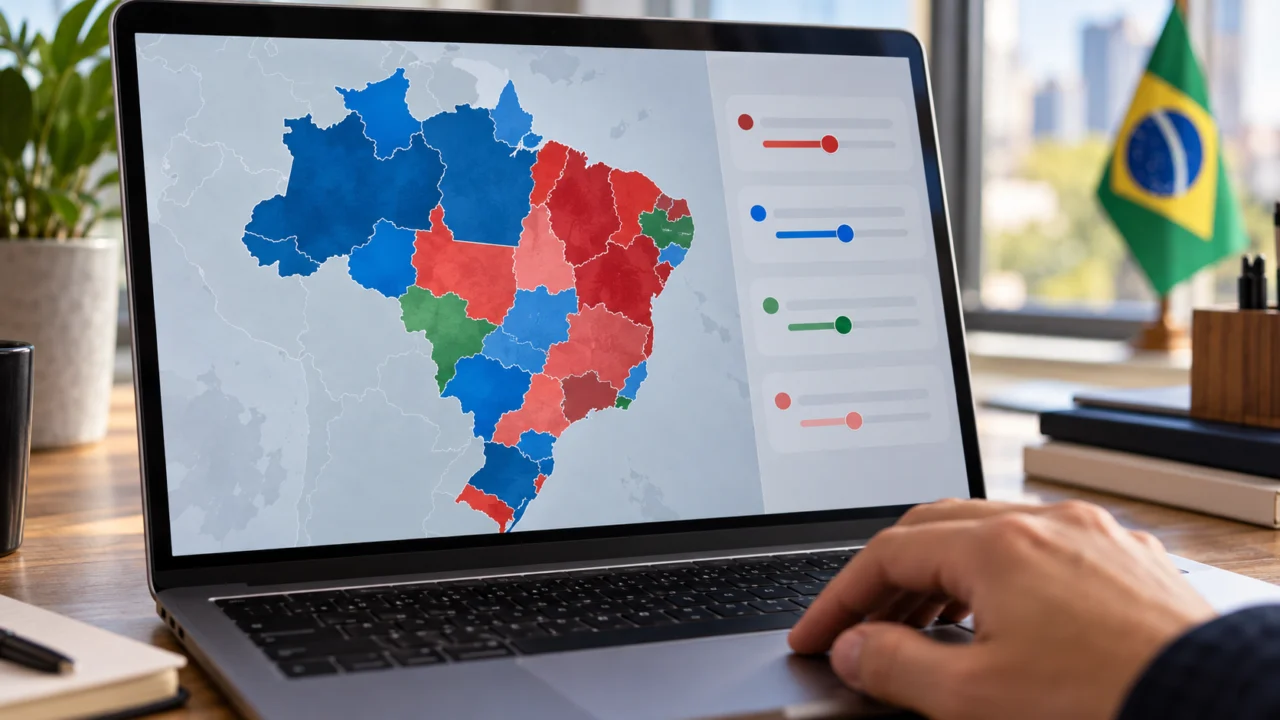
Para usar o Global Election Simulator na eleição brasileira, abra a versão do Brasil e escolha entre criar um mapa em Custom Map ou rodar uma apuração fictícia em Simulation. No primeiro caso, você altera votos por estado; no segundo, informa percentuais nacionais e acompanha a contagem criada pela ferramenta.
O site é gratuito e pode ser usado pelo navegador. A versão brasileira simula a disputa pela Presidência, com primeiro e segundo turnos. Os números exibidos não são resultados oficiais nem uma pesquisa eleitoral realizada pelo simulador. Para informações sobre sua votação, consulte também nosso guia para descobrir o local de votação pelo e-Título e pelo TSE.
Como usar o Global Election Simulator no Brasil
Os botões da interface consultada estavam em inglês. O caminho mais direto para experimentar a distribuição de votos é o mapa personalizado:
- Acesse a versão brasileira do Global Election Simulator.
- Selecione Custom Map, na barra superior.
- Escolha R1 para trabalhar no primeiro turno.
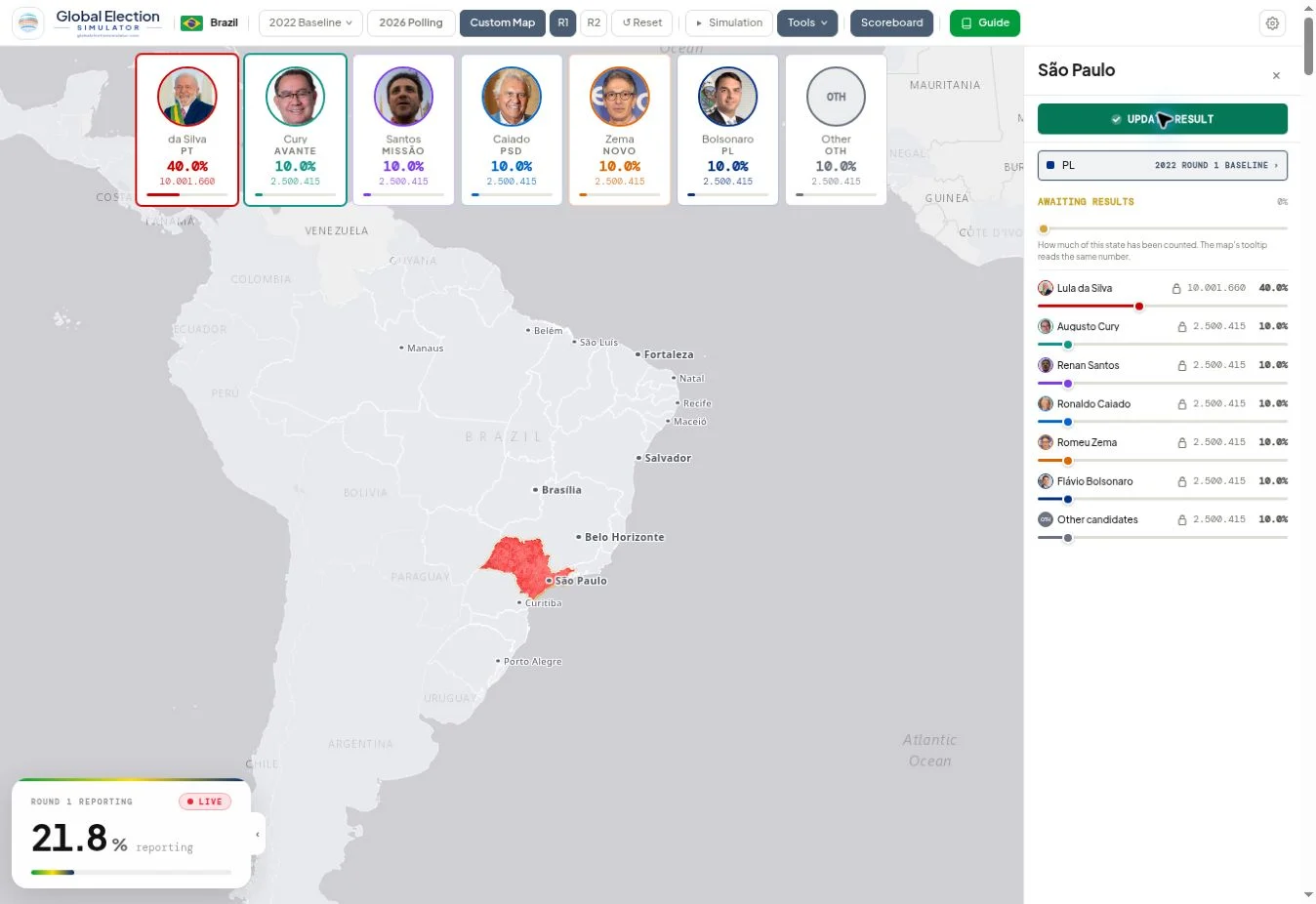
- Clique em um estado no mapa para abrir o painel de edição.
- Mova os controles dos candidatos e confira os percentuais e os números de votos. Ao alterar uma participação, observe também como as demais foram redistribuídas.
- Clique em Project Result para aplicar os valores daquela unidade ao mapa.
- Repita o processo nos demais estados e acompanhe o placar dos candidatos.
No teste do Overdrive, alterar o controle de um candidato em São Paulo e confirmar a projeção mudou o placar no topo da tela. Depois de aplicar o resultado, o botão do painel passou a mostrar Update Result, permitindo novas alterações.
Como simular uma apuração de votos
O botão Simulation abre o painel Election Night. Ele serve para acompanhar uma contagem fictícia a partir dos percentuais que você escolheu.
- Clique em Simulation.
- Preencha os campos de First Round National Vote com a participação de cada candidato.
- Confira se o total indicado pelo painel chegou a 100%.
- Se quiser definir também o resultado do segundo turno, use o campo opcional de Second-Round National Vote. Deixá-lo em branco permite que a ferramenta faça sua própria transferência de votos.
- Escolha uma duração em Count Duration. Na interface testada, havia opções de 0, 1, 2, 5 e 10 minutos.
- Use o interruptor de música se quiser ligar ou desligar o áudio da contagem.
- Clique em Run Simulation e acompanhe o mapa e o placar.
O Overdrive executou um cenário de teste com percentuais definidos manualmente. A simulação terminou no segundo turno, com a indicação Final e 100% da contagem. Esse resultado correspondia ao experimento feito no site.
O que significam R1, R2, Baseline e Polling?
Antes de comparar mapas ou compartilhar uma captura, confira qual modo está selecionado. A barra reúne cenários com origens diferentes:
| Controle | Para que serve |
|---|---|
| R1 | Abre o primeiro turno. |
| R2 | Abre o segundo turno. |
| 2022 Baseline | Dá acesso à base histórica e à seleção de eleições anteriores disponibilizadas pelo projeto. |
| 2026 Polling | Exibe o cenário de 2026 produzido pelo site a partir de seu modelo e das pesquisas que declara utilizar. |
| Custom Map | Permite montar um cenário próprio no mapa. |
| Scoreboard | Controla a exibição do placar dos candidatos. |
| Guide | Dá acesso às explicações da página. |
A opção 2026 Polling exige atenção: os percentuais do mapa incluem escolhas de modelagem do projeto. Eles não devem ser atribuídos diretamente a um instituto de pesquisa nem divulgados como votos já apurados.
Como usar o segundo turno
No mapa personalizado, selecione R2 para trabalhar com o cenário do segundo turno. No modo Simulation, o painel informa que uma disputa sem vencedor acima da metade dos votos no primeiro turno segue para a contagem do segundo.
Também é possível experimentar a transferência de votos deixando o resultado opcional do segundo turno em branco. Nesse caso, o desfecho dependerá das regras internas do simulador. Informar um percentual nesse campo significa definir o resultado desejado para o experimento.
Global Election Simulator é pesquisa eleitoral?
Não. É uma ferramenta para explorar cenários. Um usuário pode alterar a distribuição dos votos e produzir uma tela com um vencedor diferente. Uma imagem do placar, sozinha, não comprova a origem dos números.
Em 3 de outubro de 2026, a Lupa publicou uma checagem sobre posts que apresentavam o simulador como pesquisa de intenção de voto. A agência classificou a publicação analisada como “Falta Contexto” e demonstrou que os percentuais podiam ser alterados.
Ao compartilhar uma simulação, identifique o modo usado e deixe claro se os números foram definidos por você. Para acompanhar a totalização oficial, utilize os serviços da Justiça Eleitoral: o TSE disponibiliza acesso ao aplicativo e à versão web do Resultados.
Dá para simular eleições de outros países?
Sim. O catálogo do Global Election Simulator reúne opções de países como Estados Unidos, Reino Unido, França e Alemanha, além do Brasil. Os controles e os tipos de disputa variam conforme a eleição escolhida.
Na versão brasileira consultada, o foco é a eleição presidencial. Não use seus resultados para descrever a composição da Câmara dos Deputados ou do Senado.
Perguntas frequentes
O Global Election Simulator é grátis?
Sim. O projeto apresenta seus simuladores como gratuitos. O teste de edição e de contagem foi realizado sem criar uma conta.
Precisa baixar o simulador?
O guia usa a versão web, acessada pelo navegador. Não foi necessário instalar um programa para executar a simulação.
Por que o mapa não mudou depois de mover os controles?
No modo personalizado, confirme os ajustes em Project Result. Se já houver um resultado aplicado àquela unidade, use o botão de atualização do painel.
Os percentuais são uma previsão garantida?
Não. Os cenários dependem dos valores informados e das hipóteses do projeto. Eles não garantem o resultado da eleição.




Comentários