

O episódio começa, o som sai normalmente, mas a imagem fica preta. Se você consegue ouvir diálogos ou até ver legendas, o Disney+ chegou a iniciar a reprodução; falta descobrir por que o vídeo não aparece naquele aparelho ou naquela conexão.
Tópicos
- Primeiro descubra onde a imagem desaparece
- 1. Teste outro título e retome a reprodução
- 2. Feche o Disney+ e reinicie o aparelho de verdade
- 3. Atualize o aplicativo e o sistema da TV ou dispositivo
- 4. Usa HDMI? Simplifique a conexão até a televisão
- 5. No computador, compare navegador e tela
- 6. No celular, TV ou stick, limpe o cache quando a opção existir
- E se o problema aparece ao espelhar ou gravar a tela?
- Quando a internet entra no diagnóstico?
- O que informar ao suporte se a tela continuar preta?
- Perguntas frequentes
- Som normal e legendas visíveis significam que a TV queimou?
- Trocar o cabo HDMI ajuda no aplicativo instalado na própria Smart TV?
- Preciso reinstalar o Disney+ logo de início?
Quando o Disney+ fica com som, mas sem imagem, teste outro filme, feche e reabra o aplicativo e compare a reprodução em outro aparelho. Se usa console, TV box ou computador ligado por HDMI, teste a conexão direta com a TV. No navegador, compare um navegador compatível atualizado e confira extensões que possam interferir no player.
O diagnóstico abaixo parte do áudio que continua enquanto o vídeo some. Se o aplicativo nem chega ao catálogo, trava no logotipo ou fecha antes de reproduzir, siga o guia de Disney+ que não abre na Smart TV, voltado à falha de inicialização.
Primeiro descubra onde a imagem desaparece
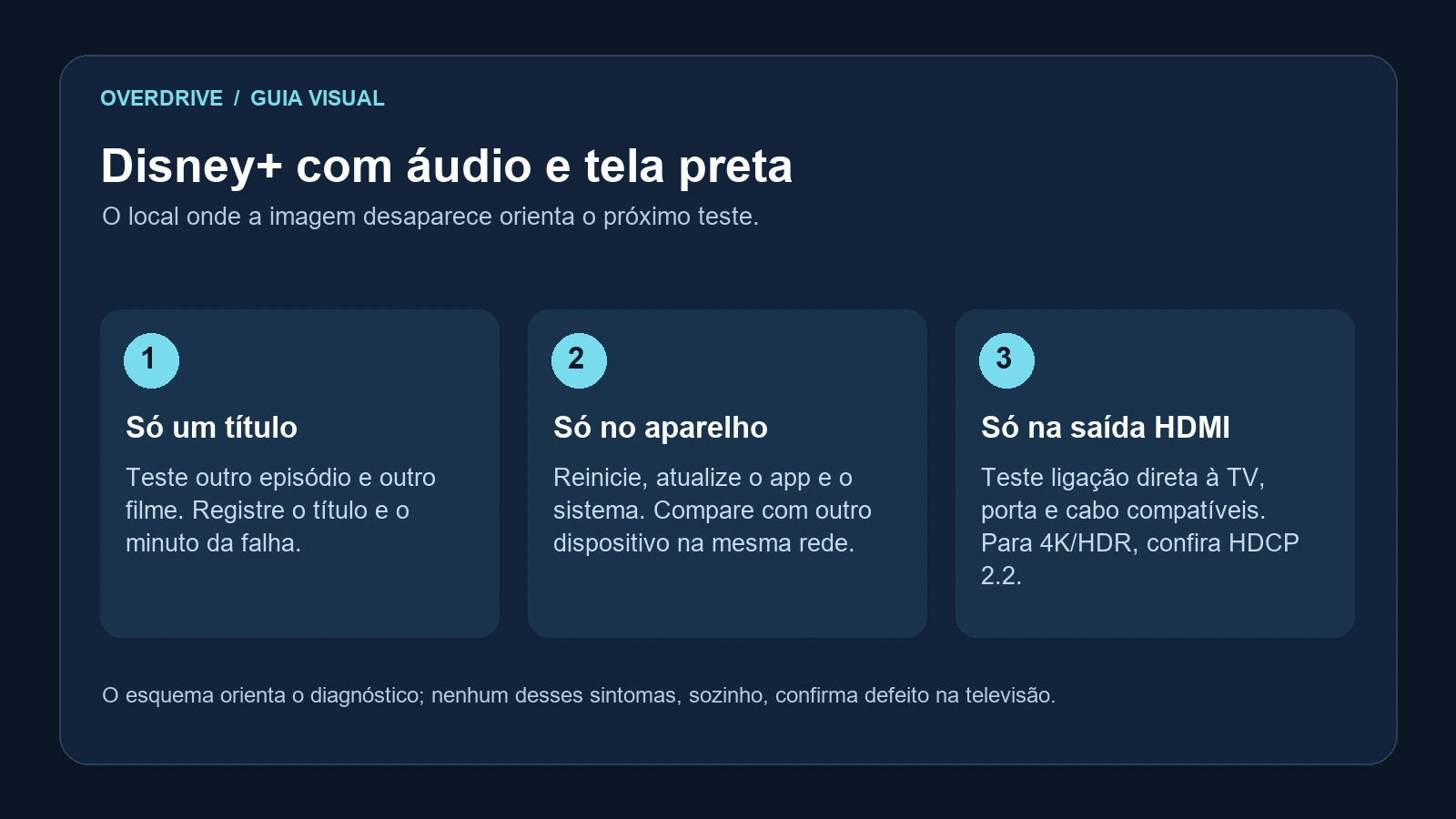
Antes de limpar dados ou reinstalar, faça três comparações: outro título no mesmo aparelho, o mesmo título em outro aparelho e outro aplicativo de vídeo na mesma TV. Anote o resultado. Cada comparação elimina hipóteses diferentes.
| Resultado do teste | O que ele ajuda a investigar |
|---|---|
| Só um filme ou episódio fica preto | Falha ligada ao título ou àquela reprodução |
| Todos os títulos falham só no Disney+ da TV | Aplicativo, sistema e compatibilidade do aparelho |
| O app da TV funciona, mas uma TV box não | Dispositivo externo, saída de vídeo e caminho HDMI |
| Funciona no notebook, mas fica preto no monitor externo | Cabo, adaptador, monitor e proteção da conexão |
| Outros apps e até os menus da TV perdem imagem | Problema mais amplo de vídeo ou da própria televisão |
Esses resultados orientam os próximos passos, mas não são um laudo. Por exemplo, o YouTube funcionar não garante que toda a cadeia de vídeo esteja compatível com os formatos e a proteção usados pelo Disney+.
1. Teste outro título e retome a reprodução
Saia do filme ou episódio, abra outro conteúdo e veja se a imagem aparece. Se o segundo funciona, volte ao primeiro e teste novamente. Registre se a falha acontece sempre no mesmo minuto ou apenas ao começar.
Se só um episódio continua com problema em mais de um aparelho, informe o nome, a temporada, o episódio e o momento ao suporte. Reinstalar a televisão inteira é uma medida desproporcional para uma falha restrita a um conteúdo.
Se todos os títulos falham no mesmo aparelho, prossiga para o aplicativo e o sistema. Se o serviço funciona em outro dispositivo na mesma rede, essa comparação ajuda a concentrar a investigação, embora não elimine diferenças de formato ou compatibilidade.
2. Feche o Disney+ e reinicie o aparelho de verdade
Encerre o aplicativo, em vez de apenas voltar à tela inicial, e abra novamente. Se não resolver, reinicie a TV, o celular, o console ou o dispositivo de streaming pelo comando apropriado.
Quando a TV apenas entra em espera pelo controle, os processos podem continuar ativos. Siga o procedimento de reinício completo indicado pela fabricante. Se for necessário desligar da tomada, faça isso com o aparelho desligado e sem atualização de sistema em andamento.
O Disney+ recomenda reiniciar o aplicativo e o aparelho em seu guia de falhas de funcionamento. Essa tentativa simples deve vir antes de apagar configurações ou reinstalar tudo.
3. Atualize o aplicativo e o sistema da TV ou dispositivo
Procure o Disney+ na loja oficial do aparelho e veja se há atualização. Confira também o software da TV ou do dispositivo externo. O caminho depende da marca e do sistema, portanto siga as opções realmente disponíveis no seu modelo.
Se a TV usa um aplicativo próprio, atualizar uma TV box conectada por HDMI não atualiza esse app, e vice-versa. Identifique por onde você está assistindo antes de procurar a versão.
Confira ainda se o aparelho continua entre os dispositivos compatíveis no suporte Disney+. A existência do ícone na tela inicial, por si só, não confirma que o modelo atende às versões atuais do serviço.
4. Usa HDMI? Simplifique a conexão até a televisão
Esta etapa vale para console, TV box, computador ou outro reprodutor externo. Se você abre o Disney+ diretamente no aplicativo da própria Smart TV, não existe um cabo HDMI entre o app e o painel para trocar.
- Desligue os equipamentos antes de reorganizar as conexões.
- Conecte o reprodutor diretamente a uma entrada HDMI da TV, retirando temporariamente receiver, seletor, splitter ou adaptador do caminho quando possível.
- Confirme a entrada selecionada na televisão e encaixe bem as duas pontas.
- Teste outra porta e um cabo conhecido, compatíveis com o sinal usado.
- Abra o mesmo título e compare com a ligação anterior.
O Disney+ informa que telas externas precisam de HDCP 2.2 para conteúdo 4K Ultra HD e HDR. Cabo, adaptadores e demais componentes também precisam ser adequados à reprodução. HDMI é o tipo de conexão; HDCP é a proteção do conteúdo. Não são nomes diferentes para a mesma coisa.
Se a imagem volta na ligação direta, reintroduza os componentes um por vez. Assim você descobre em qual etapa a falha reaparece. Quando houver opção, testar temporariamente uma saída de menor resolução, como 1080p sem HDR, pode ajudar a investigar a compatibilidade do caminho; isso não substitui os requisitos do serviço nem garante correção.
5. No computador, compare navegador e tela
Atualize o navegador e tente reproduzir o mesmo título em outro navegador oficialmente compatível com o Disney+. Faça o teste com o serviço aberto diretamente, sem espelhamento para outro aplicativo.
Extensões de bloqueio de anúncios, filtros de conteúdo e ferramentas que alteram páginas podem interferir no player. Teste um perfil do navegador sem extensões ou ajuste apenas a extensão envolvida para o Disney+. Não é necessário começar desativando a proteção de segurança do computador.
O suporte do serviço menciona interferência de aplicativos de terceiros no diagnóstico de tela preta no computador. Se você não sabe qual ferramenta está interferindo, a comparação em um perfil limpo é mais organizada que alterar tudo ao mesmo tempo.
Em um notebook, compare a tela integrada com o monitor ou a TV externa. Se funciona na tela do próprio computador e falha só na saída externa, volte ao teste de cabo, adaptador e compatibilidade HDCP. Não conclua que o painel está danificado apenas por essa diferença.
6. No celular, TV ou stick, limpe o cache quando a opção existir
Depois de reiniciar e atualizar, procure o gerenciamento do aplicativo nas configurações do aparelho. Em muitos dispositivos Android ou Google TV, há um caminho semelhante a Configurações > Aplicativos > Disney+ > Armazenamento > Limpar cache. Os nomes variam.
Limpar cache e limpar dados não são a mesma ação. A segunda opção pode remover informações locais, exigir novo login e afetar downloads. Tenha os meios de entrar na conta antes de confirmar. Samsung, LG, iPhone e outros sistemas não oferecem necessariamente esse mesmo menu.
Se precisar reinstalar, use a loja oficial. Alguns apps integrados à TV não podem ser removidos. Nesse caso, siga as opções de atualização e suporte do modelo, em vez de procurar arquivos de instalação em sites desconhecidos.
E se o problema aparece ao espelhar ou gravar a tela?
Teste o aplicativo diretamente em um dispositivo compatível. Espelhamento de tela, reprodução por um método de transmissão e gravação não são procedimentos equivalentes. A proteção do conteúdo e o suporte ao método podem fazer a imagem se comportar de forma diferente.
Para assistir na TV, confira os métodos de transmissão indicados pelo Disney+ para o seu equipamento e plano. Uma captura de tela preta, sozinha, não demonstra que a reprodução normal esteja quebrada. Não é preciso tentar remover a proteção do vídeo para resolver o uso regular do serviço.
Quando a internet entra no diagnóstico?
Se há travamentos, carregamento contínuo ou falhas também em outros aparelhos, teste a conexão na mesma rede. Áudio funcionando não prova que a rede sustenta qualquer formato de vídeo. Compare outra conexão confiável, quando disponível, e reinicie modem e roteador se houver sinais de instabilidade.
Se apenas um aparelho falha e todos os demais reproduzem normalmente, priorize primeiro o caminho de vídeo e o aplicativo dele. A ordem evita tratar como problema de internet uma falha que acompanha um adaptador ou uma versão do app.
O que informar ao suporte se a tela continuar preta?
Reúna marca e modelo do aparelho, versão do sistema e do Disney+, título e minuto da falha, código de erro e resultado dos testes. Em uma conexão externa, informe também cabo, adaptador e receiver usados.
Se os menus da televisão também somem, procure o suporte da fabricante. Se o problema se restringe ao Disney+, esses registros ajudam o atendimento do serviço a investigar sem repetir toda a sequência. Restaurar a TV de fábrica deve ficar para um diagnóstico mais específico e com backup das configurações necessárias.
Perguntas frequentes
Som normal e legendas visíveis significam que a TV queimou?
Não. Esse sintoma isolado não confirma defeito físico. Compare outros vídeos e os menus da TV antes de procurar reparo.
Trocar o cabo HDMI ajuda no aplicativo instalado na própria Smart TV?
Não há cabo HDMI no trajeto de vídeo do aplicativo nativo para a tela. A troca só é um teste pertinente quando você usa um aparelho externo.
Preciso reinstalar o Disney+ logo de início?
Não. Testar outro conteúdo, encerrar o app, reiniciar e atualizar costuma produzir informações mais úteis antes de remover os dados locais.
Apuração: orientações de reprodução, tela preta, funcionamento do aplicativo e controles consultadas no suporte Disney+ em 17 de outubro de 2026. Os testes comparativos são uma organização editorial e não identificam, sozinhos, defeito de hardware. Capa: ilustração do Overdrive gerada com IA.




Comentários