

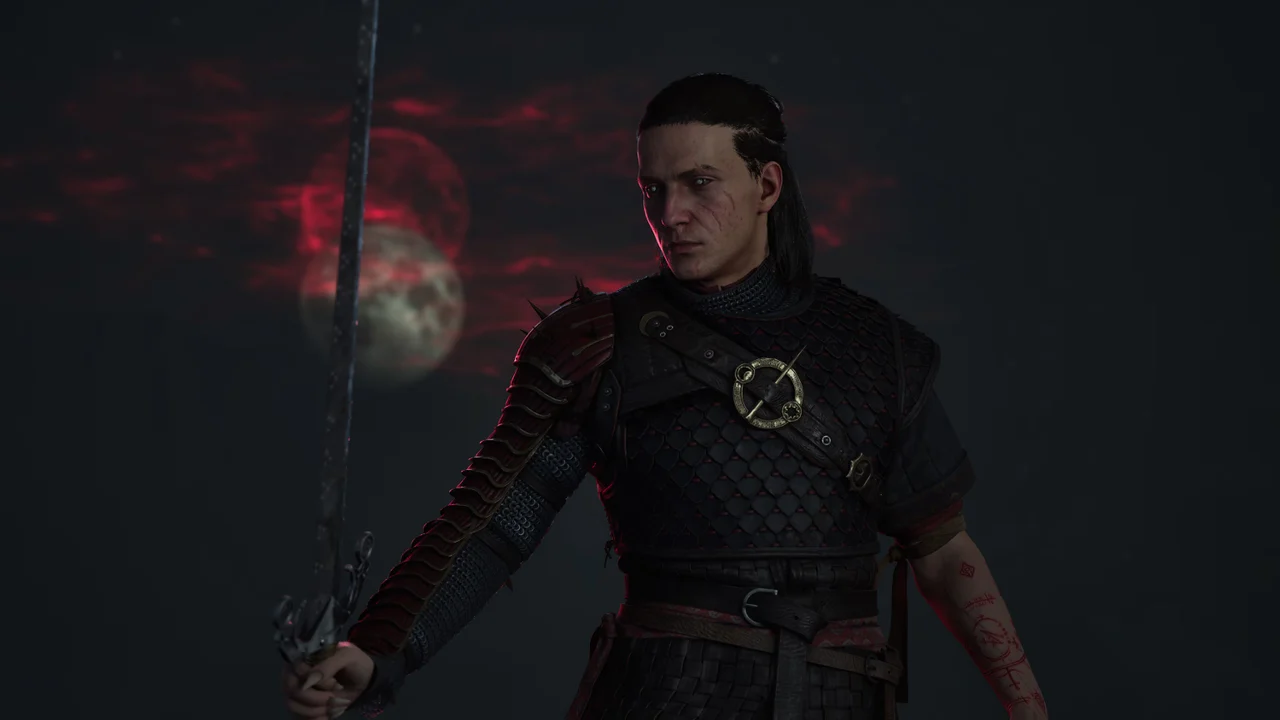
The Blood of Dawnwalker pode exigir mais do PC do que a ficha de requisitos sugere. A configuração oficial coloca a GeForce RTX 4060, a Radeon RX 7600 XT e a Intel Arc B580 na faixa indicada para jogar em 1440p, mas testes da versão de lançamento mostram que o preset High ainda pode ficar abaixo dos 60 FPS em áreas pesadas. A boa notícia é que não é necessário transformar Vale Sangora em um borrão para recuperar desempenho.
Tópicos
- Quais são as melhores configurações de The Blood of Dawnwalker no PC?
- Melhores configurações para 1440p e 60 FPS
- RTX 4060 em 1440p: High, custom ou Frame Generation?
- Melhores configurações para 1080p e 60 FPS
- Quais configurações mais pesam em Dawnwalker?
- 1. Shadow Quality
- 2. Light Quality
- 3. Foliage Quality
- 4. Detail Quality
- DLSS, FSR ou XeSS: qual modo usar?
- Quando vale ativar Frame Generation?
- Dawnwalker travando ou com stutter? Use Full Screen primeiro
- FPS médio, 1% low e latência: o que realmente importa?
- O que fazer se Dawnwalker continuar com FPS baixo?
- Qual é a melhor configuração de Dawnwalker para RTX 4060?
- Vale usar DLSS Performance em Dawnwalker?
- Qual configuração reduz mais o FPS em Dawnwalker?
Em um teste reproduzível do PC Gamer, uma RTX 4060 combinada a um Ryzen 7 7700X registrou cerca de 50 FPS médios e 35 FPS de 1% low em 1440p, preset High e DLSS Balanced. Ao reduzir apenas Shadow Quality, Light Quality, Foliage Quality e Detail Quality, a média subiu para 62 FPS, com 1% low de 46 FPS.
Na prática, isso representa aproximadamente 24% de ganho na média e 31% no 1% low em relação ao High padrão naquele cenário, preservando texturas, reflexos e a maior parte dos efeitos em níveis altos. Este guia reúne as melhores configurações de The Blood of Dawnwalker no PC para 1080p e 1440p, explica quando vale usar DLSS, FSR, XeSS ou Frame Generation e mostra o que fazer se o jogo continuar travando.
Quais são as melhores configurações de The Blood of Dawnwalker no PC?
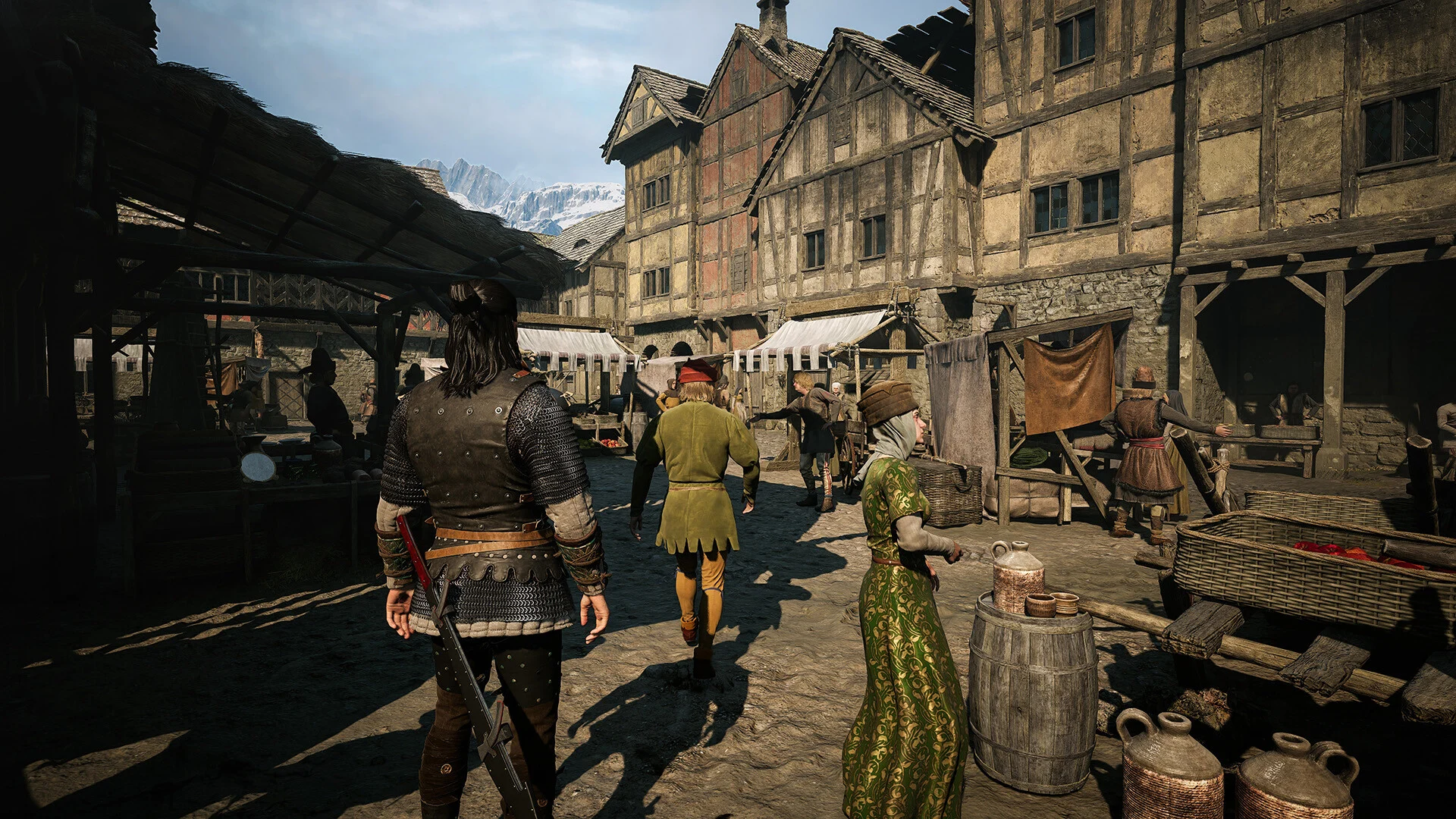
Para quem busca 60 FPS sem destruir a qualidade visual, a melhor estratégia é começar pelo preset correspondente à sua resolução e reduzir primeiro as quatro opções que mais entregam desempenho: sombras, iluminação, folhagem e detalhes. Só depois vale tornar o upscaling mais agressivo.
Em 1440p com uma placa da faixa da RTX 4060, o melhor ponto de partida é usar o preset High como base, DLSS/FSR/XeSS em Balanced e reduzir Shadow Quality para Low, mantendo Light Quality, Foliage Quality e Detail Quality em Medium. Em 1080p, tente primeiro o modo Quality do upscaler e só passe para Balanced se a média ainda estiver abaixo da meta.
Melhores configurações para 1440p e 60 FPS
Esta configuração é indicada como ponto de partida para placas próximas da faixa recomendada de 1440p, como RTX 4060, RX 7600 XT e Arc B580. A lista de requisitos de The Blood of Dawnwalker no PC explica em detalhes onde cada GPU se encaixa.
| Opção | Configuração recomendada |
|---|---|
| Resolução | 2560 x 1440 |
| Display Mode | Full Screen |
| Quality Preset | High como base |
| Upscaling | DLSS / FSR / XeSS Balanced |
| Shadow Quality | Low |
| Light Quality | Medium |
| Foliage Quality | Medium |
| Detail Quality | Medium |
| Texture Quality | High com 8 GB ou mais de VRAM |
| Effects Quality | High |
| Reflections Quality | High |
| Post-Processing | High |
| Frame Generation | Opcional; testar quando a base estiver perto de 50–60 FPS |
| Motion Blur | Off por preferência de nitidez |
| Chromatic Aberration | Off por preferência de nitidez |
O ponto mais importante é não começar sacrificando a resolução interna. No teste citado acima, mudar o DLSS de Balanced para Performance no preset High elevou a média de 50 para apenas 56 FPS. Já o preset customizado, ainda com DLSS Balanced, chegou a 62 FPS.
Isso significa que, nesse cenário, reduzir as quatro opções pesadas foi mais eficiente do que fazer o DLSS renderizar uma imagem interna muito menor. Além do ganho superior, o jogador preserva mais nitidez em vegetação, cabelo, pedras e objetos finos.
RTX 4060 em 1440p: High, custom ou Frame Generation?
| Configuração | FPS médio | 1% low |
|---|---|---|
| High + DLSS Balanced | 50 FPS | 35 FPS |
| High + DLSS Performance | 56 FPS | 37 FPS |
| Custom + DLSS Balanced | 62 FPS | 46 FPS |
| High + DLSS Balanced + FG x2 | 73 FPS | 42 FPS |
Fonte dos números: benchmark do PC Gamer com RTX 4060 e Ryzen 7 7700X em 2560 x 1440. Resultados podem variar conforme processador, drivers, área do mapa e atualizações.
Melhores configurações para 1080p e 60 FPS
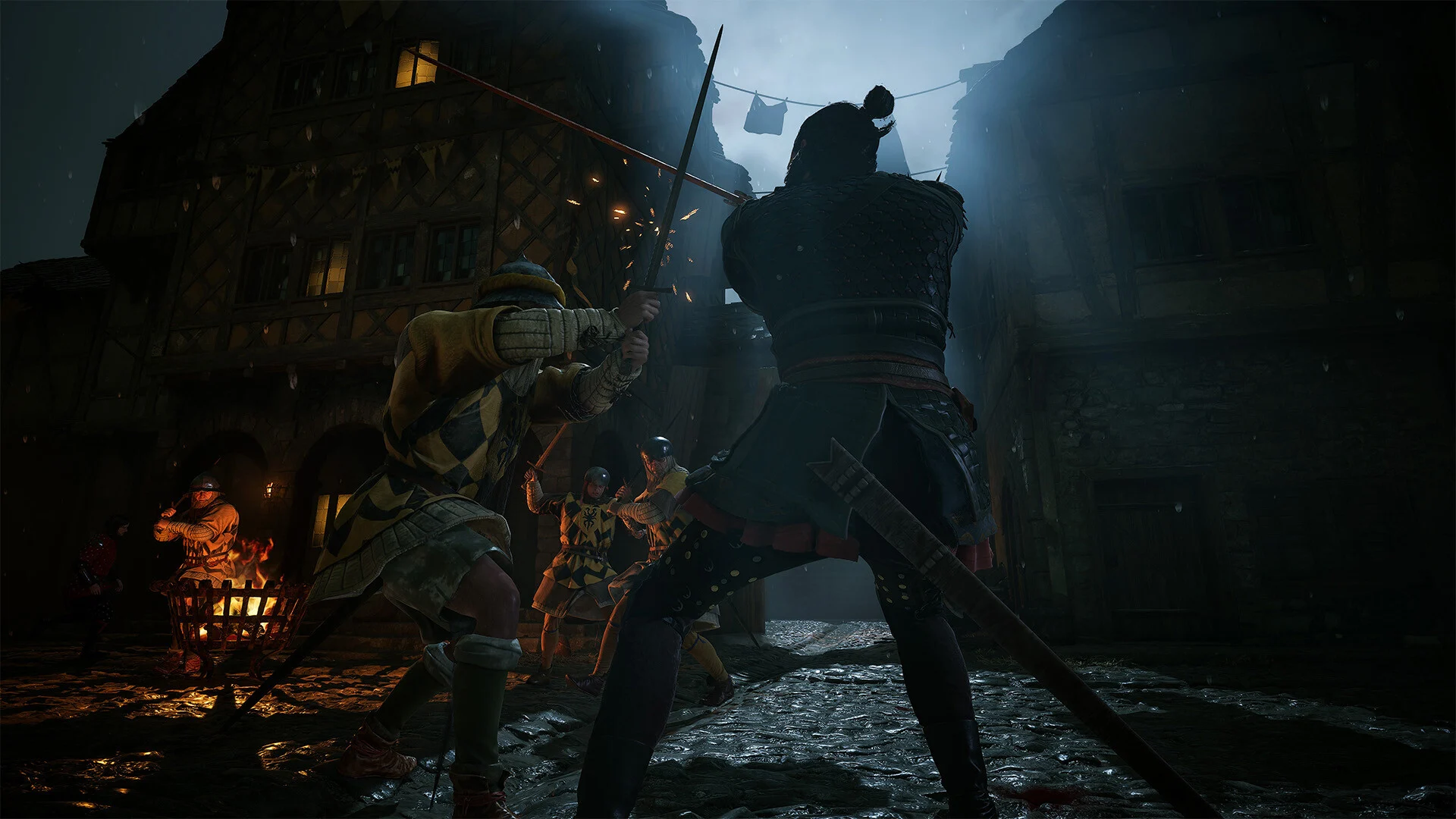
Em Full HD, o ideal é preservar mais resolução interna. Por isso, comece com DLSS, FSR ou XeSS em Quality e só mude para Balanced se ainda houver quedas frequentes. O preset Medium oficial é a referência para a faixa de hardware indicada a 1080p/60, mas algumas opções podem subir sem grande custo.
| Opção | Configuração recomendada em 1080p |
|---|---|
| Resolução | 1920 x 1080 |
| Display Mode | Full Screen |
| Quality Preset | Medium como base |
| Upscaling | Quality; Balanced se necessário |
| Shadow Quality | Low ou Medium |
| Light Quality | Medium |
| Foliage Quality | Medium |
| Detail Quality | Medium |
| Texture Quality | High com 8 GB de VRAM; Medium com 6 GB |
| Effects Quality | Medium ou High |
| Reflections Quality | Medium |
| Frame Generation | Off inicialmente |
Para placas com 6 GB de VRAM, reduzir Texture Quality pode evitar pressão de memória, mas texturas não devem ser a primeira opção sacrificada quando o problema é apenas FPS médio. Se há memória suficiente, sombras e iluminação normalmente oferecem uma troca melhor entre desempenho e qualidade.
Quais configurações mais pesam em Dawnwalker?
1. Shadow Quality
Sombras são o primeiro ajuste que deve cair. A diferença entre High e Low é perceptível quando o jogador para para observar o cenário, especialmente na distância e no surgimento de sombras durante movimento, mas o impacto durante combate e exploração é menor do que a perda de FPS provocada pelo nível alto.
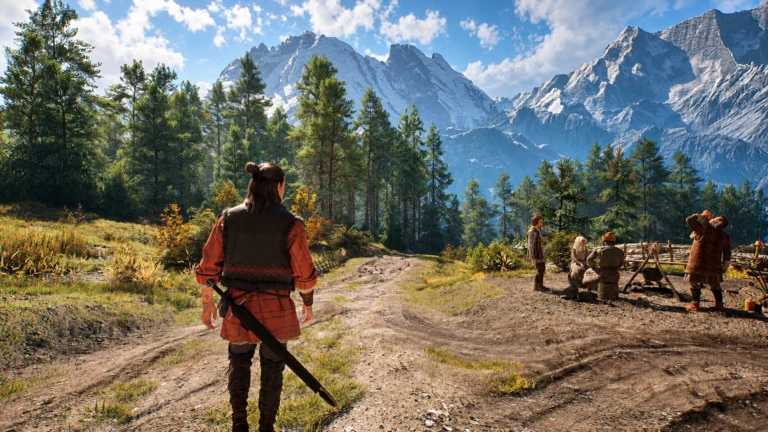
Em florestas, o custo aumenta porque há galhos, folhas, terreno irregular e muitos objetos projetando sombra ao mesmo tempo. É por isso que o ajuste para Low foi o passo que levou o benchmark customizado de cerca de 57 para 62 FPS.
2. Light Quality
A iluminação ajuda a vender a atmosfera de Vale Sangora, mas o nível High cobra caro em cenas complexas. Medium preserva a leitura do ambiente e o contraste de interiores e exteriores sem empurrar tanto a GPU.
3. Foliage Quality
Foliage Quality controla densidade e detalhe da vegetação. Reduzir para Medium remove parte dos elementos menores no chão e simplifica o cenário, mas costuma ser uma troca discreta durante movimento. Como Dawnwalker usa extensas áreas de floresta, a economia aparece justamente em algumas das regiões mais pesadas.
4. Detail Quality
Detail Quality afeta elementos finos do cenário, efeitos ambientais, partes da vegetação e objetos adicionais. Medium é um bom equilíbrio porque mantém a composição visual sem processar tantos elementos secundários.
DLSS, FSR ou XeSS: qual modo usar?
A regra mais simples é usar a tecnologia correspondente à sua GPU: DLSS em GeForce RTX, FSR em Radeon e XeSS em Intel Arc. O jogo também permite alterar o nível de upscaling, e é aqui que muita qualidade pode ser perdida sem necessidade.
- 1080p: prefira Quality. Use Balanced apenas se a meta de FPS não for atingida.
- 1440p: Balanced é o melhor ponto de partida na faixa da RTX 4060.
- 4K: Balanced faz mais sentido como base; Performance pode ser necessário em GPUs abaixo da faixa indicada para Ultra.
No teste do PC Gamer, mudar o DLSS de Balanced para Performance em 1440p deu apenas seis FPS médios a mais, enquanto aumentou ruído visual em vegetação. Com FSR em modos muito agressivos, também foram observados shimmer em rochas e instabilidade em detalhes finos.
Por isso, antes de usar Performance ou Ultra Performance, reduza Shadow, Light, Foliage e Detail Quality. A imagem tende a permanecer mais estável e o ganho pode ser maior.
Quando vale ativar Frame Generation?
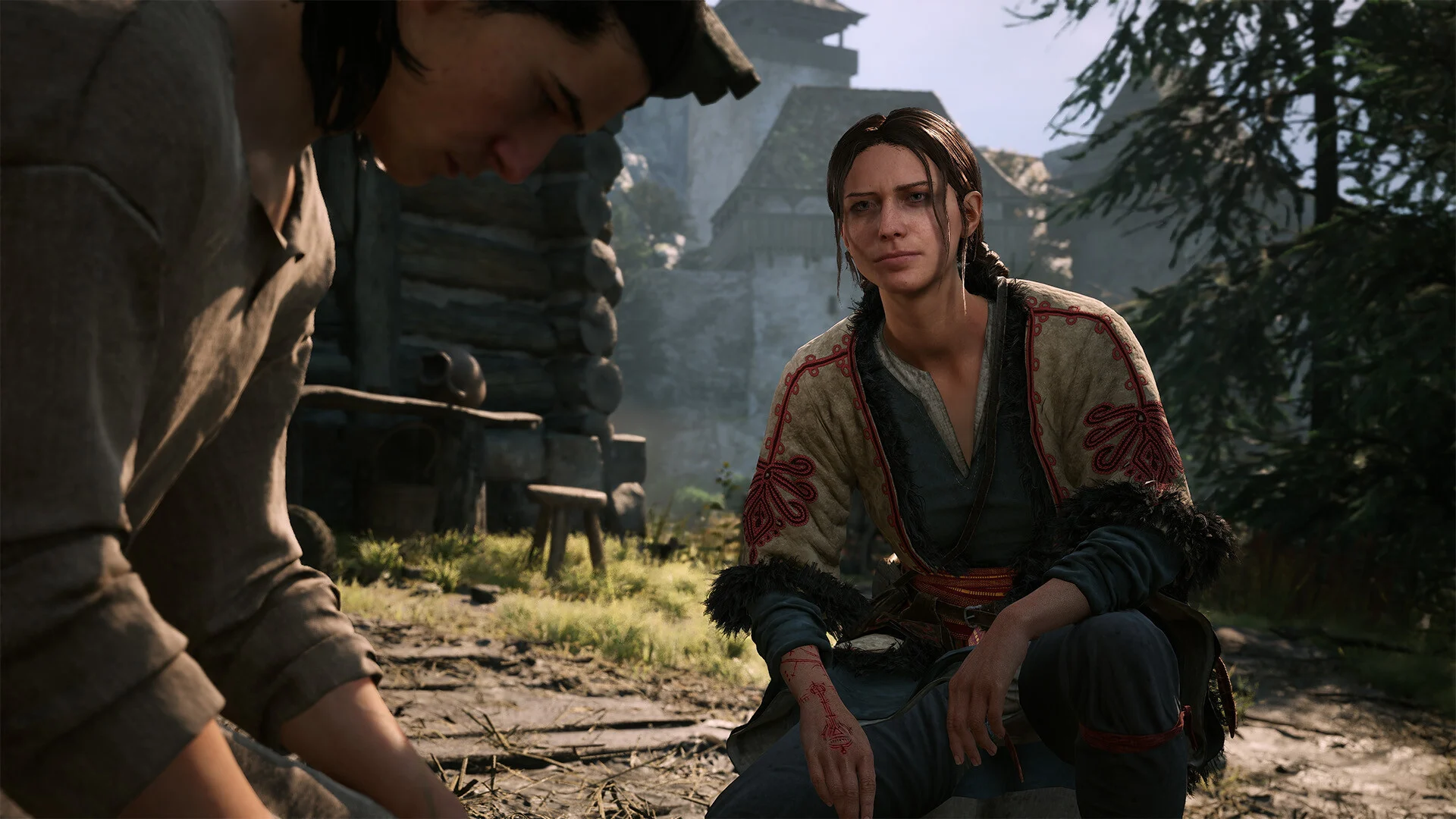
O Frame Generation de The Blood of Dawnwalker aparece como recurso experimental e pode aumentar bastante a sensação de fluidez, mas não substitui um bom FPS base. Ele cria quadros intermediários; portanto, o número exibido no contador cresce mais do que a capacidade real do jogo de responder aos comandos.
No benchmark com RTX 4060, o preset High em 1440p com DLSS Balanced saiu de aproximadamente 50 para 73 FPS médios ao ativar FG x2. A latência total medida aumentou em cerca de 4 ms, de 68 para 72 ms.
O resultado é interessante para um RPG single-player, principalmente em monitores de 120 Hz ou 144 Hz, mas há duas ressalvas:
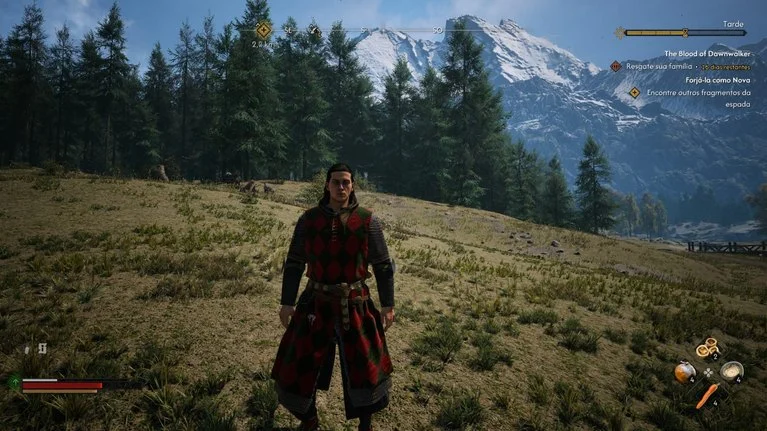
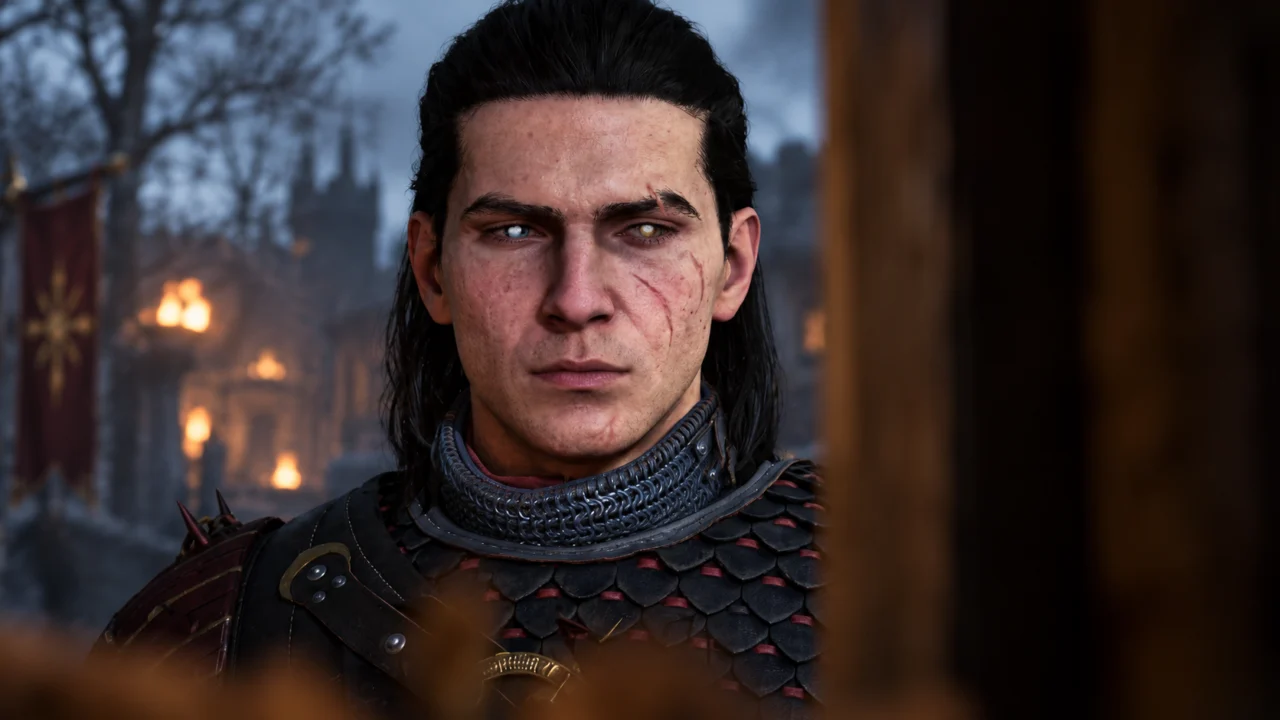
- podem surgir halos ou fringing ao redor de Coen;
- movimentos rápidos de câmera em cenas detalhadas podem revelar artefatos.
Se Dawnwalker já passa de 60 FPS sem Frame Generation, vale deixá-lo desligado para priorizar nitidez. Se a base está na faixa de 50 a 60 FPS, o recurso pode ser uma boa troca por mais suavidade. Abaixo disso, primeiro reduza as opções pesadas e estabilize o FPS real.
Dawnwalker travando ou com stutter? Use Full Screen primeiro
Nem todo engasgo de Dawnwalker é falta de GPU. A própria Rebel Wolves ainda lista stuttering em Windowed e Borderless entre os problemas conhecidos da versão atual.
No Hotfix 1.0.2, publicado em 4 de setembro, o estúdio recomenda abrir o jogo em Full Screen como solução temporária enquanto investiga o problema. Portanto, antes de derrubar o preset inteiro, troque o Display Mode e repita o mesmo trecho do mapa.
O hotfix também fez ajustes de dead zone e de problemas de input durante a corrida no PC, mas o stutter em Janela/Sem bordas continua listado como questão em investigação.
Se o problema persistir em Tela Cheia, faça os testes de forma controlada:
- escolha uma rota de 60 a 90 segundos em uma área pesada;
- repita o percurso com as mesmas condições;
- altere apenas uma opção por vez;
- compare FPS médio, 1% low e sensação de resposta;
- só então avance para um upscaler mais agressivo.
Quem está começando agora também pode conferir as 10 dicas essenciais de The Blood of Dawnwalker e entender como funciona o limite de 30 dias e as missões perdíveis.
FPS médio, 1% low e latência: o que realmente importa?
Olhar apenas o FPS médio pode esconder uma experiência ruim. Se o jogo mostra 60 FPS de média, mas o 1% low cai para 35 FPS, o jogador ainda percebe puxões e engasgos nas cenas mais pesadas.
- FPS médio: mostra a taxa de quadros média durante o teste.
- 1% low: resume o desempenho dos 1% de quadros mais lentos e ajuda a revelar quedas e inconsistência.
- Latência: mede o intervalo entre o comando e a resposta apresentada na tela; Frame Generation pode elevar o FPS exibido sem reduzir essa espera.
Por isso, o salto do preset customizado de 35 para 46 FPS no 1% low é tão importante quanto a subida de 50 para 62 FPS na média. O jogo não só roda mais rápido: as quedas mais pesadas ficam menos profundas.
O que fazer se Dawnwalker continuar com FPS baixo?
Use esta ordem. Ela evita sacrificar a imagem antes da hora:
- Ative Full Screen.
- Use DLSS, FSR ou XeSS em Quality/ Balanced.
- Reduza Shadow Quality.
- Baixe Light Quality, Foliage Quality e Detail Quality para Medium.
- Repita o mesmo trecho e observe o 1% low.
- Ative Frame Generation se a base já estiver perto de 50–60 FPS e sua GPU for compatível.
- Só depois teste Performance no upscaler.
Se o computador estiver muito próximo do mínimo oficial, talvez não seja possível manter 60 FPS sem cortes maiores. O jogo exige 16 GB de RAM, SSD e pelo menos uma GTX 1060/RX 580 na configuração mínima; a faixa recomendada sobe para RTX 4060, RX 7600 XT ou Arc B580. Os requisitos podem ser conferidos também na página oficial da Bandai Namco.
Qual é a melhor configuração de Dawnwalker para RTX 4060?
Em 1440p, a combinação mais equilibrada encontrada no teste foi DLSS Balanced, Shadow Quality em Low e Light, Foliage e Detail Quality em Medium, mantendo o restante do preset High. Essa configuração registrou 62 FPS médios e 46 FPS de 1% low no sistema testado.
Frame Generation pode elevar a fluidez aparente para acima de 70 FPS, mas não é obrigatório. Se a prioridade for clareza de imagem, primeiro use o preset customizado sem FG.
Vale usar DLSS Performance em Dawnwalker?
Não como primeira opção. No cenário analisado em 1440p, o DLSS Performance aumentou a média de 50 para 56 FPS no preset High. Reduzir quatro opções gráficas e continuar em DLSS Balanced levou a 62 FPS, com melhor 1% low e menos perda de nitidez.
Qual configuração reduz mais o FPS em Dawnwalker?
Shadow Quality é o ajuste que merece cair primeiro. Em seguida, Light Quality, Foliage Quality e Detail Quality formam o grupo de opções com melhor relação entre ganho de desempenho e perda visual no teste de lançamento.
Para mais informações sobre o RPG, veja o especial do Overdrive com tudo sobre The Blood of Dawnwalker ou acesse a página do jogo com todos os nossos guias e notícias.

Comentários