

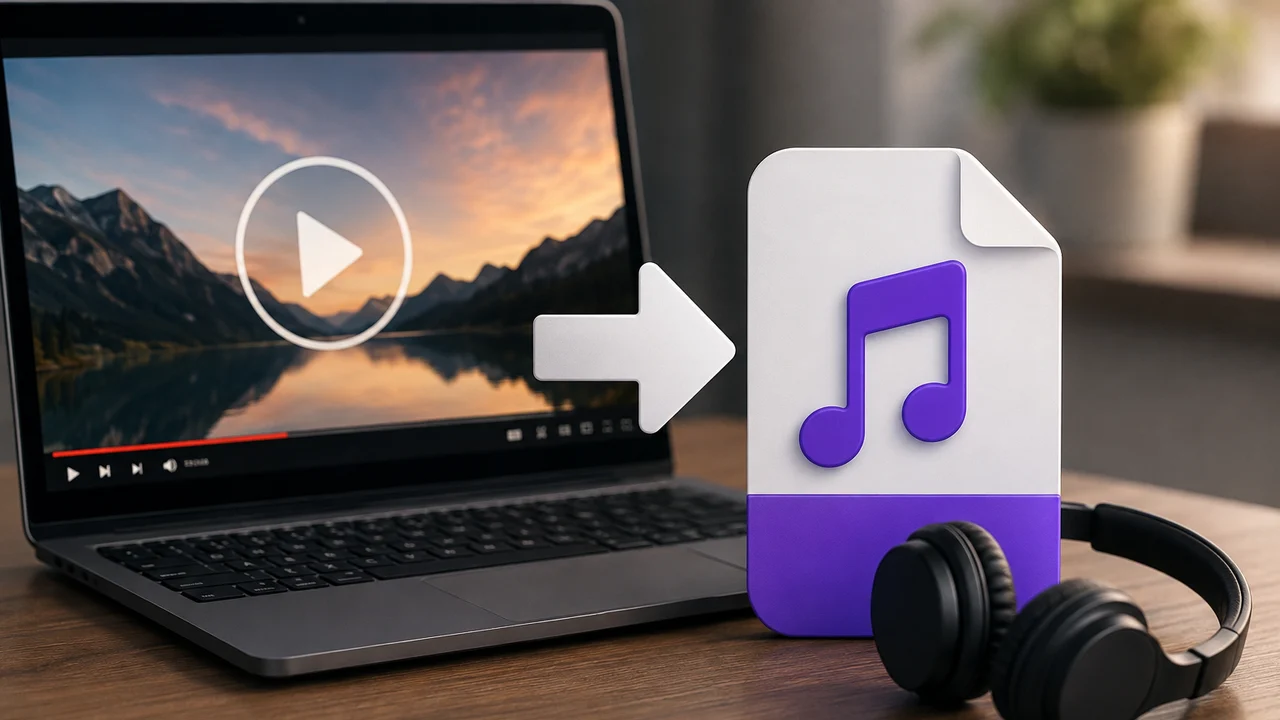
Converter vídeo em MP3 online permite guardar só o som de uma entrevista, aula, gravação de tela ou vídeo feito no celular. Há opções gratuitas que funcionam pelo navegador, com diferenças no tamanho aceito, nos ajustes de áudio e no destino do arquivo: alguns serviços fazem o processamento na nuvem, enquanto outros trabalham no próprio aparelho.
Tópicos
- Qual é o melhor site para converter vídeo em MP3?
- 1. FreeConvert: ajustes de áudio e importação da nuvem
- 2. Online Audio Converter: alternativa para arquivos maiores
- 3. CloudConvert: política de segurança documentada
- 4. Convertio: controle de bitrate e canais
- 5. Media.io: conversão em lote
- 6. Zamzar: opção para vídeos pequenos
- 7. Pixeltools: converter MP4 para MP3 sem upload
- Como converter vídeo em MP3 online
- Como converter sem enviar o vídeo ao servidor?
- Como converter vídeo em MP3 no celular?
- Precisa comprimir o vídeo antes de converter?
- MP4 para MP3: o que acontece com o arquivo?
- 320 kbps sempre significa áudio melhor?
- MP3, WAV ou FLAC: qual escolher?
- Converter vídeo em MP3 online é seguro?
- Dá para converter vídeo do YouTube para MP3?
- Qual conversor de vídeo para MP3 escolher?
- Perguntas frequentes sobre converter vídeo em MP3
- Tem como converter MP4 para MP3 grátis?
- É possível converter sem enviar o vídeo?
- Qual site aceita vídeos maiores?
- Converter MP4 para MP3 perde qualidade?
- Comprimir o vídeo deixa o MP3 menor?
- Precisa instalar aplicativo no celular?
FreeConvert, Online Audio Converter, CloudConvert, Convertio, Media.io e Zamzar continuam na seleção. O Pixeltools entra como sétima alternativa por informar que extrai o áudio localmente, sem cadastro e sem enviar o vídeo a um servidor.
Resposta rápida: o FreeConvert é uma escolha para quem quer ajustes de áudio; o Online Audio Converter aceita arquivos maiores no plano gratuito; e o Pixeltools merece atenção quando a prioridade é evitar o upload. A escolha depende do vídeo e dos recursos de que você precisa.
Os limites e recursos abaixo foram conferidos nas páginas oficiais em 3 de outubro de 2026. O comparativo considera a documentação dos serviços, sem medir velocidade de conversão ou qualidade sonora em testes próprios. Confirme as condições exibidas na ferramenta antes de iniciar.
Qual é o melhor site para converter vídeo em MP3?
O primeiro critério é saber se você aceita enviar a gravação para uma plataforma externa. Depois, compare o limite de tamanho e os controles disponíveis. Para escolher o navegador, veja também nosso comparativo de Chrome, Firefox, Brave, Edge e Safari.
| Conversor | Quando considerar | Limite gratuito informado | Processamento e recursos |
|---|---|---|---|
| FreeConvert | Ajustar o áudio antes de baixar | 1 GB por arquivo | Nuvem; volume, fades e corte |
| Online Audio Converter | Converter arquivos maiores | 4 GB; até 70 arquivos por dia | Servidor; qualidade, canais, metadados e lote |
| CloudConvert | Consultar uma política de segurança detalhada | 1 GB; 10 créditos por dia; até 5 minutos de processamento por tarefa | Nuvem; conversões em ambientes isolados |
| Convertio | Escolher bitrate e canais | A página MP4 para MP3 exibe 1 GB | Nuvem; bitrate constante ou variável |
| Media.io | Converter vários vídeos | A página informa 1 GB para usuários gratuitos | Upload; lote de até 10 arquivos |
| Zamzar | Converter vídeos pequenos | 50 MB | Nuvem; escolha de formato e ajuste de volume |
| Pixeltools | Extrair áudio sem enviar o vídeo | Até 2 GB, segundo o FAQ | No navegador, segundo o serviço; sem cadastro |
Limite de arquivo e quantidade de conversões são coisas diferentes. Um site pode aceitar um vídeo grande e restringir o número de tarefas, o tempo de processamento ou recursos do plano gratuito.
1. FreeConvert: ajustes de áudio e importação da nuvem
O FreeConvert combina uma seleção simples de arquivos com controles para modificar o áudio. A página informa limite gratuito de 1 GB e permite importar vídeos do dispositivo, Dropbox, Google Drive, OneDrive ou por URL.
Nas opções avançadas, há ajuste de volume, fade in, fade out e corte por tempo. Esses recursos ajudam quando você quer salvar apenas um trecho ou suavizar o começo e o fim da gravação.
Segundo a política de privacidade, os arquivos ficam temporariamente na infraestrutura da AWS e são apagados automaticamente após oito horas. Também é possível solicitar a exclusão manual antes desse prazo.
Quando considerar: você precisa de controles além da conversão básica. Limitação: há upload do vídeo, e arquivos maiores que o limite exigem outra opção ou plano.
2. Online Audio Converter: alternativa para arquivos maiores
O Online Audio Converter, da 123apps, extrai áudio de vídeos e oferece saída em MP3, WAV, M4A, FLAC e outros formatos. Permite configurar qualidade, taxa de bits, frequência e canais, além de editar informações como nome da faixa, artista e álbum.
A página de preços específica do conversor de áudio informa até 4 GB por arquivo e 70 arquivos por dia na modalidade gratuita, com publicidade. Esse é o limite relevante para esta ferramenta; outras aplicações da 123apps podem ter regras diferentes.
Também há conversão em lote, com download dos resultados em ZIP. O serviço informa que os arquivos são excluídos dos servidores algumas horas após o trabalho.
Quando considerar: o vídeo ultrapassa o limite de outros conversores. Limitação: uma gravação de vários gigabytes pode levar bastante tempo para ser enviada.
3. CloudConvert: política de segurança documentada
O CloudConvert é uma alternativa para quem quer consultar detalhes sobre o tratamento dos arquivos. Sua documentação de segurança informa que cada conversão ocorre em um ambiente isolado e que os arquivos são apagados após o processamento. A empresa também informa certificação ISO 27001 para seu sistema de gestão de segurança.
Isso não significa processamento local: o vídeo é enviado para a infraestrutura do serviço. A distinção é importante se a gravação não puder sair do seu dispositivo.
O plano gratuito lista 1 GB por arquivo, dez créditos por dia e até cinco minutos de processamento por tarefa. Créditos não equivalem necessariamente ao mesmo número de vídeos: o consumo depende da operação e do tempo necessário.
Quando considerar: você aceita processamento na nuvem e valoriza uma política detalhada. Limitação: o orçamento diário de créditos pode restringir o uso frequente.
4. Convertio: controle de bitrate e canais
O Convertio permite escolher bitrate constante ou variável e definir os canais de áudio. É uma opção para quem quer ajustar o tamanho do MP3 ou transformar uma gravação multicanal em estéreo, por exemplo.
A página de MP4 para MP3 consultada exibe limite de 1 GB. Verifique o valor mostrado na sua sessão e eventuais restrições adicionais antes de enviar o vídeo.
Conforme a política de segurança, os arquivos de entrada e temporários são apagados imediatamente após a conversão. Os resultados são excluídos após 24 horas e podem ser removidos manualmente antes disso.
Quando considerar: você quer escolher os parâmetros de codificação. Limitação: aumentar o bitrate não recupera detalhes que já faltam no áudio original.
5. Media.io: conversão em lote
O Media.io, da Wondershare, permite extrair o áudio de vídeos para MP3 e outros formatos. Sua página informa conversão de até dez arquivos simultaneamente e limite de 1 GB para usuários gratuitos.
O lote pode facilitar o trabalho com várias aulas ou entrevistas, porque reduz a necessidade de repetir a seleção e a configuração para cada vídeo. A página também descreve ajustes de bitrate e taxa de amostragem.
Quando considerar: você tem vários arquivos para processar. Limitação: confira as condições apresentadas ao acessar o conversor, incluindo exigência de conta, cotas e funções disponíveis na modalidade gratuita.
6. Zamzar: opção para vídeos pequenos
O Zamzar organiza a conversão em três etapas: selecionar o arquivo, escolher MP3 e iniciar o processamento. Aceita importação do dispositivo, de serviços de nuvem e por URL, além de oferecer ajuste de volume.
Seu principal limite nesta comparação é o tamanho gratuito de 50 MB. Isso restringe a utilidade para gravações longas, mas pode atender a clipes pequenos.
A página informa que os arquivos convertidos gratuitamente ficam armazenados por no máximo 24 horas e podem ser apagados antes.
Quando considerar: você precisa converter um vídeo curto. Limitação: acima de 50 MB, o download do resultado exige uma conta paga, segundo o aviso da ferramenta.
7. Pixeltools: converter MP4 para MP3 sem upload
O conversor de MP4 para MP3 do Pixeltools aceita MP4, MOV, AVI, MKV e WebM. O FAQ informa suporte a vídeos de até 2 GB.
Seu diferencial está no processamento: segundo a ferramenta e a política de privacidade, a conversão ocorre no navegador, sem transmitir o arquivo a um servidor. Não exige cadastro. Essa é uma declaração do serviço; não representa uma auditoria independente de privacidade.
A página usa a expressão “sem limites” em alguns trechos, mas informa o teto de 2 GB no FAQ. Por isso, adotamos o valor específico no comparativo. O tempo de processamento também depende do aparelho e da memória disponível.
Quando considerar: você quer evitar enviar a gravação para a nuvem. Limitação: a ferramenta converte arquivos salvos no dispositivo e não baixa vídeos por links do YouTube.
Como converter vídeo em MP3 online
- Abra um dos conversores da lista no navegador.
- Selecione o vídeo salvo no computador ou celular.
- Escolha MP3 como formato de saída, se essa opção não estiver definida.
- Ajuste qualidade, volume ou trecho, quando a ferramenta oferecer esses controles.
- Inicie o processamento e baixe o MP3 ao terminar.
Nos serviços que trabalham na nuvem, será necessário aguardar o upload. Nesse caso, a velocidade de envio da sua conexão importa; nosso guia explica como escolher a velocidade de internet de acordo com o uso.
Como converter sem enviar o vídeo ao servidor?
No Pixeltools, selecione o arquivo na página, aguarde a extração automática e use o botão de download. Na primeira utilização da sessão, o navegador precisa baixar o mecanismo de conversão, segundo a documentação. Evitar o upload do vídeo não significa que a página dispense conexão para carregar.
Mantenha a aba aberta até concluir e salvar o resultado. Se o navegador encerrar o processamento de um vídeo grande, tente em um computador com mais memória ou use um aplicativo local de conversão.
Como converter vídeo em MP3 no celular?
No Android ou iPhone, abra o conversor pelo navegador, toque na seleção de arquivo e encontre o vídeo na galeria ou no gerenciador de arquivos. Depois da conversão, salve o MP3 na pasta de downloads ou no app Arquivos, conforme o sistema e o navegador.
Se o serviço faz upload, prefira Wi-Fi para vídeos grandes. Se processa localmente, o gargalo pode estar no desempenho ou na memória do celular. Não há garantia de que um arquivo perto do limite anunciado funcionará bem em qualquer aparelho.
Precisa comprimir o vídeo antes de converter?
Normalmente, não. Para guardar apenas o som, converter diretamente evita uma etapa extra. Comprimir a imagem do vídeo também não determina o tamanho final do MP3, que depende principalmente da duração e da codificação do áudio.
A compressão pode ajudar quando você precisa reduzir o arquivo para enviá-lo a um conversor na nuvem. O compressor de vídeo do Pixeltools informa processamento local e oferece ajustes de qualidade, resolução e tamanho desejado.
Mesmo assim, guarde o original. Uma conversão intermediária pode alterar o áudio, dependendo das configurações. Se o objetivo é só extrair o som, tente primeiro a conversão direta ou escolha uma ferramenta que aceite o arquivo original.
MP4 para MP3: o que acontece com o arquivo?
MP4 é um contêiner que pode reunir vídeo, áudio e outros dados. MP3 armazena áudio comprimido. Na conversão, a ferramenta lê a faixa sonora e gera um arquivo separado, sem a imagem.
O guia de codecs do MDN Web Docs classifica MP3 como um formato com perdas. Uma nova codificação pode descartar parte da informação sonora. Se o vídeo não tiver faixa de áudio, não haverá som para extrair.
320 kbps sempre significa áudio melhor?
Um bitrate maior pode preservar mais detalhes durante a codificação, mas não recria o que já foi perdido na fonte. Escolher 320 kbps para uma gravação ruim pode apenas aumentar o arquivo.
Para voz, valores menores podem atender ao objetivo de ouvir ou transcrever; música pode justificar mais dados. Escute um trecho do resultado antes de converter muitas gravações e mantenha o original para edição.
MP3, WAV ou FLAC: qual escolher?
MP3 favorece compatibilidade e arquivos menores. WAV com áudio PCM e FLAC são alternativas para preservar o áudio decodificado sem uma nova compressão com perdas. Nenhum deles recupera detalhes que já faltavam no vídeo original.
Converter vídeo em MP3 online é seguro?
O cuidado muda conforme o processamento. Na nuvem, confira a política de armazenamento e exclusão dos arquivos. Em uma ferramenta local, leia a documentação para entender o que ela declara sobre o uso da gravação.
O Pixeltools afirma não coletar o conteúdo dos arquivos, mas sua política descreve estatísticas de uso do site. Portanto, “sem upload do vídeo” não deve ser confundido com “sem qualquer coleta de dados de navegação”.
HTTPS protege a conexão, mas sozinho não comprova a confiabilidade do serviço. Se a gravação estiver sujeita a regras de confidencialidade, prefira um fluxo local aprovado para esse material. Evite instalar extensões ou executáveis que não sejam necessários à conversão. Outros conteúdos sobre ferramentas estão na seção de Apps e Software do Overdrive.
Dá para converter vídeo do YouTube para MP3?
Os conversores de arquivos desta lista não devem ser confundidos com ferramentas para baixar conteúdo de streaming. Aceitar uma URL pode significar importar um arquivo disponível naquele endereço, sem oferecer suporte a uma página do YouTube.
A Ajuda oficial do YouTube explica como baixar em MP4 vídeos que você mesmo enviou, pelo YouTube Studio. Com o arquivo salvo, é possível usar um conversor. Para conteúdo de terceiros, observe a autorização do titular e as condições da plataforma. A extração do áudio não elimina direitos sobre a gravação.
Qual conversor de vídeo para MP3 escolher?
Escolha pelo problema que precisa resolver: tamanho do vídeo, necessidade de ajustes, quantidade de arquivos e possibilidade de usar processamento na nuvem. Para uso pontual, uma ferramenta simples pode bastar; para tarefas recorrentes, as cotas gratuitas pesam mais.
Se evitar o upload é o critério principal, o Pixeltools acrescenta uma opção à seleção. Se o vídeo é maior que o limite local anunciado, compare alternativas com mais capacidade ou um programa instalado. Em qualquer caso, ouça o resultado antes de apagar a fonte.
Perguntas frequentes sobre converter vídeo em MP3
Tem como converter MP4 para MP3 grátis?
Sim. Os sete serviços têm opções gratuitas, com condições diferentes de tamanho, quantidade e recursos.
É possível converter sem enviar o vídeo?
Sim. O Pixeltools informa processamento no navegador, sem transmitir o arquivo ao servidor. Um aplicativo local também pode fazer a tarefa.
Qual site aceita vídeos maiores?
Entre os limites conferidos nesta seleção, o Online Audio Converter informa até 4 GB por arquivo no plano gratuito específico do conversor de áudio.
Converter MP4 para MP3 perde qualidade?
Pode perder. MP3 usa compressão com perdas; o resultado depende da fonte e da codificação escolhida.
Comprimir o vídeo deixa o MP3 menor?
Reduzir a imagem não define o tamanho do MP3. Duração e bitrate do áudio são os principais fatores.
Precisa instalar aplicativo no celular?
Não necessariamente. É possível usar ferramentas pelo navegador, respeitando a compatibilidade e a capacidade do aparelho.
Fontes: páginas oficiais dos conversores e políticas vinculadas ao longo do guia; documentação do MDN Web Docs e Ajuda do YouTube. Informações conferidas em 3 de outubro de 2026.





Comentários