

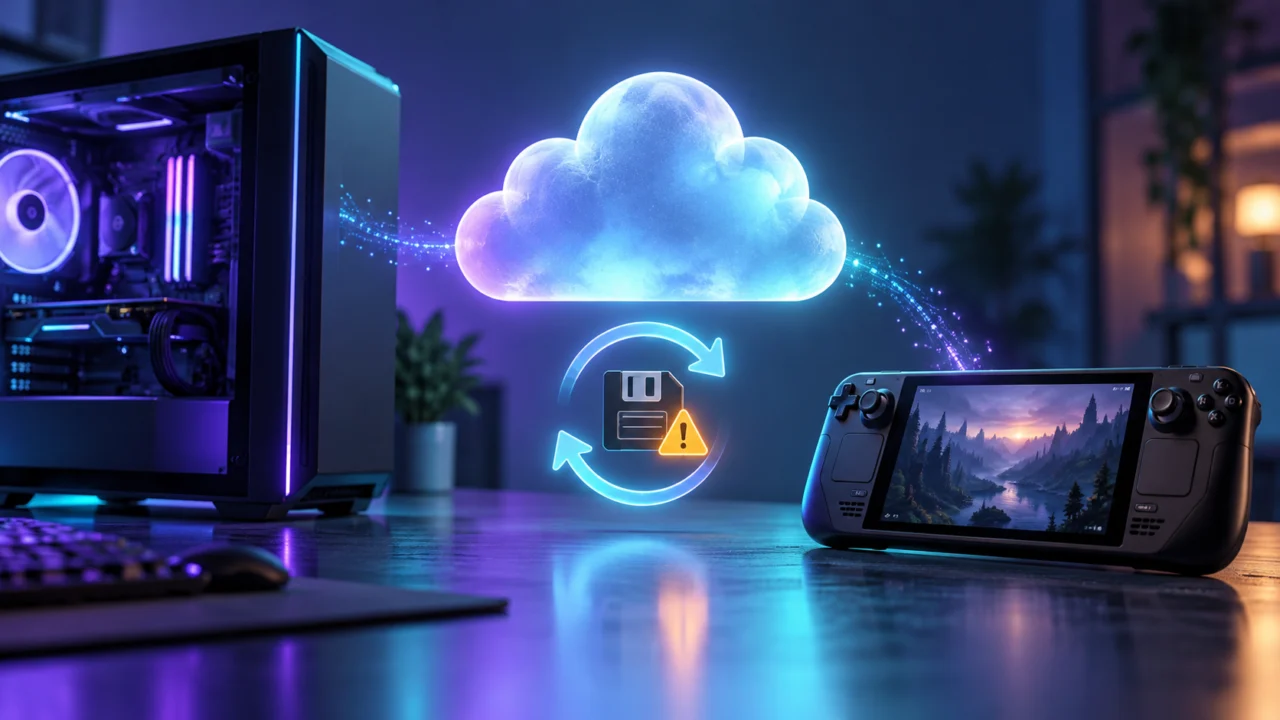
O aviso de que a Steam não conseguiu sincronizar aparece justamente quando você quer continuar uma partida. Clicar em Jogar e resolver depois parece tentador, mas pode criar duas versões diferentes do progresso: uma no computador e outra na nuvem. O cuidado mais importante vem antes de qualquer tentativa de reparo.
Tópicos
- Erro de sincronização, conflito e save antigo são situações diferentes
- 1. Pare de criar novas versões enquanto investiga
- 2. Faça backup dos saves locais
- 3. Confira se o jogo usa Steam Cloud e se ele está ativado
- 4. Teste conexão e sincronização antes de abrir o jogo
- 5. Na janela de conflito, escolha pelo progresso — não só pelo relógio
- O save novo ficou no outro PC: o que fazer
- Steam Deck, Windows e Linux: nuvem não garante save compatível
- O que não costuma ajudar a recuperar um save
- Perguntas frequentes
- Posso jogar mesmo com o aviso de fora de sincronia?
- Desativar Steam Cloud apaga o progresso local?
- Todo jogo da Steam tem save na nuvem?
- Existe garantia de recuperar um save sobrescrito?
- Fontes e atualização
Se o Steam Cloud não sincroniza, feche o jogo nos aparelhos envolvidos, preserve uma cópia dos saves locais e confira a conexão e as opções de nuvem. Se aparecer um conflito, compare a data e o contexto de cada versão antes de escolher. O arquivo com horário mais recente nem sempre representa a partida que você quer recuperar.
Você não precisa apagar a pasta userdata, reinstalar a Steam ou alternar a nuvem repetidamente para começar a investigação. Primeiro, descubra onde está o progresso correto e evite sobrescrevê-lo durante os testes.
Erro de sincronização, conflito e save antigo são situações diferentes
| Sintoma | O que precisa ser investigado | Primeiro cuidado |
|---|---|---|
| Não foi possível sincronizar ou fora de sincronia | A troca de arquivos entre aparelho e nuvem não terminou | Evitar iniciar outra sessão antes de resolver |
| Janela pedindo uma versão local ou da nuvem | Existem versões diferentes e o cliente precisa de uma escolha | Copiar saves locais e comparar o progresso desejado |
| No outro aparelho aparece uma partida antiga | O progresso novo pode não ter sido enviado | Preservar os arquivos do aparelho em que você jogou por último |
| Não aparece opção de Steam Cloud no jogo | O título pode não oferecer suporte ou usar outro serviço | Consultar a página da loja e o suporte da desenvolvedora |
A distinção evita duas soluções erradas: tratar toda falha como perda definitiva ou presumir que qualquer arquivo na nuvem é o mais atualizado. A Steam sincroniza o que o jogo integra ao serviço; ela não garante um histórico completo de todas as suas partidas.
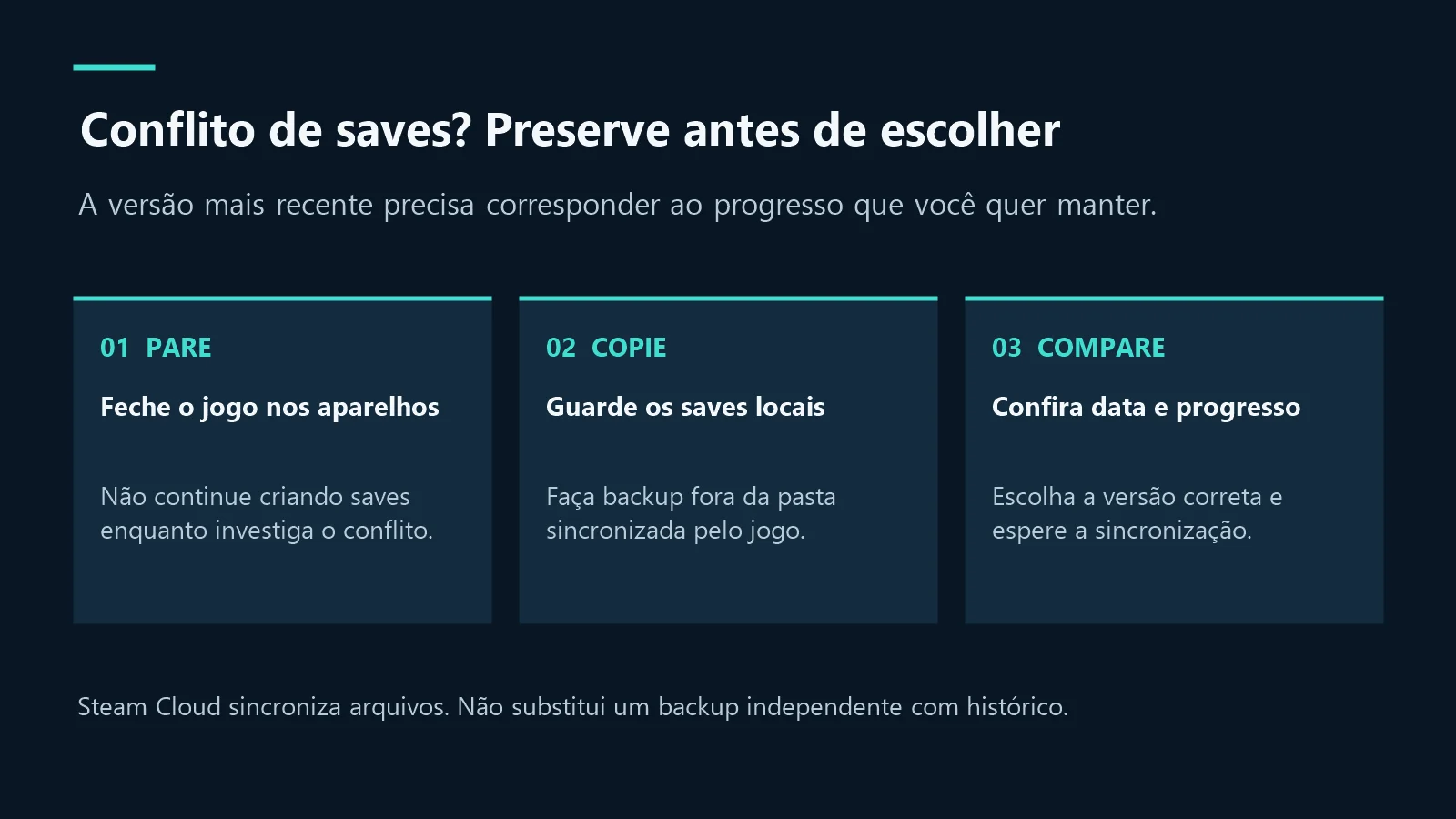
1. Pare de criar novas versões enquanto investiga
Feche o jogo no PC, no notebook e no Steam Deck que você utiliza. Não deixe uma sessão aberta em um aparelho enquanto tenta recuperar o progresso em outro. Anote onde você jogou por último e qual era o estado da partida: capítulo, missão, personagem ou tempo aproximado.
Se o progresso desejado está em um computador que ainda não sincronizou, esse equipamento é a sua referência. Antes de colocá-lo novamente em sincronia, localize e copie seus saves. A ideia é guardar uma versão independente, para que uma escolha equivocada no conflito não elimine a única cópia disponível.
Quando a pasta do save é desconhecida, procure a orientação específica da desenvolvedora. Não abra uma partida nova só para “ver o que acontece”: alguns jogos usam salvamento automático e podem gravar uma nova versão assim que carregam.
2. Faça backup dos saves locais
No Windows, partidas podem ficar em Documentos, AppData, Saved Games, userdata ou até na instalação do jogo. Não existe uma pasta única válida para todos os títulos. O caminho também pode mudar conforme a conta utilizada ou a versão do jogo.
- Identifique a pasta de saves no suporte do jogo. Feche o título antes de copiar.
- Copie a pasta e os arquivos relacionados para um local separado, fora da pasta sincronizada pelo jogo.
- Nomeie a cópia com o jogo, o aparelho e a data, sem modificar o conteúdo original.
- Se os dois aparelhos têm versões diferentes, preserve uma cópia de cada um antes de tentar restaurar ou substituir arquivos.
Copiar é diferente de recortar. Mantenha os arquivos originais no lugar enquanto organiza o backup. Se o jogo divide o progresso entre vários arquivos, guardar apenas um arquivo com extensão .sav pode não ser suficiente; prefira seguir a estrutura indicada pela desenvolvedora.
3. Confira se o jogo usa Steam Cloud e se ele está ativado
A página do título na loja informa quando há suporte a Steam Cloud. Alguns jogos usam uma nuvem própria da editora, outros guardam somente parte dos dados no serviço da Valve. A documentação do Steamworks mostra que a integração e os arquivos incluídos são definidos pelo jogo.
No cliente, entre em Steam > Configurações > Nuvem e confira a sincronização para aplicativos compatíveis. Depois, clique com o botão direito no jogo na Biblioteca, abra Propriedades > Geral e veja a opção de Steam Cloud daquele título, quando disponível.
Se você havia desativado a nuvem para jogar offline ou testar uma modificação, reativá-la pode trazer um conflito entre arquivos já diferentes. Preserve os saves antes. Alternar a opção não cria um backup e não decide automaticamente qual partida deveria ser mantida.
4. Teste conexão e sincronização antes de abrir o jogo
Confirme que a Steam está online e na conta correta. Depois, observe o estado da nuvem na página do jogo. Se o cliente oferecer Tentar novamente no aviso de falha, use esse controle e espere a conclusão antes de iniciar a partida.
Se a conexão está instável, compare com uma rede confiável ou cabo Ethernet quando isso estiver ao seu alcance. Reinicie a Steam depois de preservar os saves. Um reinício do computador também pode ajudar quando o cliente ficou preso, mas não faça isso com o jogo ainda gravando uma partida.
Em redes com VPN, proxy ou filtros, investigue se a comunicação com a Steam está sendo afetada. Não crie exceções amplas nem desligue permanentemente o antivírus para contornar um aviso. Verifique alertas concretos e procure o responsável pela rede se ela for gerenciada.
Se o erro começou em vários jogos ao mesmo tempo, a causa pode ser mais ampla do que um save específico. Evite abrir todos os títulos para testar: isso cria novas oportunidades de conflito sem esclarecer a origem da falha. Confirme primeiro se o cliente consegue concluir uma sincronização.
5. Na janela de conflito, escolha pelo progresso — não só pelo relógio
Uma versão local é a que está naquele aparelho; a versão da nuvem é a armazenada no serviço. “Local” não significa obrigatoriamente mais nova, e “nuvem” não significa mais segura. Compare os horários com o que você realmente fez nos aparelhos.
Exemplo: você avançou bastante no notebook sem internet e depois abriu uma partida antiga no desktop. O arquivo do desktop pode receber uma nova data sem conter o avanço do notebook. Nesse cenário, escolher apenas pelo horário pode preservar a sessão errada.
- Confirme que já fez cópia dos saves locais disponíveis.
- Leia a descrição de cada escolha e compare datas, horários e aparelho utilizado.
- Selecione a versão que corresponde ao progresso que deseja manter. Se não conseguir identificá-la, cancele e consulte o suporte do jogo.
- Aguarde a sincronização e valide o progresso em um aparelho antes de voltar a alternar entre eles.
O suporte oficial da Valve sobre Steam Cloud alerta que ignorar uma falha e iniciar o jogo pode gerar conflitos e perda de progresso. Também informa que o suporte não consegue recuperar saves perdidos nem escolher por você em um conflito.
O save novo ficou no outro PC: o que fazer
Se o equipamento antigo ainda tem os arquivos corretos, preserve uma cópia deles antes de retomar a sincronização. Depois, com o jogo fechado nos demais aparelhos, verifique se o cliente daquele PC consegue enviar os dados. Só abra o título no destino quando o estado da nuvem indicar conclusão.
Você também pode consultar a página de armazenamento remoto da Steam, entrando na própria conta pelo site oficial. Quando há arquivos disponíveis, ela permite examiná-los e baixá-los. Guarde esses downloads separadamente antes de qualquer tentativa de restauração.
Essa página não é uma promessa de versões antigas recuperáveis. O que existe ali depende do que foi enviado e ainda está disponível. Restaurar manualmente um arquivo exige o caminho e o formato corretos do jogo; não substitua arquivos aleatoriamente dentro de userdata.
Steam Deck, Windows e Linux: nuvem não garante save compatível
Um jogo pode oferecer Steam Cloud sem permitir o mesmo progresso entre todos os sistemas. A implementação define quais arquivos são sincronizados e entre quais plataformas. Confira o suporte específico antes de atribuir à conexão uma incompatibilidade entre versões.
Ao alternar entre PC e portátil, feche o jogo, espere a sincronização e só então troque de aparelho. Suspender o equipamento imediatamente após sair pode atrapalhar sua própria conferência de que os dados terminaram de ser enviados. Se ficou offline, reconecte e resolva qualquer pendência antes de continuar em outro dispositivo.
O que não costuma ajudar a recuperar um save
Verificar os arquivos do jogo repara a instalação, mas não funciona como um botão para voltar ao progresso anterior. Reinstalar também não recria automaticamente um save que nunca chegou à nuvem. Antes de mexer no pacote do jogo, identifique se o problema é sincronização, configuração, conta ou um arquivo local ausente.
Se a mudança começou depois de trocar de SSD, confira separadamente a biblioteca e os dados de usuário. O guia para jogos instalados que a Steam não reconhece ajuda a localizar a instalação. Quando o problema é o jogo fechar antes de carregar, veja como corrigir falhas de abertura.
Vai trocar a unidade de armazenamento? O passo a passo para mover jogos da Steam para outro SSD explica como transferir a instalação e conferir os arquivos de progresso separadamente.
Perguntas frequentes
Posso jogar mesmo com o aviso de fora de sincronia?
O cliente pode permitir, mas isso pode criar outra versão do save e aumentar o risco de conflito. Se você precisa preservar o progresso, resolva a pendência e faça backup antes de iniciar uma nova sessão.
Desativar Steam Cloud apaga o progresso local?
A opção controla a sincronização. Com ela desativada, o avanço que normalmente iria à nuvem fica no aparelho. Preserve uma cópia antes de reativar ou trocar de computador, pois versões diferentes podem entrar em conflito.
Todo jogo da Steam tem save na nuvem?
Não. Confira o recurso na página da loja e quais dados a desenvolvedora integra. Alguns títulos usam outro serviço ou mantêm os saves apenas localmente.
Existe garantia de recuperar um save sobrescrito?
Não. Pode haver uma cópia local em outro aparelho, um backup do próprio jogo ou um arquivo ainda disponível no armazenamento remoto. Se nenhuma cópia preservou o progresso, a sincronização não consegue recriá-lo.
Fontes e atualização
Revisado em 16 de outubro de 2026. Referências: Steam Support: Steam Cloud, documentação da integração do Steam Cloud e armazenamento remoto oficial. Exemplos de conflito e a sequência de preservação dos arquivos são uma síntese editorial para orientar o diagnóstico.




Comentários