

Tópicos
- As 8 configurações que mais aproximam um tablet de um notebook
- 1. Ative o modo de janelas antes de qualquer outra coisa
- Galaxy Tab: use o Samsung DeX
- No iPad, ative Aplicativos em Janelas
- 2. Configure o teclado físico em vez de apenas conectá-lo
- Aprenda cinco atalhos e o tablet já muda de personalidade
- 3. Acerte o touchpad ou mouse, principalmente o clique direito
- 4. Transforme Dock ou barra de tarefas na sua mesa de trabalho
- 5. Arrume os arquivos antes que Downloads vire uma bagunça
- 6. Se o tablet suporta monitor externo, pare de apenas espelhar a tela
- USB-C não significa automaticamente saída de vídeo
- 7. Use o navegador como uma ferramenta de desktop
- 8. Crie um modo de trabalho para controlar notificações
- Teclado com trackpad muda mais que comprar um tablet mais rápido
- Faça este teste de 15 minutos antes de abandonar o notebook
- Quando o tablet ainda não substitui um notebook
- Android, Galaxy Tab ou iPad: qual fica mais parecido com notebook?
- Perguntas frequentes
- Qualquer tablet pode ser transformado em notebook?
- Preciso do Samsung DeX para usar um tablet Android como notebook?
- É possível conectar mouse e teclado ao tablet?
- Tablet consegue usar Word e Excel?
- Posso ligar um monitor ao tablet pela USB-C?
- Um tablet substitui notebook para faculdade?
- Fontes
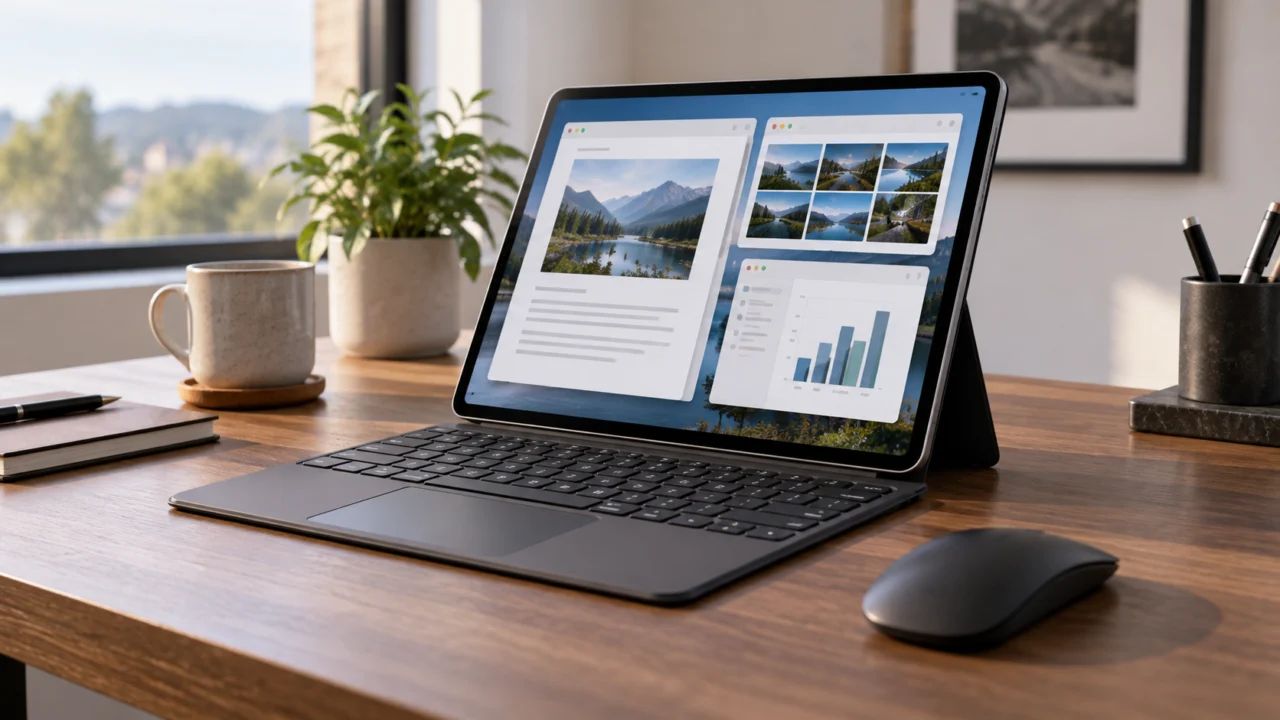
Um teclado Bluetooth não transforma sozinho um tablet em notebook. A diferença aparece quando o sistema passa a trabalhar com janelas redimensionáveis, atalhos de teclado, cursor, gerenciamento de arquivos e, quando o hardware permite, uma segunda tela.
Isso ficou muito mais viável nos tablets atuais. O Android já oferece um Modo Janela para Computador em dispositivos compatíveis, enquanto a Samsung desenvolveu o DeX para a linha Galaxy Tab. No iPad, o sistema de janelas introduzido no iPadOS 26 aproximou ainda mais a multitarefa do comportamento de um computador.
O resultado depende tanto do tablet quanto da configuração. Antes de gastar com outro computador, estas são as oito mudanças que realmente fazem diferença ao tentar usar um tablet para estudar ou trabalhar.
Quem ainda está escolhendo o aparelho pode começar pelo nosso guia com 7 tablets que podem substituir um notebook em 2026. Aqui, o foco é outro: tirar o máximo de um aparelho que você já tem.
As 8 configurações que mais aproximam um tablet de um notebook
| Configuração | O que muda na prática | Onde faz mais diferença |
|---|---|---|
| Modo de janelas | Permite abrir e redimensionar vários apps | Multitarefa |
| Teclado físico | Atalhos e digitação sem ocupar a tela | Textos e planilhas |
| Mouse ou trackpad | Cursor, clique secundário e seleção precisa | Navegação e produtividade |
| Barra de tarefas ou Dock | Troca rápida entre os principais aplicativos | Fluxo de trabalho |
| Arquivos e nuvem | Centraliza documentos, downloads e projetos | Organização |
| Monitor externo | Aumenta a área disponível para trabalhar | Mesa de trabalho |
| Navegador para desktop | Libera interfaces mais completas de serviços web | WordPress e ferramentas online |
| Foco e notificações | Reduz interrupções durante trabalho e estudo | Produtividade |
1. Ative o modo de janelas antes de qualquer outra coisa
Esta é a configuração que mais muda a experiência. Usar um aplicativo de cada vez continua deixando o tablet com comportamento de celular grande. O salto acontece quando navegador, documento, e-mail e comunicação passam a ocupar janelas independentes.
Nos dispositivos Android compatíveis, o Google chama o recurso de Modo Janela para Computador. Ele permite mover, minimizar, maximizar e redimensionar aplicativos, além de usar uma barra de tarefas. Em determinados aparelhos, conectar teclado e trackpad também faz os aplicativos entrarem automaticamente nesse ambiente.
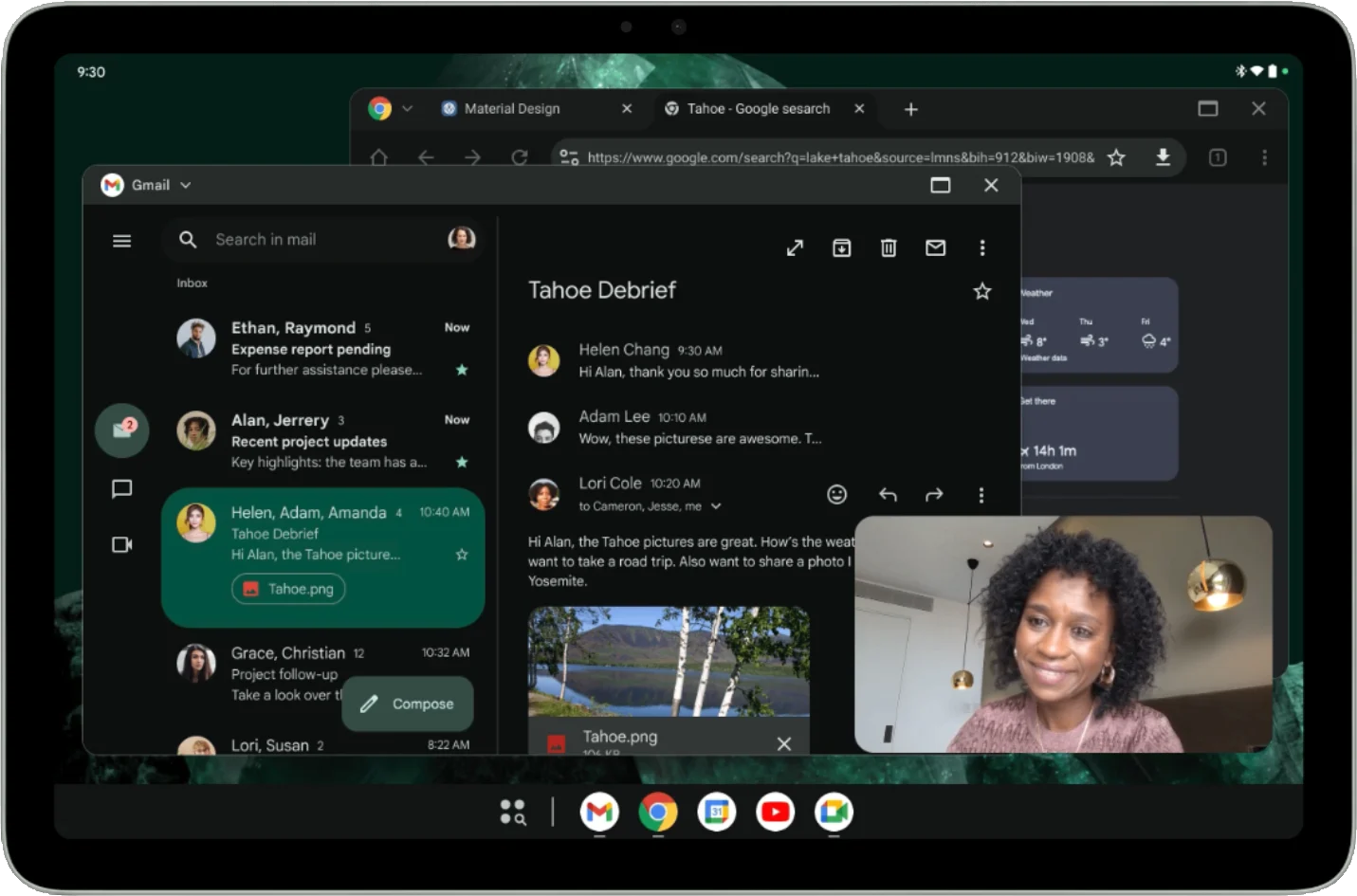
Uma das formas de ativá-lo em aparelhos compatíveis é arrastar para baixo a alça localizada na parte superior do aplicativo. Também existe o atalho com a tecla de ação do teclado, Ctrl e seta para baixo. A disponibilidade muda conforme fabricante e modelo.
Galaxy Tab: use o Samsung DeX
Nos tablets Galaxy compatíveis, a alternativa mais completa costuma ser o Samsung DeX.
Em vez de simplesmente aumentar os elementos do Android, o DeX reorganiza a interface pensando em teclado, cursor e várias janelas. Nos Galaxy Tab S11, por exemplo, a Samsung permite trabalhar com até quatro áreas de trabalho diferentes e integrar tablet e monitor externo.
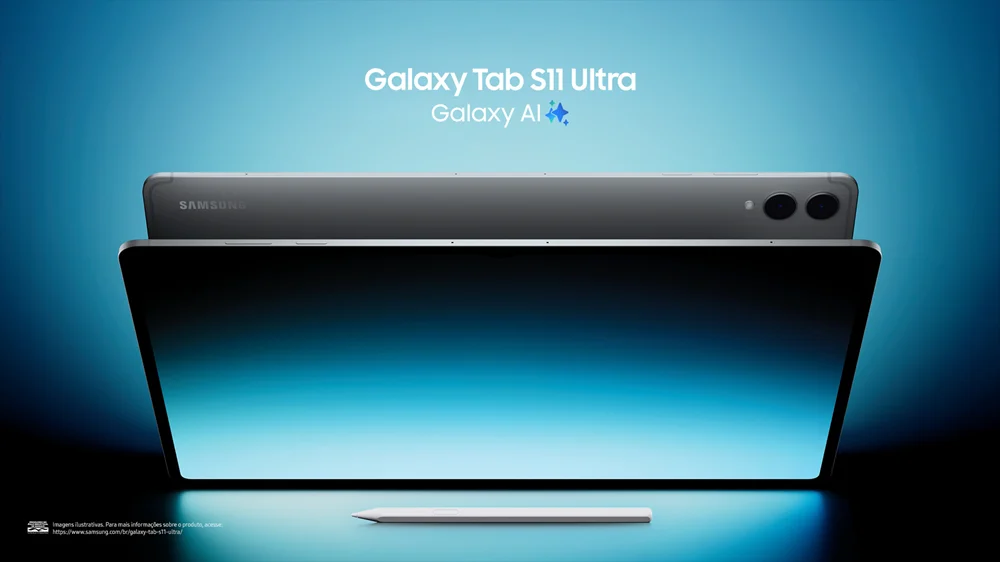
Não é preciso ter um Tab S11 para aproveitar a ideia. Vários Galaxy Tab anteriores oferecem DeX, embora funções específicas possam mudar conforme o modelo e a versão da One UI.
No iPad, ative Aplicativos em Janelas
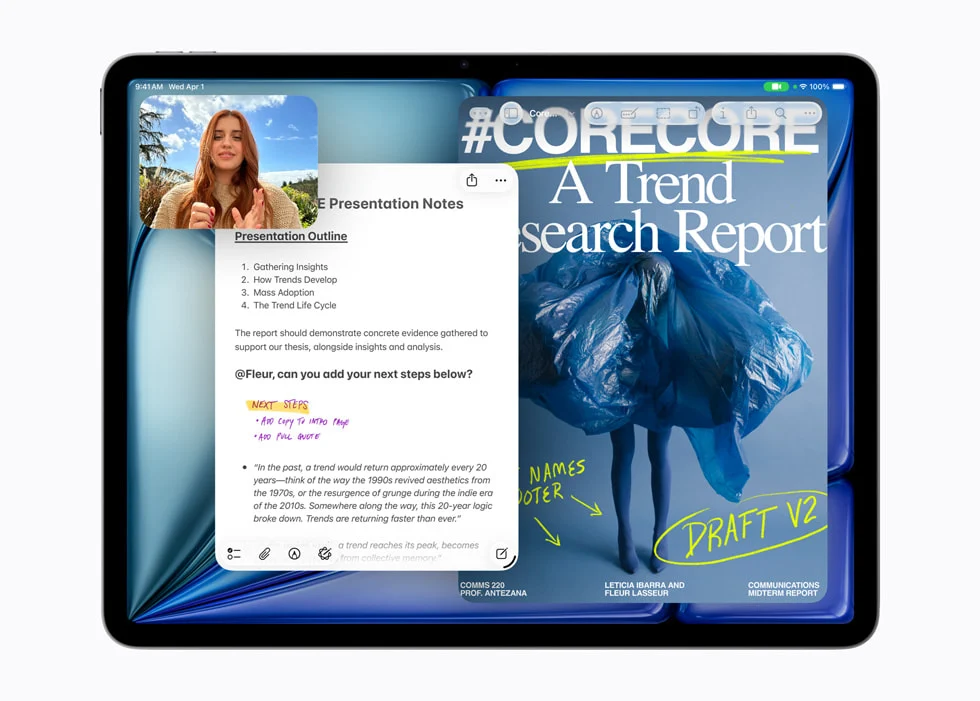
Nos iPads atualizados, abra Ajustes > Multitarefa e Gestos > Aplicativos em Janelas. A Apple documenta oficialmente esse modo de multitarefa.
As janelas podem ser redimensionadas e organizadas em mosaico, e aplicativos como Safari e Notas aceitam mais de uma janela do mesmo programa. Isso evita a antiga dependência de trabalhar apenas em tela cheia ou com divisões rígidas.
2. Configure o teclado físico em vez de apenas conectá-lo
Parear o teclado é só o primeiro passo. Um layout incorreto transforma acentos, cedilha e sinais em uma fonte constante de erros.
No Android, o caminho normalmente é Configurações > Sistema > Teclado > Teclado físico. O sistema permite escolher o layout utilizado e também alterar o comportamento de teclas modificadoras como Ctrl, Alt e Caps Lock. A documentação oficial do Android mantém uma lista dos ajustes disponíveis para teclado e touchpad.
Se o acessório brasileiro usa cedilha e a tecla Enter maior, procure o layout correspondente a Português do Brasil/ABNT2, quando oferecido.
Aprenda cinco atalhos e o tablet já muda de personalidade
Os atalhos variam entre plataformas e aplicativos, mas cinco grupos devem entrar na memória muscular:
- copiar, colar e recortar;
- desfazer e refazer;
- pesquisar;
- trocar rapidamente de aplicativo;
- abrir uma nova aba ou janela.
No Samsung DeX, a própria Samsung permite consultar os atalhos pressionando a tecla apropriada do sistema junto com “/”. No iPad, vários teclados também exibem atalhos ao manter pressionada a tecla Command.
A diferença parece pequena, mas tirar as mãos do teclado a cada poucos segundos para tocar na tela destrói parte da vantagem de usar o tablet como computador.
3. Acerte o touchpad ou mouse, principalmente o clique direito
Depois do teclado, o segundo maior salto de produtividade vem do cursor.
No Android recente, é possível ajustar opções como tocar para clicar, velocidade do cursor, rolagem reversa e clique secundário. O caminho pode aparecer em Configurações > Sistema > Touchpad.
Comece pela velocidade. Um cursor lento demais exige movimentos enormes; rápido demais dificulta selecionar células, texto, botões pequenos ou pontos específicos de uma imagem.
Depois, configure o clique secundário. Ele é particularmente útil em gerenciadores de arquivos, navegadores e aplicativos que oferecem menus contextuais.
Também vale testar os gestos do trackpad. Trocar de app, voltar à tela inicial e visualizar as janelas abertas sem tirar a mão do teclado deixa o uso muito mais próximo de um notebook tradicional.
4. Transforme Dock ou barra de tarefas na sua mesa de trabalho
Não coloque vinte aplicativos ali. O objetivo é conseguir chegar aos programas essenciais quase sem pensar.
Uma configuração funcional para trabalho pode manter apenas:
- navegador;
- editor de texto ou Microsoft 365;
- gerenciador de arquivos;
- e-mail;
- WhatsApp, Slack ou Teams;
- calendário;
- aplicativo de anotações.
No modo desktop do Android, a barra de tarefas também mostra os programas que já estão em execução. No iPad, o Dock cumpre função semelhante e ainda pode concentrar pastas importantes.
A lógica é a mesma usada em um bom notebook: o que é usado todos os dias precisa estar a um clique de distância.
5. Arrume os arquivos antes que Downloads vire uma bagunça
A diferença entre um tablet de entretenimento e uma máquina de trabalho aparece rapidamente na pasta Downloads.
Crie uma estrutura simples antes de começar:
- Trabalho;
- Projetos;
- Documentos;
- Imagens;
- Downloads temporários.
Depois escolha uma nuvem principal, como Google Drive, OneDrive ou iCloud Drive, em vez de espalhar arquivos importantes em três ou quatro serviços.
No iPad, o app Arquivos ganhou recursos mais próximos de um computador, incluindo visualização em lista mais completa, pastas no Dock e possibilidade de escolher aplicativos padrão para determinados tipos de arquivo.
Android também consegue trabalhar com armazenamento externo, mas a implementação depende do fabricante e do aplicativo utilizado.
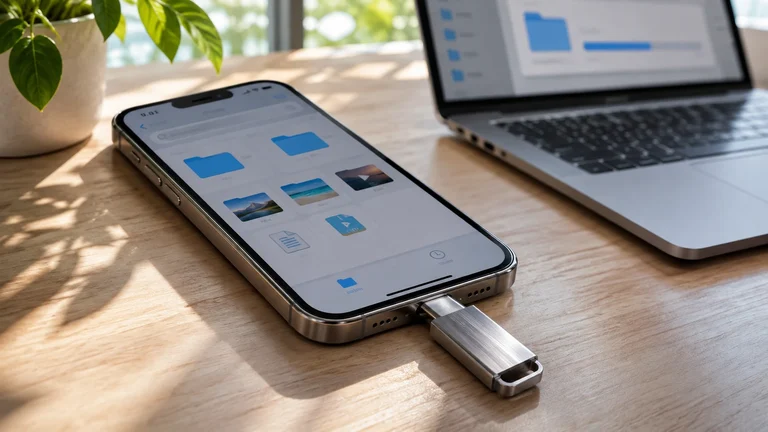
Se pretende conectar um SSD ou pendrive por USB-C, faça um teste antes de depender dele profissionalmente. Formato da unidade, consumo de energia e compatibilidade do aplicativo podem alterar o resultado.
6. Se o tablet suporta monitor externo, pare de apenas espelhar a tela
Conectar um monitor e mostrar exatamente a mesma coisa nas duas telas desperdiça boa parte da vantagem.
Em aparelhos Android compatíveis, a tela conectada pode trabalhar em dois formatos: espelhamento ou uma sessão de computador separada. Neste segundo cenário, o tablet continua utilizável enquanto o monitor oferece outra área de trabalho.
Nos Galaxy Tab S11, a Samsung permite executar DeX nas duas telas e mover aplicativos entre tablet e monitor. Isso permite, por exemplo, deixar uma reunião no tablet enquanto documento, navegador e apresentação ocupam a tela grande.
O novo sistema de janelas do iPad também trabalha com monitor externo em modelos compatíveis.
USB-C não significa automaticamente saída de vídeo
Esse detalhe evita compra errada de hub e monitor.
Dois tablets podem ter a mesma porta USB-C e oferecer recursos diferentes. Antes de comprar adaptador HDMI ou dock, confirme nas especificações oficiais se o modelo possui saída de vídeo compatível.
Também vale verificar a resolução e a taxa de atualização admitidas. Um adaptador barato pode limitar uma saída que o tablet conseguiria entregar em condições melhores.
7. Use o navegador como uma ferramenta de desktop
Muitos usuários procuram um aplicativo específico quando a versão web do serviço já oferece uma experiência melhor em tela grande.
Isso vale especialmente para painéis administrativos, CMS, serviços empresariais e algumas ferramentas de produtividade.
Quando um site esconder funções importantes na interface móvel, teste a opção “Site para computador” ou equivalente do navegador. Não é necessário deixar essa preferência ativa para tudo: algumas páginas continuam melhores na versão adaptada ao toque.
Quem trabalha com WordPress, por exemplo, pode ganhar bastante espaço ao usar a interface completa em uma janela grande, deixando uma segunda janela com fontes, documentos ou imagens.
Em serviços usados diariamente, veja também se o navegador permite instalar a página como aplicativo web. Isso reduz abas perdidas e deixa ferramentas recorrentes mais próximas dos programas tradicionais de um PC.
8. Crie um modo de trabalho para controlar notificações
Um notebook normalmente não fica vibrando porque chegaram vinte mensagens pessoais. O tablet fica.
Por isso, o último ajuste é menos visível, mas importante: configure um modo de Foco, Não Perturbe ou Rotina de Trabalho que preserve apenas notificações realmente necessárias.
Durante o expediente, uma configuração razoável pode liberar:
- ligações importantes;
- calendário;
- Teams, Slack ou ferramenta profissional usada pela equipe;
- alertas de autenticação e segurança.
Redes sociais, promoções, jogos e aplicativos de compras podem esperar.
Isso também permite separar duas experiências no mesmo equipamento: fora do horário de trabalho, o tablet volta a ser um aparelho de entretenimento; durante o expediente, funciona como uma estação de produtividade.
Teclado com trackpad muda mais que comprar um tablet mais rápido
Para documentos, navegador, WordPress, e-mail e planilhas básicas, a maior limitação frequentemente não é o processador. É a interface.
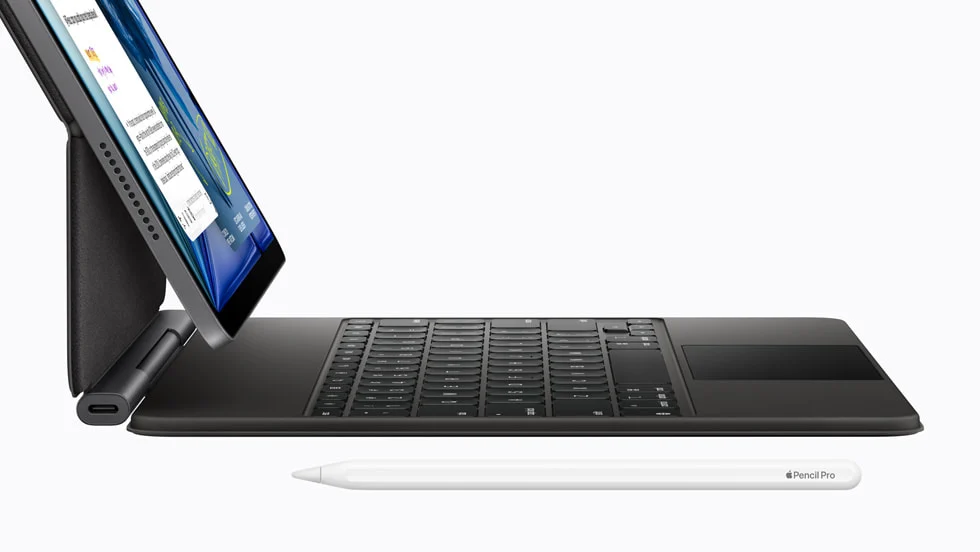
Um aparelho muito poderoso usado apenas com toque pode ser menos produtivo que um modelo intermediário configurado com bom teclado, cursor e gerenciamento de janelas.
É também por isso que o preço precisa ser analisado pelo conjunto. Dependendo do tablet, teclado, mouse, hub, carregador e suporte podem aumentar bastante a conta. Nosso comparativo de tablets para substituir notebook considera justamente esse custo total.
Faça este teste de 15 minutos antes de abandonar o notebook
Não precisa passar uma semana tentando descobrir se o tablet serve para o seu trabalho. Abra nele uma rotina parecida com a que você executaria em um computador:
- abra cinco ou mais abas no navegador;
- abra um documento ou planilha;
- mantenha e-mail ou mensageiro em outra janela;
- faça download de um arquivo;
- renomeie e mova o arquivo para uma pasta;
- anexe esse arquivo a um e-mail;
- entre em uma chamada de vídeo sem fechar o restante;
- conecte o monitor ou armazenamento externo que pretende usar.
Se o fluxo continuar natural, há uma boa chance de o tablet resolver a maior parte da rotina. Se uma etapa importante exigir gambiarras, esse problema provavelmente ficará maior depois de algumas semanas.
Quando o tablet ainda não substitui um notebook
A interface pode ficar parecida, mas Android e iPadOS continuam não sendo Windows ou macOS.
Um notebook continua sendo a escolha mais segura quando o trabalho depende de:
- programas profissionais disponíveis apenas para Windows ou macOS;
- máquinas virtuais;
- desenvolvimento de software com ferramentas específicas;
- drivers e periféricos profissionais;
- macros e complementos avançados de planilhas;
- CAD, engenharia e modelagem complexa;
- plugins profissionais de áudio, vídeo ou imagem;
- jogos completos de PC.
Nesse cenário, vale comparar o custo dos acessórios com um computador convencional. O Overdrive tem um guia de notebooks de até R$ 3.500 para trabalhar e uma seleção mais ampla dos melhores notebooks para trabalho em 2026.
Se o kit de tablet, teclado e acessórios entrar na faixa de um notebook premium, também vale consultar nossa comparação das principais marcas de notebook em 2026 antes de decidir.
Android, Galaxy Tab ou iPad: qual fica mais parecido com notebook?
| Recurso | Android compatível | Galaxy Tab com DeX | iPad atualizado |
|---|---|---|---|
| Várias janelas | Sim | Sim | Sim |
| Janelas redimensionáveis | Sim, em aparelhos compatíveis | Sim | Sim |
| Teclado físico | Sim | Sim | Sim |
| Mouse/trackpad | Sim | Sim | Sim |
| Barra de tarefas/Dock | Sim no modo desktop | Sim | Sim |
| Monitor externo estendido | Depende do aparelho | Sim em modelos compatíveis | Sim em modelos compatíveis |
| Apps completos de Windows | Não | Não | Não |
Entre os três cenários, o Samsung DeX continua oferecendo uma das transições mais diretas para quem vem de um notebook, porque foi pensado especificamente para janelas, teclado, mouse e monitor externo. O Android padrão está evoluindo rapidamente nessa direção, enquanto o sistema de janelas do iPad reduziu bastante a distância em multitarefa.
A escolha mais importante, porém, continua sendo compatibilidade. O melhor tablet para trabalhar não é necessariamente o mais rápido, mas aquele que executa sem atrito todos os aplicativos e serviços exigidos pela sua rotina.
Perguntas frequentes
Qualquer tablet pode ser transformado em notebook?
Não. Praticamente qualquer tablet moderno aceita algum tipo de teclado, mas modo de janelas, saída de vídeo, monitor externo e outros recursos dependem do modelo e do sistema operacional. Confira a ficha oficial do aparelho antes de comprar acessórios.
Preciso do Samsung DeX para usar um tablet Android como notebook?
Não. O Android possui recursos próprios de multitarefa e, em aparelhos compatíveis, Modo Janela para Computador. O DeX é uma implementação da Samsung que acrescenta uma interface especificamente voltada ao uso semelhante ao de desktop.
É possível conectar mouse e teclado ao tablet?
Sim. Android e iPad são compatíveis com teclados, mouses e trackpads. A conexão pode ocorrer por Bluetooth, USB ou por acessórios específicos de cada aparelho.
Tablet consegue usar Word e Excel?
Sim. Há versões para Android e iPad, além de versões web. Porém, recursos profissionais específicos, macros, complementos e determinadas funções podem continuar exigindo as versões completas para computador.
Posso ligar um monitor ao tablet pela USB-C?
Depende. Ter uma porta USB-C não garante saída de vídeo. É necessário confirmar nas especificações do modelo se há suporte a monitor externo e quais padrões, resoluções e taxas de atualização são aceitos.
Um tablet substitui notebook para faculdade?
Para cursos que dependem principalmente de PDFs, textos, apresentações, navegador, videoaulas e anotações, pode substituir em muitos casos. Engenharia, Arquitetura, Computação e áreas que exigem programas específicos precisam de uma análise de compatibilidade antes da troca.
Atualizado em 21 de setembro de 2026.


Comentários
Seja o primeiro a comentar