%22%3E%3Cpath d=%22M 105.500 0.719 C 98.509 1.695, 82.607 6.232, 75.143 9.381 C 33.410 26.981, 7.985 59.645, 1.437 104.073 C -0.523 117.364, -0.112 137.229, 2.355 148.500 C 9.185 179.705, 26.509 205.791, 50.650 221.222 C 64.262 229.922, 83.340 236.193, 100.415 237.578 L 108.694 238.250 109.347 233.486 C 110.566 224.594, 110.127 198.971, 108.750 198.609 C 90.990 193.945, 77.995 184.787, 68.673 170.369 C 60.270 157.372, 57.057 147.074, 56.278 130.646 C 55.098 105.718, 62.369 86.236, 78.938 69.935 C 89.192 59.846, 103.746 52.573, 116.500 51.163 L 122.500 50.500 122.767 25.250 L 123.034 -0 115.767 0.150 C 111.770 0.232, 107.150 0.488, 105.500 0.719 M 126.800 47 C 126.690 55.800, 126.578 64.626, 126.550 66.614 L 126.500 70.227 133.798 72.081 C 144.766 74.866, 152.409 79.388, 161.639 88.553 C 168.409 95.276, 170.540 98.221, 174.312 106.067 C 180.571 119.089, 182.541 128.409, 182.333 144 C 182.085 162.468, 177.734 176.073, 167.424 190.618 C 156.497 206.032, 137.796 216.974, 119.447 218.687 L 113 219.289 113 242.271 L 113 265.252 127.250 264.725 C 138.354 264.315, 143.556 263.625, 150.815 261.601 C 196.044 248.989, 226.475 215.971, 234.612 170.679 C 236.824 158.370, 236.824 133.630, 234.612 121.321 C 227.141 79.740, 201.657 48.815, 164.793 36.598 C 155.934 33.662, 140.733 31, 132.824 31 L 127 31 126.800 47%22 stroke=%22none%22 fill=%22%23D8FF38%22 fill-rule=%22evenodd%22/%3E%3C/g%3E %3Cg transform=%22translate(199.19245283018867 0)%22%3E%3Cpath d=%22M 742.365 0.955 C 728.306 4.297, 725.001 24.441, 737.300 31.818 C 749.085 38.887, 764 30.943, 764 17.597 C 764 6.454, 753.431 -1.675, 742.365 0.955 M 603 25.918 C 603 38.523, 602.741 49.511, 602.425 50.335 C 601.964 51.536, 600.585 51.040, 595.468 47.832 C 583.144 40.105, 566.066 36.205, 549.581 37.353 C 536.978 38.231, 529.063 40.315, 518 45.668 C 510.023 49.529, 507.103 51.660, 499.786 58.962 C 492.669 66.064, 490.337 69.201, 487.062 76.079 C 481.613 87.520, 479.975 94.556, 479.860 107 C 479.603 134.954, 493.097 156.957, 518.273 169.637 C 528.623 174.850, 540.238 177.313, 554.500 177.321 C 571.672 177.330, 583.787 173.917, 596.127 165.596 L 601.500 161.972 601.796 168.486 L 602.091 175 618.546 175 L 635 175 635 89 L 635 3 619 3 L 603 3 603 25.918 M 60.107 38.094 C 44.032 40.562, 31.906 46.852, 20 58.899 C 10.798 68.210, 5.589 77.105, 2.232 89.240 C -0.471 99.010, -0.170 118.315, 2.836 128 C 9.904 150.777, 28.698 168.805, 51.784 174.954 C 60.134 177.179, 72.202 177.996, 81.486 176.966 C 99.884 174.925, 113.356 168.669, 125.628 156.468 C 138.837 143.335, 145.195 127.577, 145.184 108 C 145.167 78.767, 130.539 55.662, 104.687 44.035 C 92.107 38.377, 73.990 35.962, 60.107 38.094 M 312.330 38.488 C 288.588 43.950, 269.644 60.920, 261.294 84.205 C 257.478 94.846, 256.859 113.284, 259.941 124.516 C 263.456 137.330, 268.204 145.302, 278.448 155.593 C 298.769 176.006, 323.821 182.304, 349.477 173.450 C 372.578 165.478, 391.587 140.454, 394.570 114.087 C 395.118 109.243, 394.977 108.004, 393.879 108.021 C 393.121 108.032, 387.100 108.693, 380.500 109.490 C 373.900 110.286, 368.015 110.952, 367.422 110.969 C 366.829 110.986, 365.819 113.272, 365.178 116.048 C 362.190 128.995, 354.708 139.049, 344.218 144.213 C 338.088 147.231, 336.764 147.500, 328.021 147.500 C 319.735 147.500, 317.742 147.145, 312.658 144.763 L 306.815 142.026 309.658 139.691 C 311.221 138.406, 324.650 127.924, 339.500 116.396 C 380.981 84.196, 388.275 78.554, 389.350 77.834 C 390.924 76.781, 382.218 64.207, 374.924 57 C 362.207 44.435, 347.275 38.073, 329 37.435 C 322.227 37.199, 316.310 37.573, 312.330 38.488 M 943.500 38.408 C 917.805 44.323, 897.599 64.183, 891.324 89.689 C 889.085 98.788, 889.130 115.414, 891.417 123.920 C 896.714 143.625, 911.194 161.145, 929.500 169.999 C 940.604 175.370, 948.650 177.292, 960 177.287 C 981.823 177.276, 1000.418 167.833, 1013.956 149.889 C 1022.370 138.736, 1026.241 128.867, 1026.801 117.141 L 1027.248 107.782 1023.374 108.362 C 1021.243 108.680, 1015.107 109.461, 1009.738 110.096 C 1000.390 111.201, 999.952 111.362, 999.427 113.875 C 996.597 127.431, 988.308 138.755, 977.225 144.209 C 971.001 147.271, 969.837 147.499, 960.518 147.487 C 951.719 147.475, 949.787 147.141, 944.641 144.742 L 938.782 142.011 966.145 120.755 C 990.298 101.994, 1016.512 81.704, 1020.946 78.340 C 1022.269 77.336, 1021.828 76.231, 1017.671 70.148 C 1008.057 56.077, 993.928 45.338, 978.500 40.375 C 968.602 37.192, 952.674 36.296, 943.500 38.408 M 134.353 42.250 C 134.667 43.487, 145.693 73.750, 158.855 109.500 L 182.786 174.500 201.905 174.772 C 220.952 175.042, 221.027 175.035, 221.997 172.772 C 225.867 163.749, 272 41.976, 272 40.786 C 272 40.353, 264.665 40, 255.699 40 L 239.399 40 237.200 46.250 C 235.991 49.688, 227.695 72.389, 218.764 96.698 L 202.528 140.897 193.724 114.698 C 182.662 81.782, 170.157 45.203, 168.957 42.250 C 168.059 40.040, 167.740 40, 150.913 40 L 133.783 40 134.353 42.250 M 434.105 41.583 C 421.700 44.918, 410.970 54.152, 404.449 67.102 C 398.445 79.025, 398.055 82.416, 397.554 127.143 C 397.305 149.339, 397.361 169.188, 397.678 171.250 L 398.256 175 413.628 175 L 429 175 429.075 151.250 C 429.117 138.188, 429.484 117.825, 429.893 106 C 430.724 81.913, 431.478 79.049, 438.510 73.253 C 444.094 68.650, 448.059 67.810, 466.750 67.271 L 484 66.773 484 53.387 L 484 40 461.750 40.066 C 445.632 40.113, 438.013 40.531, 434.105 41.583 M 680.348 41.420 C 662.969 45.635, 649.145 60.553, 644.549 80.053 C 643.311 85.306, 643.027 94.697, 643.015 130.750 L 643 175 658.500 175 L 674 175 674.096 160.750 C 674.149 152.912, 674.490 132.550, 674.855 115.500 C 675.509 84.911, 675.550 84.441, 678.009 80.039 C 680.779 75.079, 685.458 71.464, 690.901 70.081 C 692.880 69.578, 700.237 68.859, 707.250 68.483 L 720 67.799 720 53.899 L 720 40 702.750 40.085 C 692.675 40.135, 683.357 40.690, 680.348 41.420 M 731 107.500 L 731 175 747 175 L 763 175 763 107.500 L 763 40 747 40 L 731 40 731 107.500 M 767.002 40.726 C 767.004 41.501, 771.329 53.694, 787.493 98.500 C 792.255 111.700, 798.802 129.925, 802.041 139 C 805.281 148.075, 809.474 159.775, 811.359 165 L 814.788 174.500 834.017 174.500 L 853.247 174.500 862.135 151 C 892.010 72.006, 903 42.401, 903 40.914 C 903 40.400, 896.077 40, 887.194 40 L 871.389 40 860.241 70.750 C 854.109 87.662, 846.183 109.600, 842.627 119.500 C 839.071 129.400, 835.833 138.337, 835.432 139.360 C 834.932 140.634, 829.453 125.354, 818.043 90.860 L 801.385 40.500 784.193 40.226 C 774.737 40.076, 767.001 40.301, 767.002 40.726 M 61.746 67.031 C 55.710 68.542, 48.242 72.758, 43.885 77.115 C 35.353 85.647, 30.768 101.246, 32.919 114.418 C 36.659 137.316, 53.115 150.299, 76.385 148.709 C 98.060 147.229, 112.882 130.519, 112.976 107.460 C 113.046 89.974, 103.452 74.414, 89.202 68.902 C 82.798 66.426, 68.150 65.427, 61.746 67.031 M 314.286 67.451 C 304.042 70.652, 295.740 77.992, 291.177 87.880 C 288.044 94.672, 287.012 109.669, 289.190 116.766 L 290.500 121.031 299.148 114.266 C 303.904 110.545, 317.280 100.300, 328.871 91.500 C 340.462 82.700, 349.955 75.275, 349.966 75 C 350.011 73.882, 342.527 69.530, 337.679 67.855 C 331.549 65.737, 320.388 65.544, 314.286 67.451 M 543 67.603 C 527.177 71.836, 516.702 83.808, 513.883 100.878 C 511.041 118.086, 518.907 135.733, 532.786 143.287 C 555.907 155.871, 585.840 147.268, 596.413 125 C 599.281 118.961, 599.500 117.720, 599.500 107.500 C 599.500 97.275, 599.282 96.042, 596.410 90 C 592.465 81.702, 589.352 78.069, 581.965 73.136 C 572.030 66.501, 555.756 64.190, 543 67.603 M 945.624 67.637 C 931.972 71.829, 922.437 83.566, 919.699 99.549 C 918.639 105.739, 919.734 115.913, 921.872 119.735 C 922.343 120.576, 926.568 117.867, 935.131 111.235 C 947.247 101.849, 965.214 88.020, 976.591 79.322 L 982.055 75.144 978.558 72.477 C 970.885 66.624, 956.030 64.441, 945.624 67.637%22 stroke=%22none%22 fill=%22%23FFFFFF%22 fill-rule=%22evenodd%22/%3E%3C/g%3E %3C/svg%3E)
%22%3E%3Cpath d=%22M 105.500 0.719 C 98.509 1.695, 82.607 6.232, 75.143 9.381 C 33.410 26.981, 7.985 59.645, 1.437 104.073 C -0.523 117.364, -0.112 137.229, 2.355 148.500 C 9.185 179.705, 26.509 205.791, 50.650 221.222 C 64.262 229.922, 83.340 236.193, 100.415 237.578 L 108.694 238.250 109.347 233.486 C 110.566 224.594, 110.127 198.971, 108.750 198.609 C 90.990 193.945, 77.995 184.787, 68.673 170.369 C 60.270 157.372, 57.057 147.074, 56.278 130.646 C 55.098 105.718, 62.369 86.236, 78.938 69.935 C 89.192 59.846, 103.746 52.573, 116.500 51.163 L 122.500 50.500 122.767 25.250 L 123.034 -0 115.767 0.150 C 111.770 0.232, 107.150 0.488, 105.500 0.719 M 126.800 47 C 126.690 55.800, 126.578 64.626, 126.550 66.614 L 126.500 70.227 133.798 72.081 C 144.766 74.866, 152.409 79.388, 161.639 88.553 C 168.409 95.276, 170.540 98.221, 174.312 106.067 C 180.571 119.089, 182.541 128.409, 182.333 144 C 182.085 162.468, 177.734 176.073, 167.424 190.618 C 156.497 206.032, 137.796 216.974, 119.447 218.687 L 113 219.289 113 242.271 L 113 265.252 127.250 264.725 C 138.354 264.315, 143.556 263.625, 150.815 261.601 C 196.044 248.989, 226.475 215.971, 234.612 170.679 C 236.824 158.370, 236.824 133.630, 234.612 121.321 C 227.141 79.740, 201.657 48.815, 164.793 36.598 C 155.934 33.662, 140.733 31, 132.824 31 L 127 31 126.800 47%22 stroke=%22none%22 fill=%22%23D8FF38%22 fill-rule=%22evenodd%22/%3E%3C/g%3E %3Cg transform=%22translate(199.19245283018867 0)%22%3E%3Cpath d=%22M 742.365 0.955 C 728.306 4.297, 725.001 24.441, 737.300 31.818 C 749.085 38.887, 764 30.943, 764 17.597 C 764 6.454, 753.431 -1.675, 742.365 0.955 M 603 25.918 C 603 38.523, 602.741 49.511, 602.425 50.335 C 601.964 51.536, 600.585 51.040, 595.468 47.832 C 583.144 40.105, 566.066 36.205, 549.581 37.353 C 536.978 38.231, 529.063 40.315, 518 45.668 C 510.023 49.529, 507.103 51.660, 499.786 58.962 C 492.669 66.064, 490.337 69.201, 487.062 76.079 C 481.613 87.520, 479.975 94.556, 479.860 107 C 479.603 134.954, 493.097 156.957, 518.273 169.637 C 528.623 174.850, 540.238 177.313, 554.500 177.321 C 571.672 177.330, 583.787 173.917, 596.127 165.596 L 601.500 161.972 601.796 168.486 L 602.091 175 618.546 175 L 635 175 635 89 L 635 3 619 3 L 603 3 603 25.918 M 60.107 38.094 C 44.032 40.562, 31.906 46.852, 20 58.899 C 10.798 68.210, 5.589 77.105, 2.232 89.240 C -0.471 99.010, -0.170 118.315, 2.836 128 C 9.904 150.777, 28.698 168.805, 51.784 174.954 C 60.134 177.179, 72.202 177.996, 81.486 176.966 C 99.884 174.925, 113.356 168.669, 125.628 156.468 C 138.837 143.335, 145.195 127.577, 145.184 108 C 145.167 78.767, 130.539 55.662, 104.687 44.035 C 92.107 38.377, 73.990 35.962, 60.107 38.094 M 312.330 38.488 C 288.588 43.950, 269.644 60.920, 261.294 84.205 C 257.478 94.846, 256.859 113.284, 259.941 124.516 C 263.456 137.330, 268.204 145.302, 278.448 155.593 C 298.769 176.006, 323.821 182.304, 349.477 173.450 C 372.578 165.478, 391.587 140.454, 394.570 114.087 C 395.118 109.243, 394.977 108.004, 393.879 108.021 C 393.121 108.032, 387.100 108.693, 380.500 109.490 C 373.900 110.286, 368.015 110.952, 367.422 110.969 C 366.829 110.986, 365.819 113.272, 365.178 116.048 C 362.190 128.995, 354.708 139.049, 344.218 144.213 C 338.088 147.231, 336.764 147.500, 328.021 147.500 C 319.735 147.500, 317.742 147.145, 312.658 144.763 L 306.815 142.026 309.658 139.691 C 311.221 138.406, 324.650 127.924, 339.500 116.396 C 380.981 84.196, 388.275 78.554, 389.350 77.834 C 390.924 76.781, 382.218 64.207, 374.924 57 C 362.207 44.435, 347.275 38.073, 329 37.435 C 322.227 37.199, 316.310 37.573, 312.330 38.488 M 943.500 38.408 C 917.805 44.323, 897.599 64.183, 891.324 89.689 C 889.085 98.788, 889.130 115.414, 891.417 123.920 C 896.714 143.625, 911.194 161.145, 929.500 169.999 C 940.604 175.370, 948.650 177.292, 960 177.287 C 981.823 177.276, 1000.418 167.833, 1013.956 149.889 C 1022.370 138.736, 1026.241 128.867, 1026.801 117.141 L 1027.248 107.782 1023.374 108.362 C 1021.243 108.680, 1015.107 109.461, 1009.738 110.096 C 1000.390 111.201, 999.952 111.362, 999.427 113.875 C 996.597 127.431, 988.308 138.755, 977.225 144.209 C 971.001 147.271, 969.837 147.499, 960.518 147.487 C 951.719 147.475, 949.787 147.141, 944.641 144.742 L 938.782 142.011 966.145 120.755 C 990.298 101.994, 1016.512 81.704, 1020.946 78.340 C 1022.269 77.336, 1021.828 76.231, 1017.671 70.148 C 1008.057 56.077, 993.928 45.338, 978.500 40.375 C 968.602 37.192, 952.674 36.296, 943.500 38.408 M 134.353 42.250 C 134.667 43.487, 145.693 73.750, 158.855 109.500 L 182.786 174.500 201.905 174.772 C 220.952 175.042, 221.027 175.035, 221.997 172.772 C 225.867 163.749, 272 41.976, 272 40.786 C 272 40.353, 264.665 40, 255.699 40 L 239.399 40 237.200 46.250 C 235.991 49.688, 227.695 72.389, 218.764 96.698 L 202.528 140.897 193.724 114.698 C 182.662 81.782, 170.157 45.203, 168.957 42.250 C 168.059 40.040, 167.740 40, 150.913 40 L 133.783 40 134.353 42.250 M 434.105 41.583 C 421.700 44.918, 410.970 54.152, 404.449 67.102 C 398.445 79.025, 398.055 82.416, 397.554 127.143 C 397.305 149.339, 397.361 169.188, 397.678 171.250 L 398.256 175 413.628 175 L 429 175 429.075 151.250 C 429.117 138.188, 429.484 117.825, 429.893 106 C 430.724 81.913, 431.478 79.049, 438.510 73.253 C 444.094 68.650, 448.059 67.810, 466.750 67.271 L 484 66.773 484 53.387 L 484 40 461.750 40.066 C 445.632 40.113, 438.013 40.531, 434.105 41.583 M 680.348 41.420 C 662.969 45.635, 649.145 60.553, 644.549 80.053 C 643.311 85.306, 643.027 94.697, 643.015 130.750 L 643 175 658.500 175 L 674 175 674.096 160.750 C 674.149 152.912, 674.490 132.550, 674.855 115.500 C 675.509 84.911, 675.550 84.441, 678.009 80.039 C 680.779 75.079, 685.458 71.464, 690.901 70.081 C 692.880 69.578, 700.237 68.859, 707.250 68.483 L 720 67.799 720 53.899 L 720 40 702.750 40.085 C 692.675 40.135, 683.357 40.690, 680.348 41.420 M 731 107.500 L 731 175 747 175 L 763 175 763 107.500 L 763 40 747 40 L 731 40 731 107.500 M 767.002 40.726 C 767.004 41.501, 771.329 53.694, 787.493 98.500 C 792.255 111.700, 798.802 129.925, 802.041 139 C 805.281 148.075, 809.474 159.775, 811.359 165 L 814.788 174.500 834.017 174.500 L 853.247 174.500 862.135 151 C 892.010 72.006, 903 42.401, 903 40.914 C 903 40.400, 896.077 40, 887.194 40 L 871.389 40 860.241 70.750 C 854.109 87.662, 846.183 109.600, 842.627 119.500 C 839.071 129.400, 835.833 138.337, 835.432 139.360 C 834.932 140.634, 829.453 125.354, 818.043 90.860 L 801.385 40.500 784.193 40.226 C 774.737 40.076, 767.001 40.301, 767.002 40.726 M 61.746 67.031 C 55.710 68.542, 48.242 72.758, 43.885 77.115 C 35.353 85.647, 30.768 101.246, 32.919 114.418 C 36.659 137.316, 53.115 150.299, 76.385 148.709 C 98.060 147.229, 112.882 130.519, 112.976 107.460 C 113.046 89.974, 103.452 74.414, 89.202 68.902 C 82.798 66.426, 68.150 65.427, 61.746 67.031 M 314.286 67.451 C 304.042 70.652, 295.740 77.992, 291.177 87.880 C 288.044 94.672, 287.012 109.669, 289.190 116.766 L 290.500 121.031 299.148 114.266 C 303.904 110.545, 317.280 100.300, 328.871 91.500 C 340.462 82.700, 349.955 75.275, 349.966 75 C 350.011 73.882, 342.527 69.530, 337.679 67.855 C 331.549 65.737, 320.388 65.544, 314.286 67.451 M 543 67.603 C 527.177 71.836, 516.702 83.808, 513.883 100.878 C 511.041 118.086, 518.907 135.733, 532.786 143.287 C 555.907 155.871, 585.840 147.268, 596.413 125 C 599.281 118.961, 599.500 117.720, 599.500 107.500 C 599.500 97.275, 599.282 96.042, 596.410 90 C 592.465 81.702, 589.352 78.069, 581.965 73.136 C 572.030 66.501, 555.756 64.190, 543 67.603 M 945.624 67.637 C 931.972 71.829, 922.437 83.566, 919.699 99.549 C 918.639 105.739, 919.734 115.913, 921.872 119.735 C 922.343 120.576, 926.568 117.867, 935.131 111.235 C 947.247 101.849, 965.214 88.020, 976.591 79.322 L 982.055 75.144 978.558 72.477 C 970.885 66.624, 956.030 64.441, 945.624 67.637%22 stroke=%22none%22 fill=%22%2310142A%22 fill-rule=%22evenodd%22/%3E%3C/g%3E %3C/svg%3E)
%22%3E%3Cpath d=%22M 105.500 0.719 C 98.509 1.695, 82.607 6.232, 75.143 9.381 C 33.410 26.981, 7.985 59.645, 1.437 104.073 C -0.523 117.364, -0.112 137.229, 2.355 148.500 C 9.185 179.705, 26.509 205.791, 50.650 221.222 C 64.262 229.922, 83.340 236.193, 100.415 237.578 L 108.694 238.250 109.347 233.486 C 110.566 224.594, 110.127 198.971, 108.750 198.609 C 90.990 193.945, 77.995 184.787, 68.673 170.369 C 60.270 157.372, 57.057 147.074, 56.278 130.646 C 55.098 105.718, 62.369 86.236, 78.938 69.935 C 89.192 59.846, 103.746 52.573, 116.500 51.163 L 122.500 50.500 122.767 25.250 L 123.034 -0 115.767 0.150 C 111.770 0.232, 107.150 0.488, 105.500 0.719 M 126.800 47 C 126.690 55.800, 126.578 64.626, 126.550 66.614 L 126.500 70.227 133.798 72.081 C 144.766 74.866, 152.409 79.388, 161.639 88.553 C 168.409 95.276, 170.540 98.221, 174.312 106.067 C 180.571 119.089, 182.541 128.409, 182.333 144 C 182.085 162.468, 177.734 176.073, 167.424 190.618 C 156.497 206.032, 137.796 216.974, 119.447 218.687 L 113 219.289 113 242.271 L 113 265.252 127.250 264.725 C 138.354 264.315, 143.556 263.625, 150.815 261.601 C 196.044 248.989, 226.475 215.971, 234.612 170.679 C 236.824 158.370, 236.824 133.630, 234.612 121.321 C 227.141 79.740, 201.657 48.815, 164.793 36.598 C 155.934 33.662, 140.733 31, 132.824 31 L 127 31 126.800 47%22 stroke=%22none%22 fill=%22%23000000%22 fill-rule=%22evenodd%22/%3E%3C/g%3E %3Cg transform=%22translate(199.19245283018867 0)%22%3E%3Cpath d=%22M 742.365 0.955 C 728.306 4.297, 725.001 24.441, 737.300 31.818 C 749.085 38.887, 764 30.943, 764 17.597 C 764 6.454, 753.431 -1.675, 742.365 0.955 M 603 25.918 C 603 38.523, 602.741 49.511, 602.425 50.335 C 601.964 51.536, 600.585 51.040, 595.468 47.832 C 583.144 40.105, 566.066 36.205, 549.581 37.353 C 536.978 38.231, 529.063 40.315, 518 45.668 C 510.023 49.529, 507.103 51.660, 499.786 58.962 C 492.669 66.064, 490.337 69.201, 487.062 76.079 C 481.613 87.520, 479.975 94.556, 479.860 107 C 479.603 134.954, 493.097 156.957, 518.273 169.637 C 528.623 174.850, 540.238 177.313, 554.500 177.321 C 571.672 177.330, 583.787 173.917, 596.127 165.596 L 601.500 161.972 601.796 168.486 L 602.091 175 618.546 175 L 635 175 635 89 L 635 3 619 3 L 603 3 603 25.918 M 60.107 38.094 C 44.032 40.562, 31.906 46.852, 20 58.899 C 10.798 68.210, 5.589 77.105, 2.232 89.240 C -0.471 99.010, -0.170 118.315, 2.836 128 C 9.904 150.777, 28.698 168.805, 51.784 174.954 C 60.134 177.179, 72.202 177.996, 81.486 176.966 C 99.884 174.925, 113.356 168.669, 125.628 156.468 C 138.837 143.335, 145.195 127.577, 145.184 108 C 145.167 78.767, 130.539 55.662, 104.687 44.035 C 92.107 38.377, 73.990 35.962, 60.107 38.094 M 312.330 38.488 C 288.588 43.950, 269.644 60.920, 261.294 84.205 C 257.478 94.846, 256.859 113.284, 259.941 124.516 C 263.456 137.330, 268.204 145.302, 278.448 155.593 C 298.769 176.006, 323.821 182.304, 349.477 173.450 C 372.578 165.478, 391.587 140.454, 394.570 114.087 C 395.118 109.243, 394.977 108.004, 393.879 108.021 C 393.121 108.032, 387.100 108.693, 380.500 109.490 C 373.900 110.286, 368.015 110.952, 367.422 110.969 C 366.829 110.986, 365.819 113.272, 365.178 116.048 C 362.190 128.995, 354.708 139.049, 344.218 144.213 C 338.088 147.231, 336.764 147.500, 328.021 147.500 C 319.735 147.500, 317.742 147.145, 312.658 144.763 L 306.815 142.026 309.658 139.691 C 311.221 138.406, 324.650 127.924, 339.500 116.396 C 380.981 84.196, 388.275 78.554, 389.350 77.834 C 390.924 76.781, 382.218 64.207, 374.924 57 C 362.207 44.435, 347.275 38.073, 329 37.435 C 322.227 37.199, 316.310 37.573, 312.330 38.488 M 943.500 38.408 C 917.805 44.323, 897.599 64.183, 891.324 89.689 C 889.085 98.788, 889.130 115.414, 891.417 123.920 C 896.714 143.625, 911.194 161.145, 929.500 169.999 C 940.604 175.370, 948.650 177.292, 960 177.287 C 981.823 177.276, 1000.418 167.833, 1013.956 149.889 C 1022.370 138.736, 1026.241 128.867, 1026.801 117.141 L 1027.248 107.782 1023.374 108.362 C 1021.243 108.680, 1015.107 109.461, 1009.738 110.096 C 1000.390 111.201, 999.952 111.362, 999.427 113.875 C 996.597 127.431, 988.308 138.755, 977.225 144.209 C 971.001 147.271, 969.837 147.499, 960.518 147.487 C 951.719 147.475, 949.787 147.141, 944.641 144.742 L 938.782 142.011 966.145 120.755 C 990.298 101.994, 1016.512 81.704, 1020.946 78.340 C 1022.269 77.336, 1021.828 76.231, 1017.671 70.148 C 1008.057 56.077, 993.928 45.338, 978.500 40.375 C 968.602 37.192, 952.674 36.296, 943.500 38.408 M 134.353 42.250 C 134.667 43.487, 145.693 73.750, 158.855 109.500 L 182.786 174.500 201.905 174.772 C 220.952 175.042, 221.027 175.035, 221.997 172.772 C 225.867 163.749, 272 41.976, 272 40.786 C 272 40.353, 264.665 40, 255.699 40 L 239.399 40 237.200 46.250 C 235.991 49.688, 227.695 72.389, 218.764 96.698 L 202.528 140.897 193.724 114.698 C 182.662 81.782, 170.157 45.203, 168.957 42.250 C 168.059 40.040, 167.740 40, 150.913 40 L 133.783 40 134.353 42.250 M 434.105 41.583 C 421.700 44.918, 410.970 54.152, 404.449 67.102 C 398.445 79.025, 398.055 82.416, 397.554 127.143 C 397.305 149.339, 397.361 169.188, 397.678 171.250 L 398.256 175 413.628 175 L 429 175 429.075 151.250 C 429.117 138.188, 429.484 117.825, 429.893 106 C 430.724 81.913, 431.478 79.049, 438.510 73.253 C 444.094 68.650, 448.059 67.810, 466.750 67.271 L 484 66.773 484 53.387 L 484 40 461.750 40.066 C 445.632 40.113, 438.013 40.531, 434.105 41.583 M 680.348 41.420 C 662.969 45.635, 649.145 60.553, 644.549 80.053 C 643.311 85.306, 643.027 94.697, 643.015 130.750 L 643 175 658.500 175 L 674 175 674.096 160.750 C 674.149 152.912, 674.490 132.550, 674.855 115.500 C 675.509 84.911, 675.550 84.441, 678.009 80.039 C 680.779 75.079, 685.458 71.464, 690.901 70.081 C 692.880 69.578, 700.237 68.859, 707.250 68.483 L 720 67.799 720 53.899 L 720 40 702.750 40.085 C 692.675 40.135, 683.357 40.690, 680.348 41.420 M 731 107.500 L 731 175 747 175 L 763 175 763 107.500 L 763 40 747 40 L 731 40 731 107.500 M 767.002 40.726 C 767.004 41.501, 771.329 53.694, 787.493 98.500 C 792.255 111.700, 798.802 129.925, 802.041 139 C 805.281 148.075, 809.474 159.775, 811.359 165 L 814.788 174.500 834.017 174.500 L 853.247 174.500 862.135 151 C 892.010 72.006, 903 42.401, 903 40.914 C 903 40.400, 896.077 40, 887.194 40 L 871.389 40 860.241 70.750 C 854.109 87.662, 846.183 109.600, 842.627 119.500 C 839.071 129.400, 835.833 138.337, 835.432 139.360 C 834.932 140.634, 829.453 125.354, 818.043 90.860 L 801.385 40.500 784.193 40.226 C 774.737 40.076, 767.001 40.301, 767.002 40.726 M 61.746 67.031 C 55.710 68.542, 48.242 72.758, 43.885 77.115 C 35.353 85.647, 30.768 101.246, 32.919 114.418 C 36.659 137.316, 53.115 150.299, 76.385 148.709 C 98.060 147.229, 112.882 130.519, 112.976 107.460 C 113.046 89.974, 103.452 74.414, 89.202 68.902 C 82.798 66.426, 68.150 65.427, 61.746 67.031 M 314.286 67.451 C 304.042 70.652, 295.740 77.992, 291.177 87.880 C 288.044 94.672, 287.012 109.669, 289.190 116.766 L 290.500 121.031 299.148 114.266 C 303.904 110.545, 317.280 100.300, 328.871 91.500 C 340.462 82.700, 349.955 75.275, 349.966 75 C 350.011 73.882, 342.527 69.530, 337.679 67.855 C 331.549 65.737, 320.388 65.544, 314.286 67.451 M 543 67.603 C 527.177 71.836, 516.702 83.808, 513.883 100.878 C 511.041 118.086, 518.907 135.733, 532.786 143.287 C 555.907 155.871, 585.840 147.268, 596.413 125 C 599.281 118.961, 599.500 117.720, 599.500 107.500 C 599.500 97.275, 599.282 96.042, 596.410 90 C 592.465 81.702, 589.352 78.069, 581.965 73.136 C 572.030 66.501, 555.756 64.190, 543 67.603 M 945.624 67.637 C 931.972 71.829, 922.437 83.566, 919.699 99.549 C 918.639 105.739, 919.734 115.913, 921.872 119.735 C 922.343 120.576, 926.568 117.867, 935.131 111.235 C 947.247 101.849, 965.214 88.020, 976.591 79.322 L 982.055 75.144 978.558 72.477 C 970.885 66.624, 956.030 64.441, 945.624 67.637%22 stroke=%22none%22 fill=%22%23000000%22 fill-rule=%22evenodd%22/%3E%3C/g%3E %3C/svg%3E)


O Windows 11 está prestes a corrigir uma limitação de privacidade que existe há anos. A Microsoft começou a testar uma nova forma de controlar quais programas tradicionais instalados no computador podem acessar a câmera, o microfone e a localização do dispositivo.
Na prática, o usuário poderá permitir o microfone para um programa como Discord, por exemplo, e bloqueá-lo para outro aplicativo instalado no PC. Hoje, esse nível de controle não está disponível para todos os programas tradicionais de desktop: muitos deles ficam agrupados atrás de uma única configuração.
A novidade foi confirmada pela Microsoft na build experimental 26340.9233 do Windows 11, liberada em 21 de agosto de 2026.
O que acontece hoje no Windows 11?
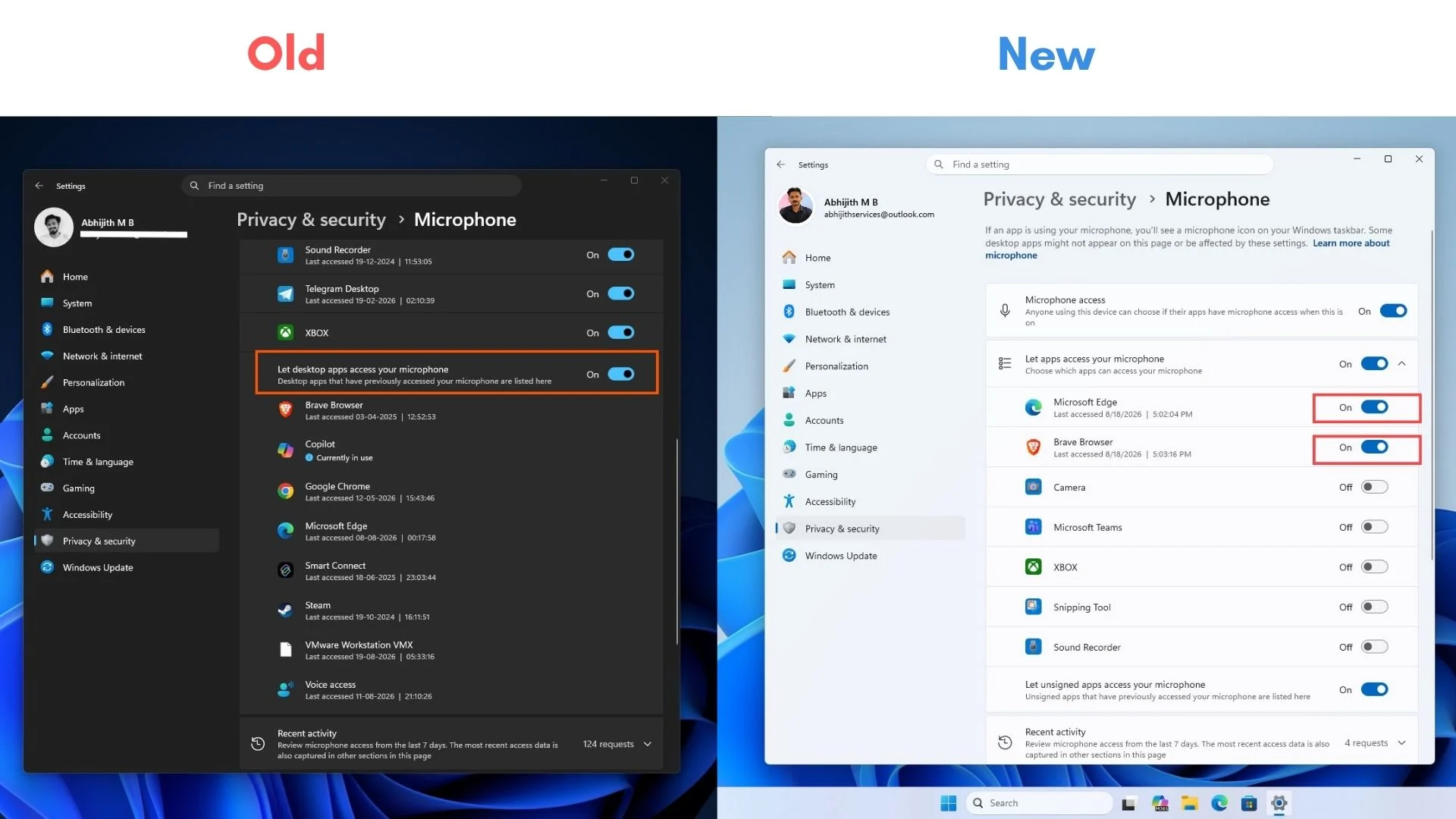
O Windows 11 já possui controles individuais de privacidade para vários aplicativos distribuídos pela Microsoft Store. A situação é diferente para muitos programas tradicionais de desktop, conhecidos tecnicamente como aplicativos Win32.
Nas versões atuais do sistema, existe uma opção como “Permitir que aplicativos da área de trabalho acessem seu microfone”. O problema é que ela funciona como uma chave geral.
A própria documentação de privacidade da Microsoft explica que aplicativos tradicionais de desktop não podem ser controlados individualmente dessa maneira nas versões atuais do Windows.
Isso cria uma situação pouco conveniente: você pode precisar do microfone no Discord ou no Zoom, mas não necessariamente quer conceder o mesmo tipo de acesso a todo programa de desktop compatível com aquela permissão.
| Permissão | Windows 11 atual | Novo sistema em teste |
|---|---|---|
| Câmera | Controle coletivo para muitos apps de desktop | Permissão por aplicativo |
| Microfone | Controle coletivo para muitos apps de desktop | Permissão por aplicativo |
| Localização | Controle limitado dependendo do aplicativo | Permissão individual |
É uma diferença parecida com a que existe nos celulares, onde Android e iPhone permitem escolher quais aplicativos podem utilizar câmera, microfone ou localização.
O Windows 11 vai deixar bloquear câmera e microfone programa por programa
Com a mudança, programas tradicionais passam a aparecer individualmente em Configurações > Privacidade e segurança.
O usuário poderá entrar nas páginas de Câmera, Microfone ou Localização e decidir quais aplicativos terão acesso.
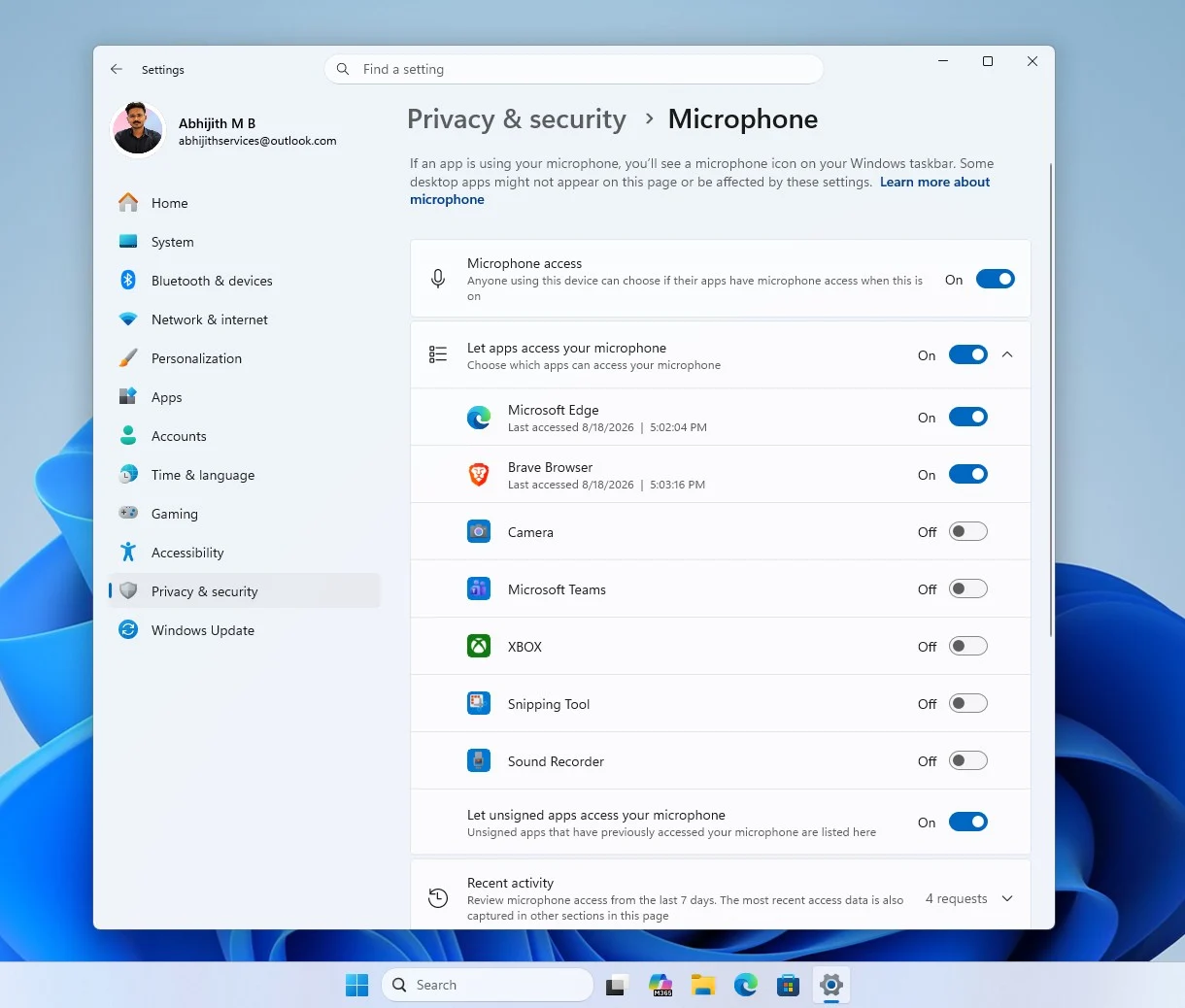
Em uma demonstração feita pelo Windows Latest, Microsoft Edge e Brave aparecem separadamente dentro das configurações do microfone.
Isso significa que seria possível, por exemplo:
- permitir o microfone para Discord;
- bloquear o microfone para um navegador;
- permitir a câmera apenas para Teams ou Zoom;
- impedir que determinado programa tenha acesso à localização;
- revisar posteriormente quais aplicativos receberam autorização.
A Microsoft afirma que o objetivo é aumentar a visibilidade sobre quais programas estão solicitando recursos considerados sensíveis.
Programas também terão que pedir permissão
Outra mudança importante acontece quando um programa tenta utilizar um desses recursos pela primeira vez.
Segundo a Microsoft, aplicativos que ainda não tiveram acesso deverão solicitar autorização quando tentarem utilizar câmera, microfone ou localização.
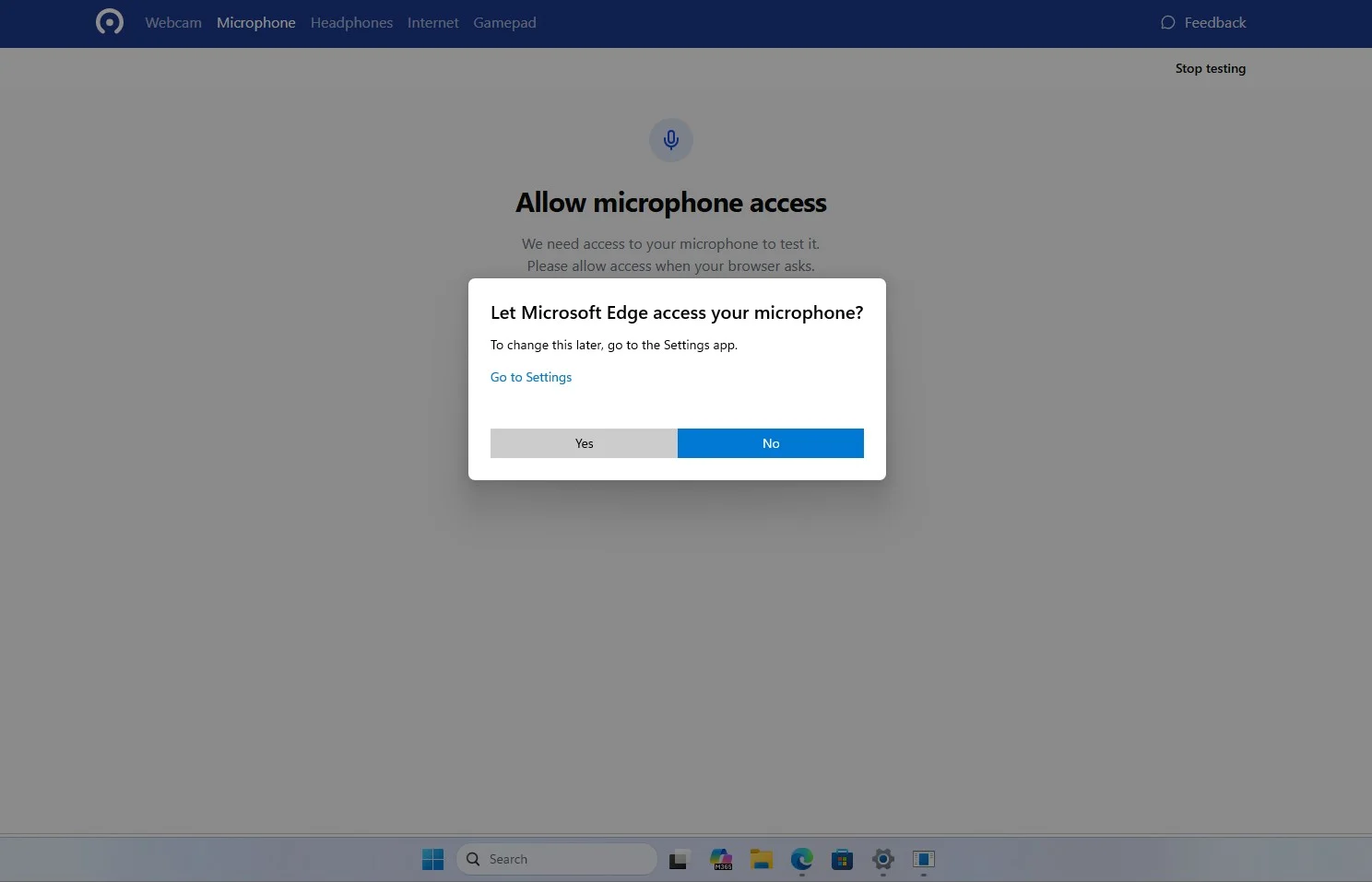
É um comportamento muito mais próximo daquele encontrado em smartphones.
Se um programa que aparentemente não precisa da webcam solicitar acesso à câmera, por exemplo, o usuário terá uma oportunidade clara de negar a permissão.
Isso significa que programas estão espionando você?
Não necessariamente. A mudança não foi anunciada como correção de uma vulnerabilidade ou prova de que programas estão ativando sua câmera secretamente.
O problema é de granularidade de controle. No Windows 11 atual, determinados programas tradicionais ficam reunidos sob uma única configuração. Isso oferece menos controle ao usuário do que o sistema disponibiliza para aplicativos modernos.
A Microsoft também já utiliza indicadores para avisar sobre o uso de alguns desses recursos. Quando o microfone está ativo, por exemplo, o Windows pode exibir um ícone na área de notificação.
Privacidade no PC virou um tema ainda mais relevante conforme navegadores e outros softwares incorporam mais funções em segundo plano. Recentemente, o Overdrive mostrou que o Chrome pode baixar um modelo de IA de vários gigabytes em segundo plano. Também já explicamos uma mudança realizada após o Edge ser criticado por manter senhas descriptografadas na memória.
Como verificar quem pode usar sua câmera e microfone hoje
Mesmo sem a nova função, quem usa Windows 11 já pode revisar parte dessas permissões.
- Pressione Windows + I;
- entre em Privacidade e segurança;
- abra Câmera;
- revise os aplicativos que aparecem na página;
- volte e faça o mesmo em Microfone;
- acesse também Localização para conferir os programas autorizados.
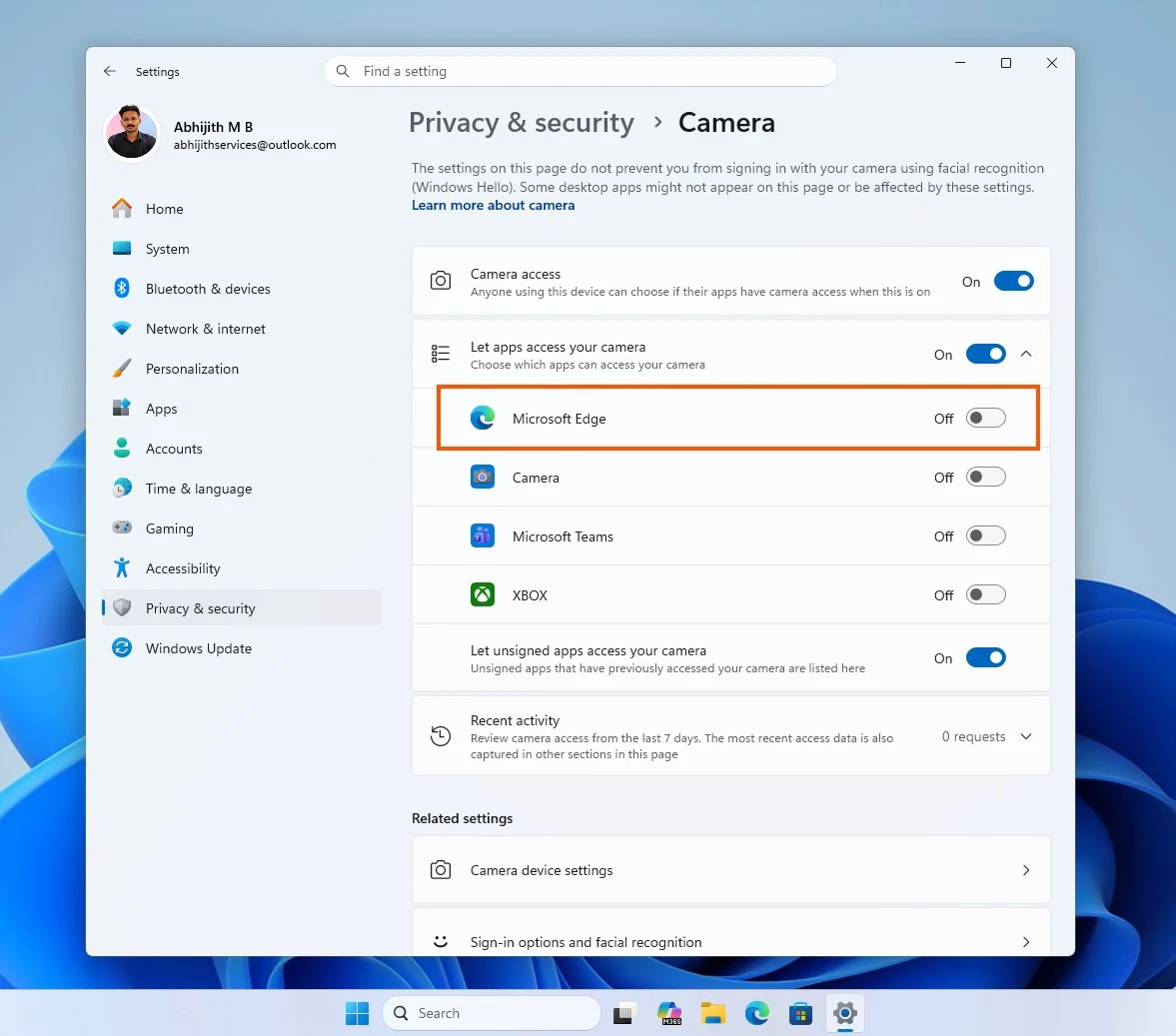
Na versão estável atual, porém, alguns programas tradicionais continuarão agrupados na opção geral destinada aos aplicativos de desktop.
Quando a novidade chega ao Windows 11?
A Microsoft ainda não anunciou uma data para liberar os novos controles para todos.
Por enquanto, a função está sendo distribuída gradualmente entre participantes do canal Experimental do Windows Insider, dentro da geração 26H2.
A própria Microsoft alerta que recursos apresentados nesse canal podem mudar, ser removidos ou até nunca chegar à versão pública do sistema.
O precedente, porém, é interessante. A empresa vem utilizando essas builds para testar mudanças importantes no Windows. Em maio, por exemplo, o Overdrive mostrou que a Microsoft começou a testar novamente a possibilidade de mover a barra de tarefas do Windows 11.
Para quem usa o computador para jogar, também vale conferir nosso teste sobre se o Modo de Jogo do Windows 11 realmente ajuda ou atrapalha o desempenho em 2026.
Perguntas frequentes
O Windows 11 pode usar minha câmera sem permissão?
O Windows possui configurações de privacidade para controlar a câmera, mas programas tradicionais de desktop ainda possuem limitações no controle individual. A Microsoft está testando uma forma de permitir ou bloquear cada aplicativo separadamente.
Como saber quais programas usam meu microfone?
Abra Configurações > Privacidade e segurança > Microfone. O Windows exibe aplicativos relacionados ao acesso ao microfone e também mostra um indicador na barra de tarefas enquanto o recurso está sendo usado.
Posso bloquear a câmera apenas para um programa?
Para aplicativos compatíveis da Microsoft Store, isso já é possível. Muitos programas tradicionais de desktop ainda dependem de uma configuração coletiva. A nova versão em testes elimina justamente essa limitação.
A nova função já está disponível para todos?
Não. Em agosto de 2026, o recurso está sendo testado no canal Experimental do Windows Insider. A Microsoft ainda não confirmou quando ou se ele chegará a todos os computadores com Windows 11.
















Comentários