

Você conecta o SSD externo ao PS5 e ele não aparece no armazenamento. Antes de concluir que o acessório estragou, confira o caminho inteiro: porta do console, cabo de dados, gabinete e SSD. Qualquer um desses pontos pode impedir a comunicação.
Tópicos
- O SSD não aparece ou o jogo é que não abre?
- 1. Use uma porta SuperSpeed do PS5
- 2. Tire o hub e teste outro cabo de dados
- 3. Confira se SSD e gabinete atendem aos requisitos
- 4. Veja se o PS5 oferece a configuração da unidade
- 5. Teste o conjunto em outro aparelho, sem aceitar formatação automática
- O que fazer com o erro CE-100006-7?
- O PS5 reconhece o SSD, mas não roda o jogo: como resolver?
- Quando parar os testes e procurar suporte?
- Perguntas frequentes
- Preciso formatar o SSD em exFAT no computador?
- Posso usar dois SSDs externos ao mesmo tempo?
- Uma case USB transforma qualquer SSD em expansão M.2 do PS5?
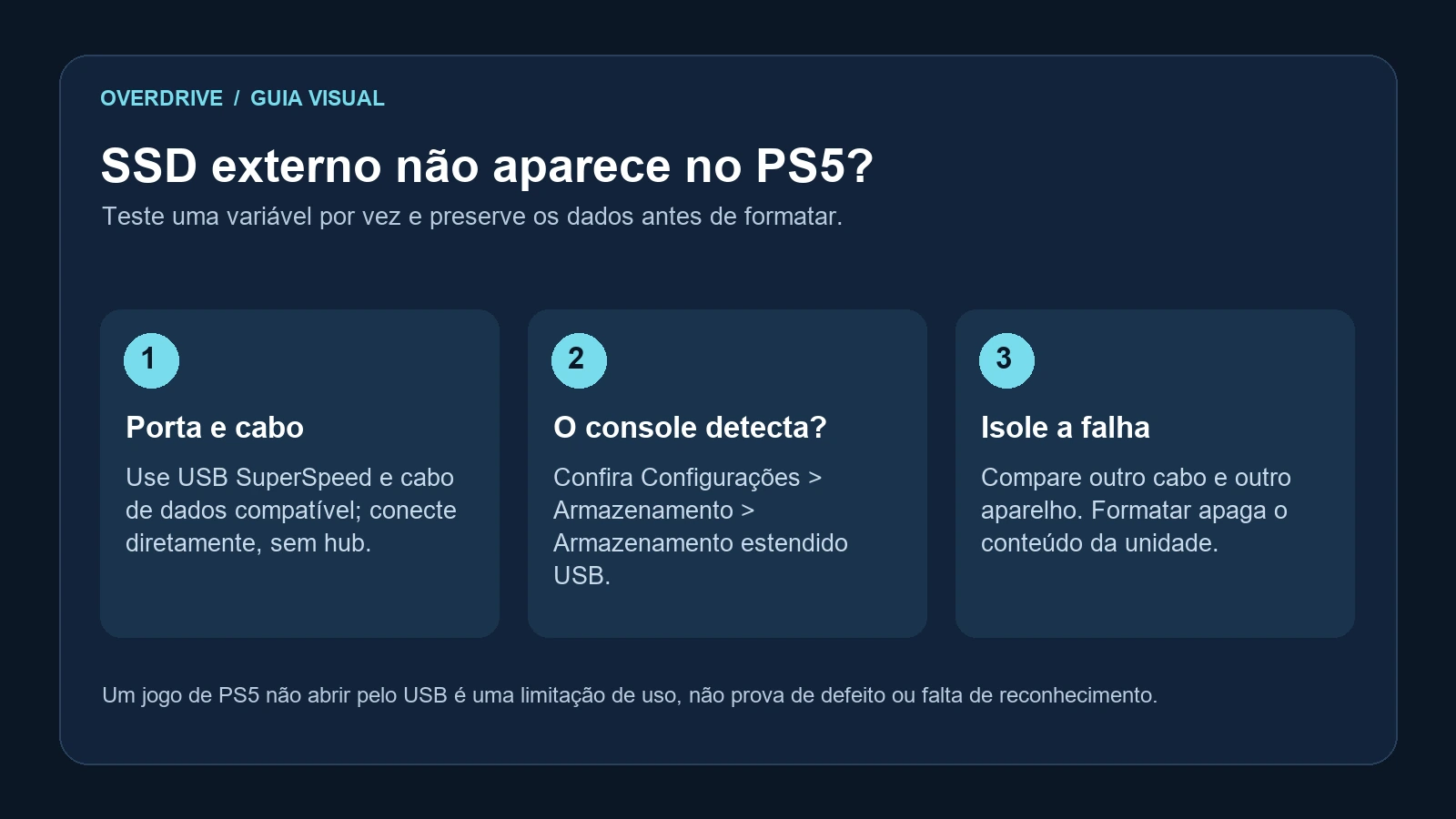
Quando o PS5 não reconhece um SSD externo, comece ligando-o diretamente a uma porta USB SuperSpeed, sem hub, com um cabo compatível com transferência de dados. Depois abra Configurações > Armazenamento > Armazenamento estendido USB. Formatar fica para depois de verificar a conexão e preservar os arquivos importantes.
Há ainda uma confusão comum: a unidade pode estar funcionando, mas não permitir abrir um jogo de PS5 diretamente por USB. Isso é uma limitação desse tipo de armazenamento, não uma prova de que o console deixou de reconhecer o SSD.
O SSD não aparece ou o jogo é que não abre?
| Sintoma | Próxima verificação |
|---|---|
| A unidade não aparece no menu | Porta SuperSpeed, cabo, conexão direta e gabinete |
| O PS5 detecta, mas pede formatação | Se o SSD é novo para esse uso e se há dados que precisam de backup |
| O jogo de PS5 está no SSD USB, mas não inicia | Copiar o jogo para o armazenamento do console ou SSD M.2 compatível |
| O SSD aparece e desaparece | Estabilidade do cabo, conector, alimentação e gabinete |
| Surge o código CE-100006-7 | Reconectar corretamente e seguir o diagnóstico oficial para armazenamento externo |
1. Use uma porta SuperSpeed do PS5
O formato USB-A ou USB-C, sozinho, não informa a velocidade da porta. Os PS5 têm diferenças entre modelos, e algumas conexões frontais são Hi-Speed. Para armazenamento estendido, é necessário usar uma porta SuperSpeed.
Como primeira tentativa, use uma das portas USB-A traseiras do console, que o guia de portas da Sony identifica como SuperSpeed nos grupos de PS5 descritos. Se quiser usar a frente, confira no mesmo guia qual porta do seu modelo atende ao requisito.
Se há uma transferência em andamento, espere terminar. Para trocar a conexão de uma unidade já em uso, use a remoção segura no menu ou desligue completamente o PS5 e espere o indicador apagar. Não retire o cabo enquanto o armazenamento está gravando.
2. Tire o hub e teste outro cabo de dados
Conecte o SSD diretamente ao console. A Sony não permite usar armazenamento estendido por meio de hub USB. Para esse teste, retire extensores, adaptadores desnecessários e bases que criem conexões intermediárias.
Use primeiro o cabo que acompanha o SSD ou o gabinete. Se for substituí-lo, escolha um cabo de dados SuperSpeed compatível com o equipamento. Um cabo que carrega um controle não é, por isso, adequado para um SSD: pode não transportar dados ou operar em velocidade inferior.
Mude apenas o cabo e repita o teste no mesmo conector. Se o SSD passa a aparecer de forma estável, essa comparação aponta para o cabo anterior ou seu encaixe. Uma luz acesa no acessório confirma alimentação, mas não garante uma conexão de dados funcionando.
3. Confira se SSD e gabinete atendem aos requisitos
Para armazenamento estendido USB, os requisitos oficiais do PS5 são conexão USB SuperSpeed de pelo menos 5 Gbps e capacidade entre 250 GB e 8 TB. Nem todos os dispositivos têm funcionamento garantido.
Se você montou o acessório com uma case, verifique também a compatibilidade interna: um gabinete para M.2 SATA não é automaticamente compatível com um SSD NVMe. O conjunto precisa reconhecer o SSD antes mesmo de conversar com o console.
Não use a velocidade anunciada do SSD interno como garantia da velocidade do conjunto USB. O gabinete, o controlador e o cabo também fazem parte da ligação. Consulte a ficha técnica do fabricante para o modelo exato, incluindo alimentação quando houver fonte própria.
Para escolher o tipo de expansão, o Overdrive tem um guia separado de quais jogos funcionam no HD ou SSD externo do PS5. Aqui, o objetivo é descobrir por que a unidade não está sendo detectada.
4. Veja se o PS5 oferece a configuração da unidade
Com o SSD conectado, entre em Configurações > Armazenamento > Armazenamento estendido USB. Se a unidade aparece e o console oferece prepará-la para jogos, a comunicação já avançou além da simples ausência de detecção.
Formatar como armazenamento estendido USB apaga todos os dados da unidade. Se ela contém fotos, arquivos de trabalho ou outra biblioteca, copie o que precisa preservar antes de confirmar. Confira o nome e a capacidade para não escolher o disco errado.
Um SSD já usado como armazenamento estendido em um PS4 ou outro PS5 não precisa ser reformatado apenas porque mudou de console. Se ele deixou de aparecer de repente, volte à conexão e ao diagnóstico da unidade antes de apagar seu conteúdo.
5. Teste o conjunto em outro aparelho, sem aceitar formatação automática
Um computador pode ajudar a verificar se o SSD e o gabinete são detectados. Conecte com o mesmo cabo e observe se há sinais de desconexão. Depois compare outro cabo, se tiver um compatível.
Uma unidade formatada como armazenamento estendido do PlayStation não deve ser tratada como um disco comum de arquivos no Windows. Se o computador pedir para inicializar ou formatar, não aceite para tentar recuperar os jogos. Esse pedido não prova, sozinho, que o SSD está com defeito.
O teste mais útil é cruzado: mesmo conjunto em outro aparelho, outro cabo no mesmo conjunto e, quando possível, outro armazenamento compatível no PS5. Se nenhum aparelho detecta o conjunto, o problema pode estar no SSD ou gabinete. Se só o PS5 falha, confira requisitos, porta e software do console.
O que fazer com o erro CE-100006-7?
A página oficial do código CE-100006-7 orienta conferir a conexão do armazenamento externo e conectá-lo diretamente ao PS5, removendo o hub quando houver. Siga as etapas para o código exato exibido na sua tela.
Atualize também o software do sistema pelo menu do console. Se o PS5 oferecer reparar uma unidade após uma remoção incorreta, leia o aviso e permita que o procedimento termine sem desconectar o SSD. Reparar e formatar são ações diferentes; confirme qual delas está sendo oferecida.
O PS5 reconhece o SSD, mas não roda o jogo: como resolver?
Jogos de PS4 compatíveis podem ser executados pelo armazenamento estendido USB. Os jogos de PS5 podem ficar guardados nele, mas precisam voltar ao armazenamento do console ou a um SSD M.2 compatível para jogar.
Na Biblioteca de jogos, localize o título armazenado no USB e use a opção de copiar ou mover para um destino compatível, conforme o menu exibido. Confira se está selecionando a versão PS4 ou PS5 do jogo: o mesmo nome pode existir nas duas gerações.
Essa diferença não muda quando o externo é um SSD muito rápido. USB e a expansão M.2 instalada dentro do console são caminhos distintos. Para a expansão interna, consulte como instalar um SSD M.2 no PS5.
Quando parar os testes e procurar suporte?
Se o SSD desconecta continuamente, apresenta erros de leitura em vários aparelhos ou volta a pedir reparo, priorize os dados que ainda consegue recuperar. Evite ciclos de formatação para descobrir se “dessa vez vai”.
Informe ao fabricante do acessório ou ao suporte PlayStation o modelo do PS5, do SSD e da case, a capacidade, a porta usada, o cabo e o código de erro. Com essas informações, fica mais fácil identificar o ponto de falha sem trocar peças por tentativa.
Perguntas frequentes
Preciso formatar o SSD em exFAT no computador?
Para instalar jogos como armazenamento estendido, use a preparação oferecida pelo PS5. Uma unidade exFAT para arquivos e uma unidade de armazenamento estendido têm finalidades diferentes.
Posso usar dois SSDs externos ao mesmo tempo?
O PS5 usa apenas uma unidade de armazenamento estendido USB por vez. Isso não deve ser confundido com combinar um SSD M.2 interno e uma unidade USB.
Uma case USB transforma qualquer SSD em expansão M.2 do PS5?
Não. Ela cria um dispositivo USB, sujeito às regras do armazenamento externo. Não substitui a instalação no compartimento M.2 do console.
Apuração: requisitos, portas e código de erro conferidos no suporte PlayStation em 17 de outubro de 2026. O roteiro de comparação é uma orientação editorial; não é um laudo sobre o seu SSD. Capa: ilustração do Overdrive gerada com IA.






Comentários