

O download termina, mas o PS5 continua mostrando uma barra de cópia ou instalação. É frustrante, especialmente quando o arquivo baixado parecia pequeno. Baixar o patch e aplicar a atualização são trabalhos diferentes: depois de receber os dados pela internet, o console ainda precisa incorporá-los à instalação do jogo.
Tópicos
- Baixando, copiando ou instalando: qual etapa está lenta?
- Por que uma atualização pequena pode demorar tanto?
- 1. Confira o espaço na unidade em que o jogo está instalado
- 2. Veja se o jogo é de PS4 e está em uma unidade USB
- 3. Dê espaço para a tarefa terminar e observe o progresso
- 4. Se o download não terminou, trate a conexão separadamente
- 5. O progresso realmente parou: qual a próxima tentativa?
- Quando usar o Modo de segurança?
- Perguntas frequentes
- Trocar o DNS acelera a cópia da atualização?
- Um SSD novo resolve a demora?
- Posso deixar a atualização para o modo de repouso?
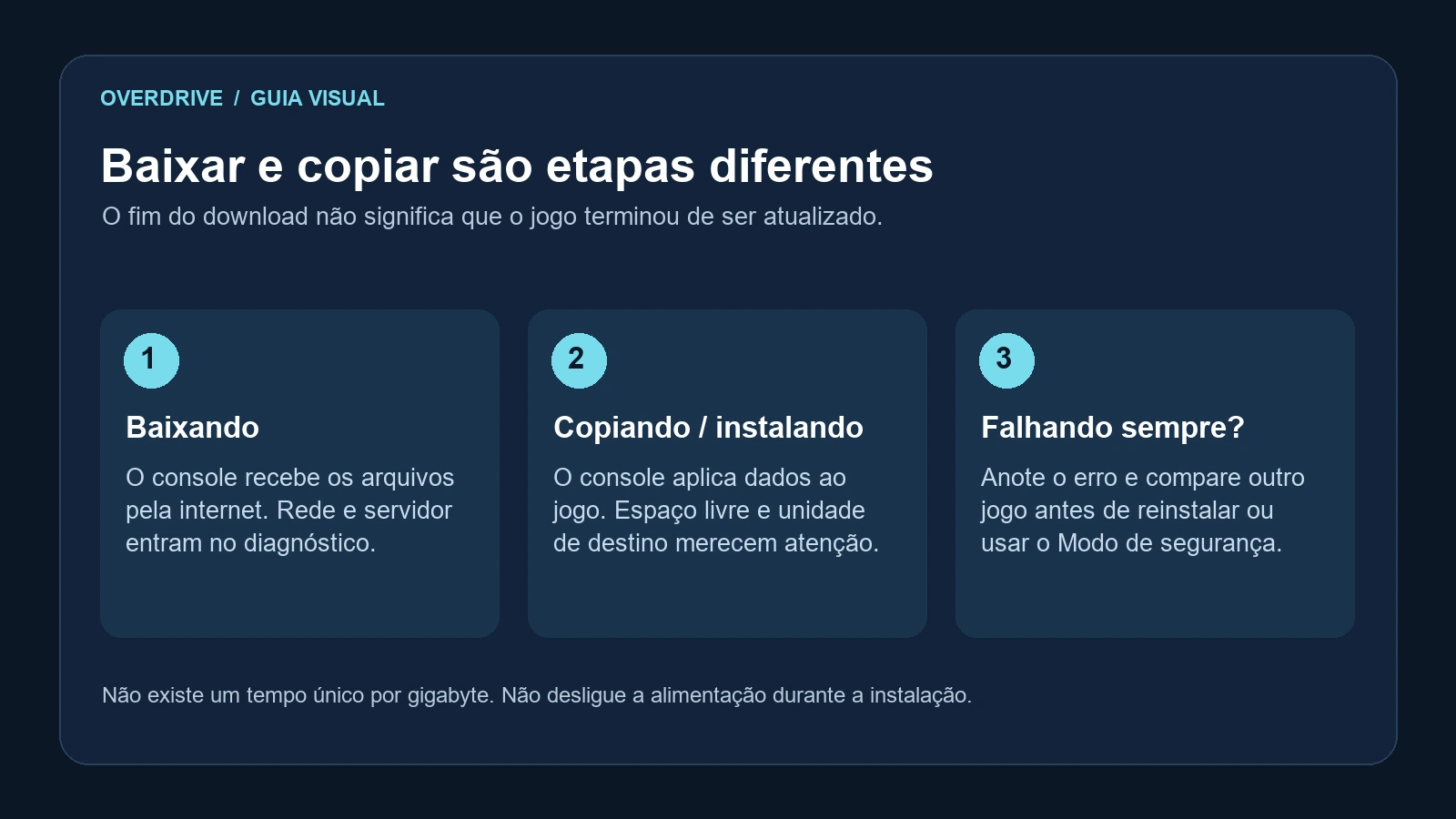
Se o PS5 copia uma atualização lentamente, confirme primeiro em qual etapa ele está, confira o espaço na unidade do jogo e observe se o progresso continua avançando. Trocar o DNS ou contratar uma internet mais rápida não acelera, por si só, uma tarefa que já está sendo feita nos arquivos locais.
O tamanho do download também não define sozinho o tempo da instalação. Dependendo de como o jogo organiza os dados, um patch pode exigir mais leitura, gravação e verificação do que a quantidade baixada sugere. Isso não significa que todo jogo faça uma cópia integral da instalação a cada atualização.
Baixando, copiando ou instalando: qual etapa está lenta?
Pressione o botão PS e abra Downloads/Uploads no centro de controle. Confira o texto da tarefa, a quantidade transferida e qualquer mensagem de erro antes de alterar alguma configuração.
| O que aparece | O que investigar primeiro | O que não concluir só por isso |
|---|---|---|
| Download ainda recebendo dados | Conexão, fila e disponibilidade do serviço | Que o SSD está com defeito |
| Download concluído; cópia ou instalação em andamento | Progresso, espaço livre e unidade onde o jogo está | Que mudar o Wi-Fi resolverá a etapa local |
| Erro repetido ou tarefa que não avança | Código exibido, atualização do sistema e comportamento em outros jogos | Que restaurar o PS5 é o primeiro passo |
| Cópia inicial de um disco | Estado da mídia e instalação a partir do leitor | Que é exatamente o mesmo processo de um patch baixado |
Por que uma atualização pequena pode demorar tanto?
Imagine uma correção que altera trechos distribuídos em vários arquivos de um jogo grande. O pacote recebido pode conter apenas as mudanças, enquanto a instalação precisa ler dados existentes, gravar conteúdo e verificar o resultado. O trabalho local pode ser maior que o download.
A implementação varia de jogo para jogo e entre versões de PS4 e PS5. A Sony afirma em sua documentação sobre o PS5 que o console foi projetado para gerenciar downloads e aplicação de patches de forma mais eficiente que o PS4. Isso não estabelece um tempo garantido para toda atualização.
Por esse motivo, “demorou mais que outro jogo” é uma pista fraca quando os títulos, os patches e o armazenamento são diferentes. Uma comparação mais útil é observar se a mesma instalação passa a falhar repetidamente ou se vários jogos apresentam o mesmo comportamento.
1. Confira o espaço na unidade em que o jogo está instalado
Abra Configurações > Armazenamento e veja o espaço disponível. Se usa um SSD M.2 ou armazenamento estendido USB para jogos de PS4, confira a unidade correta. Espaço livre no console não significa espaço livre em todos os destinos.
Leia também a mensagem exibida pela atualização. Se o PS5 pedir mais espaço, atenda ao valor informado pelo sistema; não existe uma regra universal de “deixar sempre o dobro do jogo” que sirva para todos os patches.
Para organizar a biblioteca, consulte como liberar espaço no PS5 sem perder os saves. Apagar a instalação de um jogo e apagar seus dados salvos são ações diferentes: confira a seção em que está antes de confirmar uma exclusão.
2. Veja se o jogo é de PS4 e está em uma unidade USB
Um jogo de PS4 instalado em HD externo depende dessa unidade para operações nos arquivos. A velocidade do disco, o cabo e a estabilidade da conexão entram na investigação. O SSD interno rápido do PS5 não elimina as limitações de um acessório externo.
Já os jogos de PS5 não são executados diretamente pelo armazenamento estendido USB. Se você está trazendo um título do externo de volta para o console, trata-se de outra transferência. O guia de uso de HD e SSD externo no PS5 explica essa diferença.
Como teste, compare uma atualização em um jogo que já esteja no armazenamento interno. Se apenas os títulos da unidade externa falham, concentre a investigação nela. Não desconecte o cabo durante uma cópia para tentar “destravar”.
3. Dê espaço para a tarefa terminar e observe o progresso
Feche o jogo que será atualizado e evite iniciar outra movimentação grande de arquivos no mesmo momento. Anote a porcentagem ou tire uma foto, continue usando a tela de progresso como referência e confira depois se houve avanço.
Uma estimativa de tempo que sobe ou fica imprecisa não confirma travamento. Da mesma forma, a barra pode passar mais tempo em determinada parte sem que exista um defeito. O que merece investigação é a ausência persistente de avanço, uma mensagem de falha ou a repetição do problema.
Não há um número de minutos que, sozinho, diferencie uma atualização normal de uma travada. O tamanho da instalação, o pacote aplicado e a unidade usada mudam o cenário. Desconfie de promessas de prazo exato por gigabyte.
4. Se o download não terminou, trate a conexão separadamente
Quando ainda faltam dados para baixar, teste Configurações > Rede > Status da conexão > Testar conexão à Internet. Compare o resultado com o funcionamento de outros aparelhos e confira o status da PlayStation.
A Sony orienta pausar e retomar tarefas de download em seu guia de problemas com jogos baixados. Essa tentativa faz sentido para uma transferência que não começa ou parou de receber dados. Não é um comando para acelerar a aplicação local de um patch já recebido.
5. O progresso realmente parou: qual a próxima tentativa?
Primeiro abra os detalhes da tarefa e anote o código ou a mensagem. Verifique se há atualização de sistema em Configurações > Sistema > Software do sistema > Atualização e configurações do software do sistema.
Se o sistema responde e não está instalando uma atualização de firmware, use a opção normal de reiniciar o PS5 e confira a tarefa depois. Não retire o plugue da tomada nem interrompa uma instalação do software do sistema.
Cancelar e baixar novamente fica para depois das verificações simples: pode descartar o progresso da tarefa e consumir outra vez sua conexão. Se apenas um jogo continua falhando, considere reinstalar o aplicativo depois de confirmar que os saves estão preservados e que você conseguirá recuperar o jogo, por download ou disco.
Quando usar o Modo de segurança?
Para falhas persistentes, o suporte PlayStation inclui a opção Limpar cache e recriar banco de dados entre seus procedimentos. Siga o guia oficial do Modo de segurança: desligue o console, mantenha o botão de alimentação pressionado até o segundo bipe e conecte o controle por USB.
Leia o nome de cada opção. Limpar cache ou recriar o banco não é o mesmo que Redefinir PS5 ou reinstalar o software do sistema; estas últimas podem apagar dados. Não escolha uma restauração completa apenas porque a barra ficou lenta.
Se vários jogos continuam falhando, principalmente com erros de armazenamento, informe ao suporte os códigos, a unidade usada e os testes já feitos. Isso ajuda a separar um problema de um único pacote de uma falha mais ampla.
Perguntas frequentes
Trocar o DNS acelera a cópia da atualização?
Não há motivo para esperar isso de uma etapa local. DNS pode entrar em um diagnóstico de rede; ele não aumenta a velocidade de leitura e gravação do armazenamento.
Um SSD novo resolve a demora?
Não é uma solução garantida. Confirme a etapa lenta e a unidade envolvida antes de comprar qualquer peça.
Posso deixar a atualização para o modo de repouso?
O PS5 oferece downloads e instalações automáticos quando configurado para isso, mas algumas tarefas exigem intervenção. Confira as opções do console no guia de atualizações automáticas da Sony.
Apuração: documentação PlayStation consultada em 17 de outubro de 2026. As comparações entre etapas são explicações técnicas e orientações editoriais; não há cronômetro de teste ou prazo garantido para cada jogo. Capa: ilustração do Overdrive gerada com IA.








Comentários