

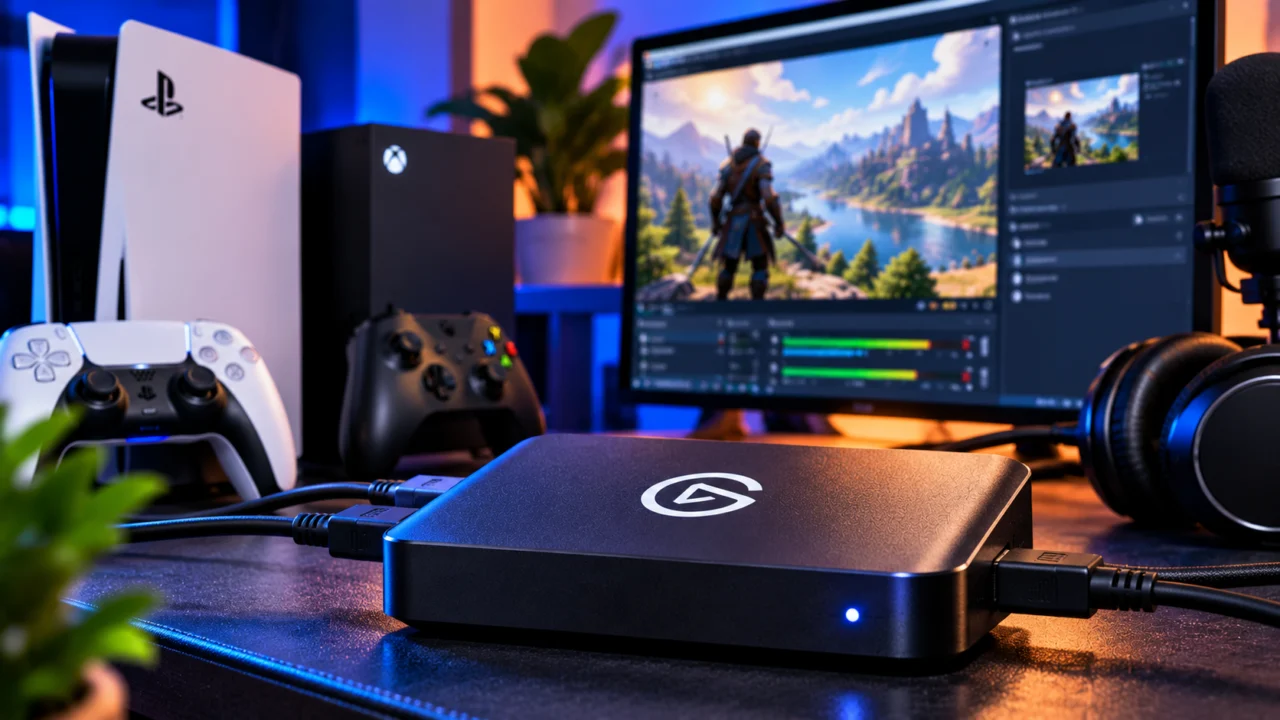
Qual placa de captura comprar para fazer lives? Para começar com PS5, Xbox ou Nintendo Switch, procure um modelo que grave em 1080p a 60 fps, tenha entrada e saída HDMI e seja compatível com o seu computador. Não é preciso gravar em 4K para transmitir em Full HD. Já quem joga em uma TV 4K de 120 Hz precisa tomar mais cuidado: uma capturadora com passagem de sinal limitada a 4K60 pode reduzir os modos de imagem disponíveis durante o jogo.
Tópicos
- Captura e passthrough: qual é a diferença?
- Qual placa de captura comprar em 2026?
- Para começar sem gastar demais: Game Capture Neo ou um modelo Full HD confiável
- Para gravar vídeos em 4K: Elgato Game Capture 4K S
- Para jogar em 4K120 ou 4K144: Elgato 4K X e AVerMedia GC553G2
- Placa de captura barata vale a pena? Cuidado com os anúncios “4K”
- Passthrough sem latência significa que o OBS também não atrasa?
- Precisa de placa de captura para fazer live no PS5, Xbox ou PC?
- Como conectar a placa de captura ao OBS
- Imagem preta no PS5? Confira o HDCP
- Sem som do jogo ou da party?
- Antes de comprar, faça este checklist de cinco minutos
- Afinal, qual placa de captura vale mais a pena?
- Perguntas frequentes sobre placa de captura
- Placa de captura 4K grava necessariamente em 4K?
- É possível jogar em 4K e fazer live em 1080p?
- Preciso de HDMI OUT para fazer live?
- Placa de captura diminui FPS?
- Qual é melhor: USB ou PCIe?
- Fontes e transparência
O problema é que muitas lojas misturam três números diferentes no mesmo anúncio: a resolução que a placa recebe, a que ela envia para a televisão e a que realmente captura no PC. Uma etiqueta dizendo “4K” não esclarece nenhuma delas sozinha. A seguir, veja como separar essas funções e escolher sem pagar por recursos desnecessários.
Captura e passthrough: qual é a diferença?
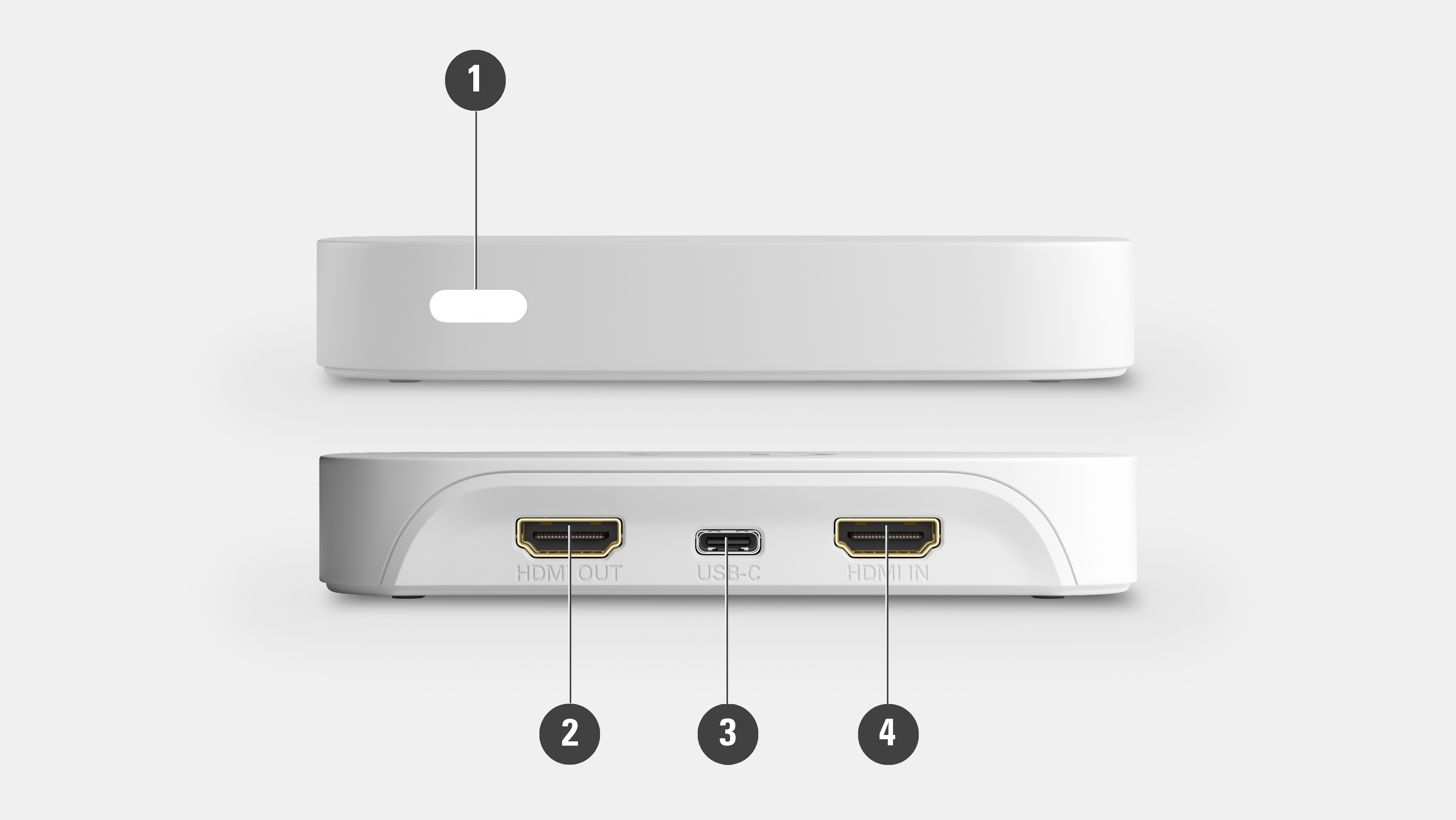
Imagine um PS5 conectado a uma placa por HDMI. O aparelho pode fazer duas coisas ao mesmo tempo: enviar o jogo para a TV pela porta HDMI OUT e mandar uma cópia do vídeo ao computador pela conexão USB. Esses caminhos não precisam trabalhar com a mesma resolução ou taxa de quadros.
- Captura: É o vídeo que chega ao OBS, ao programa da fabricante ou ao arquivo gravado. Exemplo: 1920 × 1080 pixels a 60 quadros por segundo.
- Passthrough: É o sinal que atravessa a placa e segue pela saída HDMI até a TV ou o monitor. Exemplo: jogar em 4K a 60 Hz enquanto o PC recebe uma imagem em 1080p60.
- Entrada HDMI: Informa os formatos que o dispositivo aceita receber, não necessariamente os que consegue gravar.
Um exemplo concreto é a Elgato Game Capture Neo. A fabricante informa passagem de até 4K60 com HDR, mas gravação limitada a 1080p60. Isso não é defeito nem propaganda falsa quando as duas especificações aparecem corretamente identificadas. O erro é interpretar o “4K” da passagem de sinal como promessa de um arquivo gravado em 4K.
Também é importante não confundir 60 fps com 60 Hz. O primeiro termo descreve a quantidade de quadros gravados ou transmitidos por segundo; o segundo, a frequência com que o monitor atualiza a imagem. Você pode jogar em 120 Hz, quando toda a cadeia permitir, mesmo que a sua live seja transmitida em 60 fps.
Qual placa de captura comprar em 2026?
Não existe um único modelo que faça sentido para todo mundo. Quem transmite no YouTube em 1080p60 costuma ganhar mais investindo em microfone, iluminação e estabilidade do PC do que pagando por captura 4K144 que não vai usar. Em compensação, limitar uma TV 4K120 cara a 60 Hz só para conectar uma capturadora barata é uma economia que pode sair ruim.
| Modelo ou categoria | Captura | Passthrough | Quando compensa |
|---|---|---|---|
| Adaptador HDMI para USB genérico | Depende do produto; pode ficar em 1080p30 | Pode não ter saída HDMI | Câmera, aula ou teste inicial, depois de conferir a ficha completa |
| Elgato Game Capture Neo | Até 1080p60 | Até 4K60 com HDR | Live Full HD com console e TV de 60 Hz |
| Elgato HD60 X | Até 4K30 ou 1080p60 | Até 4K60 ou 1440p120 | Se aparecer com bom desconto frente à linha atual |
| Elgato 4K S | Até 4K60 | Até 4K60; taxas superiores em resoluções menores | Quem realmente pretende gravar vídeos 4K60 |
| Elgato 4K X | Até 4K144 em SDR* | Até 4K144 com HDMI 2.1 | TV ou monitor de alta frequência e captura avançada |
| AVerMedia Live Gamer ULTRA 2.1 (GC553G2) | Até 4K60 no fluxo comum; até 4K144 em MJPEG via software próprio no Windows* | Até 4K144 com HDMI 2.1 | Jogar em 4K120/144 e manter HDR/VRR em setup compatível |
*Os limites variam conforme formato de vídeo, HDR ou SDR, firmware, software, sistema operacional e velocidade da porta USB. Na Elgato 4K X, a captura HDR em 4K vai até 30 fps. Para a GC553G2, a AVerMedia informa 4K144 no Windows com o Streaming Center e formato MJPEG; no macOS, indica até 4K60. Consulte sempre a matriz de resoluções específica antes de comprar.
Para começar sem gastar demais: Game Capture Neo ou um modelo Full HD confiável
Se a ideia é fazer live de console em 1080p60, a Game Capture Neo é uma referência fácil de entender. Ela oferece duas portas HDMI e conexão USB 3.0, recebe o vídeo do console, preserva a saída de até 4K60 HDR e entrega Full HD a 60 quadros ao software. Não é a opção certa para quem precisa manter 4K120 na televisão.
Um modelo de outra marca que ofereça a mesma combinação pode cumprir o papel, desde que tenha especificação verificável e política de devolução clara. Não compre uma capturadora apenas porque o anúncio diz “compatível com OBS”. A questão é em qual resolução e frequência ela funciona no seu conjunto.
Para gravar vídeos em 4K: Elgato Game Capture 4K S
A 4K S já faz mais sentido para quem vai editar gameplay em 4K, publicar comparações visuais ou reaproveitar gravações em resolução maior. Ela alcança 4K60 na captura e no passthrough, além de oferecer suporte a VRR em combinações compatíveis. Seu limite prático para jogadores de PS5 Pro ou Xbox com TV 4K120 está no caminho de passagem: 4K60 não equivale a 4K120.
Se você joga em monitor 1440p e usa taxas maiores, consulte a matriz oficial da 4K S. A compatibilidade não deve ser presumida apenas com base no número máximo estampado na caixa.
Para jogar em 4K120 ou 4K144: Elgato 4K X e AVerMedia GC553G2
A Elgato 4K X e a AVerMedia GC553G2 são opções mais alinhadas a um sistema com HDMI 2.1, TV de 120 Hz ou monitor de 144 Hz. As duas admitem passagem de sinal em até 4K144, com HDR e VRR nas combinações suportadas. Isso ajuda a evitar que a placa de captura vire o elo mais fraco entre o videogame e a tela.
A diferença está também no caminho de gravação. Na 4K X, a Elgato informa captura de até 4K144 em SDR e 4K30 com HDR, com restrições por codec e conexão USB. Na GC553G2, a AVerMedia expandiu a captura para até 4K144 em MJPEG pelo Streaming Center no Windows, enquanto a própria fabricante descreve até 4K60 no Mac. Não trate essas situações como especificações idênticas.

Antes de investir, confira também os recursos do seu display. O Overdrive explica por que a indicação HDMI 2.1 sozinha não garante 4K120 no PS5 e como identificar a combinação correta de porta e painel.
Placa de captura barata vale a pena? Cuidado com os anúncios “4K”
Adaptadores compactos de HDMI para USB podem funcionar bem para uma câmera em uma reunião, uma aula ou um primeiro teste. Muitos usam o padrão UVC, que permite ao sistema reconhecer a entrada de vídeo como dispositivo de captura. O problema não é ser barato; é vender capacidades diferentes sob a mesma descrição.
Antes de colocar uma placa genérica no carrinho, procure estas informações na ficha:
- Resolução efetiva de captura: Deve indicar claramente 1920 × 1080 a 60 fps, se esse for o seu objetivo. “Entrada 4K” não basta.
- HDMI OUT: Sem saída HDMI, a placa não oferece passthrough integrado para você seguir jogando na televisão.
- Padrão USB: Não confunda o formato físico do conector com USB 3.0 ou com a velocidade efetiva de transmissão.
- Compatibilidade com HDR e VRR: Não presuma que funcionem apenas porque o produto reconhece imagem 4K.
- Áudio e retorno: Confirme se o áudio HDMI entra no OBS e como o aparelho se comporta com fone e chat de voz.
Há anúncios em que “4K” se refere apenas à entrada, mas a captura efetiva fica em 1080p30. Há também dispositivos sem HDMI OUT: nesse caso, a prévia do OBS não substitui uma tela de jogo de baixa latência, especialmente em títulos competitivos. Quando não existe documentação técnica clara, prefira não apostar.
Passthrough sem latência significa que o OBS também não atrasa?
Não. Passthrough de baixa latência descreve o percurso direto do HDMI até a tela. Já a imagem mostrada pelo OBS passa por captura, USB, decodificação e processamento. Ela pode chegar com atraso perceptível, mesmo que a saída HDMI funcione normalmente.
Para jogar, a ligação preferível é console → HDMI IN da placa → HDMI OUT → TV/monitor. A conexão USB segue para o computador, onde o OBS monta a transmissão. Se o jogo exige resposta rápida, não tome decisões pelos comandos exibidos na janela de prévia.
Outro detalhe são HDR, VRR e ALLM. Uma placa intermediária pode preservar o HDR em 4K60 e, ainda assim, não permitir a mesma combinação de 4K, 120 Hz e VRR que o console usa ligado diretamente à TV. Se esses recursos desaparecerem, confira como funcionam VRR e ALLM no PS5 e faça um teste retirando temporariamente a capturadora do caminho.
Precisa de placa de captura para fazer live no PS5, Xbox ou PC?
No PC, nem sempre. Se você joga e faz a transmissão no mesmo computador, o OBS pode capturar o jogo diretamente por software. Comprar uma placa apenas para transmitir a tela desse mesmo PC normalmente acrescenta custo e cabos sem resolver um problema real.
No PS5 e no Xbox, depende do seu objetivo. Os consoles já permitem transmitir gameplay por recursos próprios e guardar clipes sem um acessório externo. A placa passa a ter valor quando você quer usar o OBS no computador para criar cenas, misturar câmera e microfone, inserir alertas, controlar várias fontes ou gravar um arquivo independente.
O próprio PlayStation oferece gravação e compartilhamento pelo menu Criar. A documentação oficial descreve esse recurso, que pode ser suficiente para clipes simples e elimina a necessidade de comprar uma placa só para guardar alguns momentos do jogo.
Como conectar a placa de captura ao OBS
- Conecte o HDMI do console à porta HDMI IN da capturadora. Não confunda com a saída.
- Ligue o HDMI OUT à televisão ou ao monitor. É nessa tela que você deve jogar.
- Conecte a placa ao computador pelo cabo USB recomendado. Se o modelo pede USB 3.0 ou USB de 10 Gbps, use uma porta que realmente ofereça essa velocidade.
- Abra o OBS Studio. Em Fontes, pressione o sinal de adicionar e selecione Dispositivo de captura de vídeo.
- Escolha a capturadora na lista. Ajuste resolução e fps para um modo que ela suporte e que faça sentido para sua live, como 1920 × 1080 a 60 fps.
- Verifique o áudio e grave um trecho de teste. Confira sincronia, movimentos rápidos, ausência de imagem preta e se as mudanças de cor por HDR estão corretas antes de entrar ao vivo.
O guia oficial do OBS detalha a fonte de captura de vídeo e os ajustes de dispositivo, resolução e áudio. Se o console aparece na TV, mas não no OBS, verifique primeiro a seleção de dispositivo, o modo de captura e a ligação USB.
Imagem preta no PS5? Confira o HDCP
No PlayStation 5 e no PS5 Pro, a proteção HDCP vem ativada por padrão. Para capturar gameplay permitido usando um dispositivo HDMI externo, a orientação da Elgato é conectar inicialmente o console direto à TV, abrir Configurações → Sistema → HDMI e desativar a opção Habilitar HDCP; depois, reconectar a placa.
Essa opção não autoriza gravar filmes, séries ou outros conteúdos protegidos. Aplicativos de streaming podem deixar de funcionar enquanto o HDCP estiver desligado. A explicação completa está no suporte da Elgato sobre HDCP.
Sem som do jogo ou da party?
Quando um headset ligado ao controle faz o console mudar a saída de áudio, o som pode deixar de viajar pelo HDMI. O resultado é uma imagem normal com áudio mudo na transmissão. Revise o dispositivo de saída no console e o mixer do OBS; se você precisa gravar chat de voz, confira antes se a placa aceita entrada analógica ou se o fabricante prevê um cabo específico.

Antes de comprar, faça este checklist de cinco minutos
- Decida a resolução da live e da gravação: Se ambas serão em 1080p60, não compre 4K por impulso.
- Veja como você realmente joga: 4K60, 1440p120 ou 4K120 são necessidades diferentes de passthrough.
- Confira cada recurso separadamente: Captura, passagem HDMI, HDR, VRR, ALLM e áudio não são sinônimos.
- Olhe o computador: Sistema operacional, processador, GPU e velocidade da porta USB podem limitar a captura, mesmo com uma boa placa.
- Compare o preço final com modelos superiores: Se uma placa nova 4K60 custa pouco mais que uma Full HD, pode valer a diferença. Se uma HDMI 2.1 custa muito mais e você usa TV de 60 Hz, provavelmente não.
Se o seu plano é jogar em uma TV de alta frequência, consulte também o comparativo de melhores TVs para PS5 e PS5 Pro e o guia de diagnóstico para quando o PS5 não reconhece os 120 Hz do monitor. Eles ajudam a identificar limitações da tela, das portas e dos cabos, antes de culpar a capturadora.
Afinal, qual placa de captura vale mais a pena?
Para lives de console em 1080p60, a compra mais racional é uma capturadora Full HD confiável com HDMI IN, HDMI OUT e USB compatível — a Game Capture Neo é um exemplo, não a única possibilidade. Para gravar em 4K60, a Elgato 4K S é uma evolução clara, desde que você aceite a passagem HDMI limitada a 4K60. Já quem pretende jogar em 4K120 ou 4K144 deve olhar para soluções HDMI 2.1, como a Elgato 4K X e a AVerMedia GC553G2, observando as restrições de captura e software.
A regra que evita a compra errada é simples: primeiro escolha o formato em que quer jogar; depois o formato que quer gravar. A placa precisa atender aos dois — e não apenas exibir “4K” no título do anúncio.
Perguntas frequentes sobre placa de captura
Placa de captura 4K grava necessariamente em 4K?
Não. O anúncio pode estar falando apenas da entrada HDMI ou do passthrough. Confira a especificação “resolução máxima de captura” e os fps suportados.
É possível jogar em 4K e fazer live em 1080p?
Sim. Uma placa com passthrough 4K e captura Full HD permite jogar na TV em 4K enquanto envia 1080p ao OBS, desde que a frequência desejada seja compatível.
Preciso de HDMI OUT para fazer live?
Não é obrigatório para câmera ou usos específicos. Para jogar em console com imagem direta na TV ou monitor, porém, ter HDMI OUT com passthrough costuma ser a melhor escolha.
Placa de captura diminui FPS?
Ela não precisa reduzir o desempenho do jogo, mas pode limitar a resolução, a frequência ou recursos de vídeo que chegam à tela, se o passthrough for inferior ao sinal pretendido.
Qual é melhor: USB ou PCIe?
USB costuma ser mais prático para notebooks e setups portáteis. PCIe faz mais sentido em desktops com slot livre e necessidade de captura avançada. As especificações de cada modelo importam mais que o tipo isoladamente.
Fontes e transparência
Guia elaborado com base nas especificações e matrizes de resolução oficiais da Elgato, da AVerMedia, no manual do OBS Studio e no suporte PlayStation. As recomendações consideram recursos declarados pelos fabricantes, e não testes práticos próprios. Preços e disponibilidade variam entre lojas e datas; confira o modelo exato antes de finalizar a compra.





Comentários