

Se Minecraft está travando no celular, comece reduzindo o trabalho gráfico antes de reinstalar o jogo. Distância de renderização, modo visual e pacotes podem pesar de formas diferentes em cada aparelho. A meta é encontrar uma configuração estável para o seu mundo, sem prometer um número de FPS que o dispositivo não consegue sustentar.
Tópicos
Queda de FPS ou lag de internet?
FPS baixo costuma deixar câmera e movimentos entrecortados, inclusive em uma partida local. Lag de rede pode atrasar ações, fazer blocos reaparecerem ou deslocar entidades enquanto a câmera continua fluida. Abra uma cópia do mundo offline: se a imagem continua travando, ajustes gráficos são um ponto de partida melhor.
Se só um servidor apresenta atraso, confira a conexão e a situação da sessão. Diminuir a distância de renderização não conserta, por si só, uma rota de rede ruim ou um servidor sobrecarregado.
Configurações para começar o teste
| Ajuste | Ponto de partida sugerido | O que observar |
|---|---|---|
| Distância de renderização | Experimente 6 a 8 chunks, se disponíveis | Reduza aos poucos até a câmera ficar mais estável. |
| Distância de simulação | Teste 4 chunks quando a opção existir | Menos área ativa pode aliviar o mundo, mas afeta sistemas distantes. |
| Modo gráfico | Prefira o modo simples para comparar | Use a mesma rota para perceber a diferença. |
| Vibrant Visuals | Desative no primeiro teste ou use prioridade a desempenho | Compare sem trocar outras opções ao mesmo tempo. |
| Pacotes | Desative texturas pesadas e extras numa cópia | Teste o jogo base antes de atribuir o problema ao aparelho. |
| Limite de FPS | Compare um alvo de 30 com o de 60, se disponível | Escolha o que mantém estabilidade e controles confortáveis. |
Esses valores são sugestões para um teste inicial, não uma configuração oficial ideal para todos os modelos. As opções e os limites exibidos variam conforme aparelho, versão e modo gráfico.
Como ajustar Vibrant Visuals
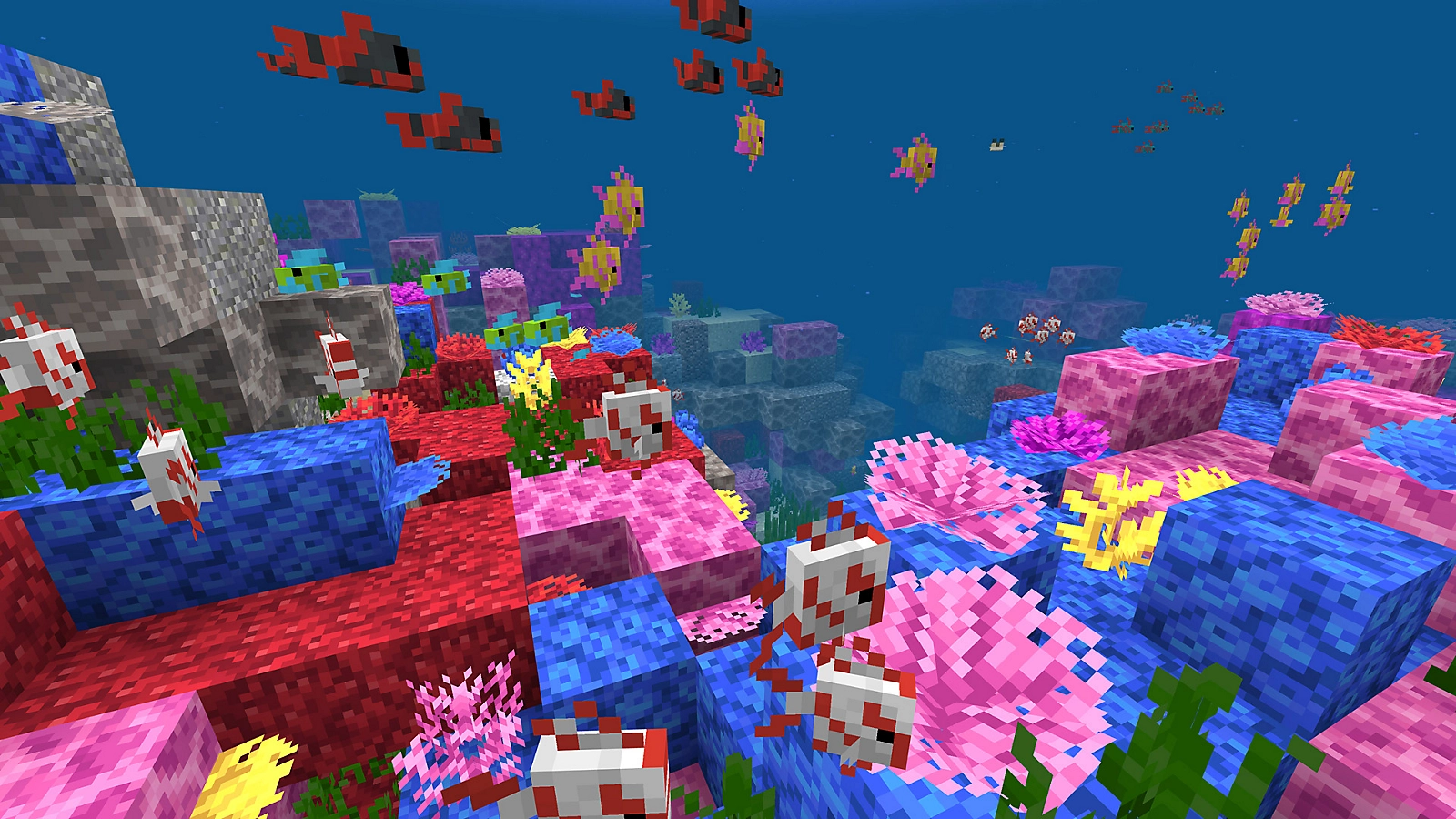
Abra as configurações de vídeo e confira o modo gráfico disponível. Em aparelhos compatíveis, Vibrant Visuals oferece escolhas relacionadas a qualidade e desempenho. A ajuda oficial de Vibrant Visuals explica o acesso e as restrições do modo.
Se uma opção aparecer bloqueada dentro da partida, saia para o menu e confira novamente. Faça primeiro uma comparação com o modo visual mais simples. Se isso resolver a instabilidade, reative recursos aos poucos até encontrar o equilíbrio desejado.
Um teste curto que ajuda a localizar o problema
- Faça uma cópia do mundo. Escolha uma rota que inclua sua base e um trecho aberto.
- Caminhe pelo mesmo percurso por cerca de cinco minutos sem mudar configurações. Observe travamentos, aquecimento e resposta dos controles.
- Altere apenas a distância de renderização e repita. Depois compare o modo gráfico.
- Desative um pacote de cada vez. Anote quais mudanças ajudam para não perder uma combinação que já funcionou.
- Compare também um mundo novo. Se ele roda bem e a base antiga trava, procure excesso de entidades, máquinas ou conteúdo concentrado naquela área.
O aparelho esquenta e piora depois de alguns minutos
A temperatura e o modo de energia podem afetar o desempenho sustentado. Feche aplicativos que estão trabalhando em segundo plano, confira o modo de economia de bateria e teste fora de situações de aquecimento excessivo. Jogar enquanto carrega pode aumentar o calor em alguns aparelhos; compare as condições do seu dispositivo.
Não instale “otimizadores” apenas pela promessa de dobrar o FPS. Atualize o jogo pela loja oficial e mantenha espaço disponível. A orientação geral de desempenho e uso de recursos no Bedrock também mostra por que conteúdo adicional precisa ser considerado.
Quando pensar em reinstalar
Deixe a reinstalação para depois dos testes. Antes de remover o aplicativo ou limpar seus dados, exporte os mundos e confirme que as cópias estão acessíveis. Limpar dados pode apagar saves locais; não trate isso como um ajuste comum de FPS. Se apenas a Preview apresenta o problema, compare com a edição estável usando mundos separados.
Para escolher o próximo mundo, veja também nossa seleção de seeds de Minecraft.
Comentários