

Tópicos
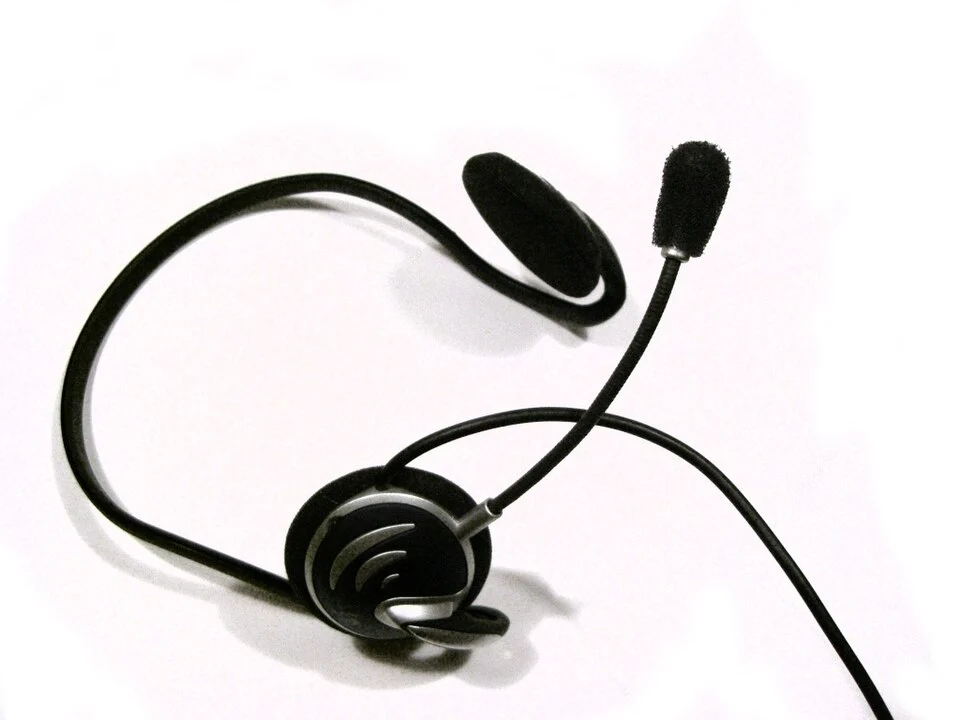
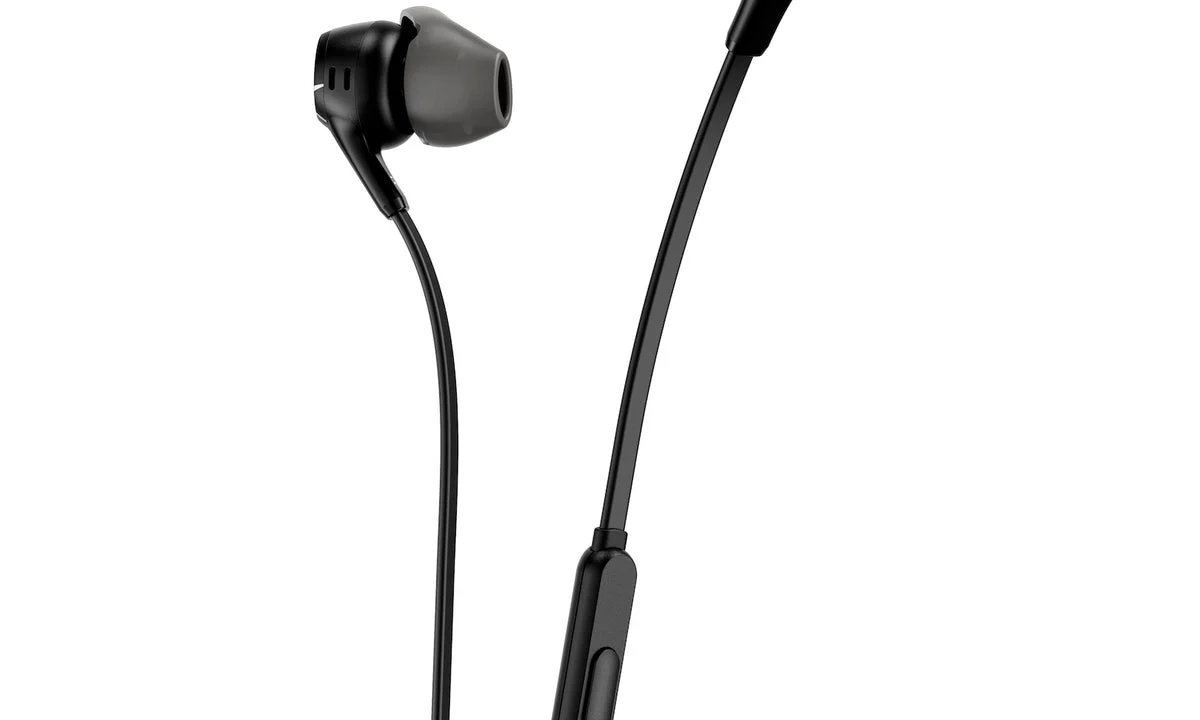
Quando o PC não reconhece o microfone do headset, confira primeiro a conexão e o dispositivo de entrada escolhido no Windows. Ouvir som no fone não comprova que o microfone esteja conectado corretamente. Um plugue na saída de áudio, uma entrada combinada incompatível ou uma permissão desativada pode impedir a gravação.
Confira o tipo de conexão do headset
| Conexão | O que observar |
|---|---|
| Dois plugues de 3,5 mm | O plugue do microfone e o do fone têm funções separadas. Confira os símbolos das entradas. |
| Um plugue combinado de 3,5 mm | O computador precisa de uma entrada de headset compatível, ou de um divisor adequado ao padrão do conjunto. |
| USB | Teste uma porta direta e confira se o dispositivo aparece como entrada de áudio. |
| Bluetooth | Confirme pareamento, conexão e seleção do microfone; apenas estar listado no Bluetooth não basta. |
Consulte o manual do seu modelo antes de comprar um adaptador. O manual do HyperX Cloud, por exemplo, identifica o divisor e as conexões de áudio daquele conjunto. Um acessório que apenas duplica a saída para dois fones não é necessariamente um divisor de fone e microfone.
Confira o botão de mudo, a posição da haste e o encaixe do microfone removível, quando existir. Faça isso sem forçar conectores. Se o cabo estiver danificado, interrompa o uso e procure um substituto compatível.
Escolha a entrada correta no Windows 11
- Abra Configurações > Sistema > Som.
- Na seção Entrada, selecione o microfone do headset, se ele aparecer.
- Abra as propriedades do dispositivo e inicie o teste de microfone.
- Fale normalmente, encerre o teste e confira a amostra ou o indicador apresentado.
A Microsoft descreve a escolha e o teste do dispositivo de entrada. Se o Windows consegue gravar, mas o jogo ou aplicativo não, confira a seleção de microfone dentro desse programa. Ele pode estar usando o microfone do notebook ou uma entrada que não está conectada.
Revise as permissões do aplicativo
No Windows 11, abra Configurações > Privacidade e segurança > Microfone. Confira o acesso ao microfone e a permissão dos aplicativos que você pretende usar. Programas de desktop têm uma opção própria de acesso e podem não aparecer na mesma lista dos aplicativos da Microsoft Store.
No navegador, confira também a autorização concedida ao site e a entrada selecionada na chamada. Se o problema ocorre só em uma página, não desinstale o áudio inteiro do computador antes de revisar essas opções.
Se o microfone não aparece na lista
Teste outra porta compatível e, se possível, outro dispositivo com suporte ao mesmo tipo de headset. Isso ajuda a separar cabo, adaptador, porta e configuração. Faça uma mudança por vez para que o resultado tenha utilidade.
Para áudio integrado ao notebook ou à placa-mãe, procure o driver oficial do modelo. Se a falha começou após uma atualização, confira a possibilidade de reversão no Gerenciador de Dispositivos, conforme a orientação da Microsoft sobre drivers. Não instale atualizadores genéricos nem remova todos os dispositivos por tentativa.
Se o headset também falha em outro aparelho compatível, ou se o microfone não funciona no diagnóstico do fabricante, procure suporte. Informe o modelo, a conexão utilizada, os adaptadores e o resultado do teste de entrada. Esses detalhes evitam tratar uma incompatibilidade física como um problema de permissão.

Comentários