

Tópicos
- O que os donos de Galaxy S24 e S25 estão relatando?
- A One UI 9 é mesmo a responsável pelo consumo?
- Como descobrir quais aplicativos estão gastando bateria no Galaxy
- A bateria está caindo mesmo com a tela desligada? Faça este teste
- O que fazer para reduzir o gasto de bateria após a One UI 9
- Como verificar se a bateria está desgastada no Samsung Members
- A Samsung vai corrigir o problema? E como enviar um relato
- Vale esperar antes de instalar a One UI 9?
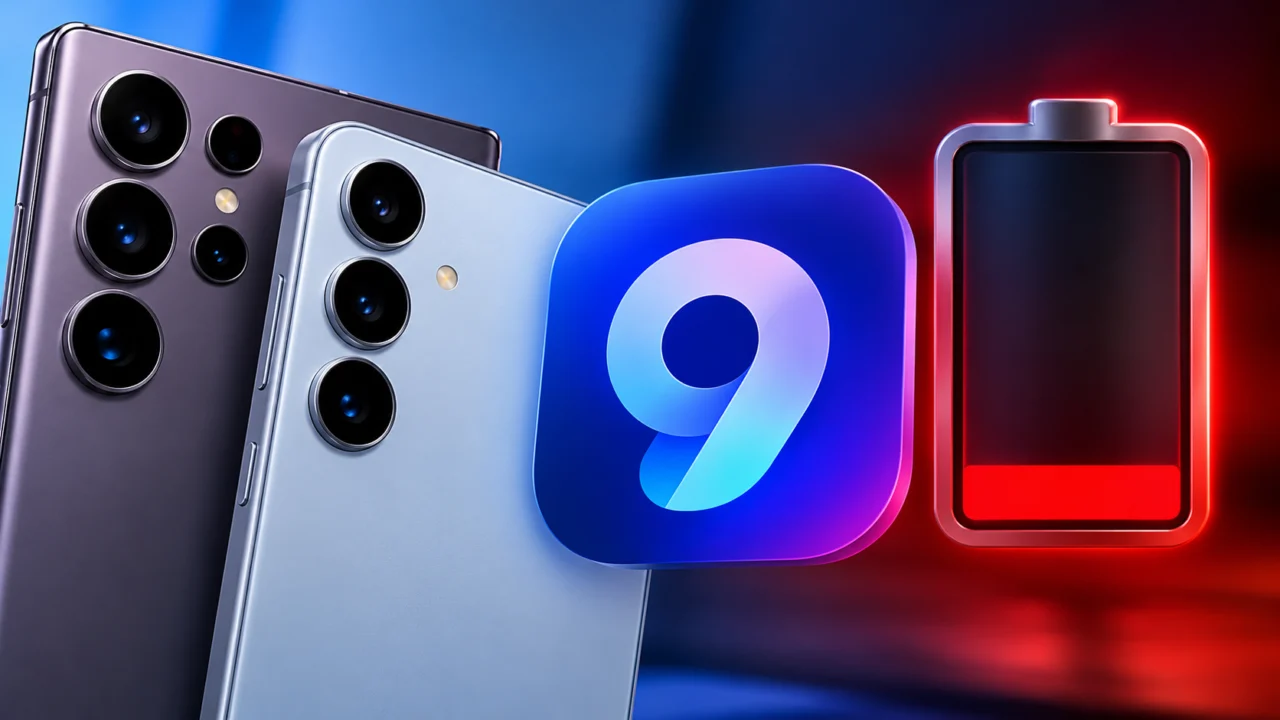
A bateria do Galaxy S24 ou S25 começou a acabar mais rápido depois da One UI 9? A suspeita ganhou força nesta semana, depois que proprietários dos celulares da Samsung passaram a compartilhar gráficos de consumo e reclamações sobre a autonomia. Há relatos de carga caindo rapidamente durante o uso e até de gasto elevado quando a tela está desligada.
O problema, porém, exige cuidado: as queixas são reais como relatos de usuários, mas ainda não comprovam uma falha generalizada da One UI 9. Outros donos dos mesmos aparelhos afirmam que não perceberam diferença ou continuam satisfeitos com a duração da bateria. Até este sábado (24), não havia confirmação pública de uma causa única nem de uma correção específica anunciada pela Samsung para esses casos.
A interface baseada no Android 17 já chegou oficialmente às famílias Galaxy S24 e S25 no Brasil, segundo comunicado publicado pela Samsung em 15 de outubro. Para quem notou uma mudança brusca depois da instalação, o mais útil agora é descobrir se o gasto está concentrado em um aplicativo, no funcionamento em segundo plano ou em outras condições de uso.
O que os donos de Galaxy S24 e S25 estão relatando?
Um dos exemplos de maior repercussão envolve um Galaxy S24 Ultra. Conforme reportagem do Android Authority, publicada em 23 de outubro, o proprietário divulgou um registro indicando consumo de 95% da carga em aproximadamente cinco horas e vinte minutos, com três horas e quinze minutos de tela ligada. Ele descreveu um período de uso intenso, incluindo redes sociais e conexão de dados móveis.
O número chama a atenção, mas precisa ser interpretado corretamente. As cinco horas e vinte minutos correspondem ao intervalo observado, não a cinco horas contínuas de tela ativa. Sem um teste padronizado, também não é possível comparar diretamente essa medição com a autonomia de outros Galaxy S24 Ultra. Segundo o veículo, a Samsung procurou o usuário para encaminhá-lo a um atendimento técnico — uma resposta individual, não uma admissão de defeito na atualização.
Na linha Galaxy S25, as reclamações incluem consumo fora do padrão em repouso. Em uma discussão publicada no Reddit em outubro, um proprietário afirmou que costumava alcançar de seis a sete horas de tela ligada e passou a obter aproximadamente metade disso após a atualização. Ele destacou que o aparelho também parecia perder mais carga quando não estava sendo usado.
O site 9to5Google reuniu outros depoimentos, incluindo o de um dono de Galaxy S25 que disse precisar conectar o aparelho à tomada três ou quatro vezes ao dia. Já uma publicação no fórum europeu da Samsung descreve aumento do consumo por hora em um S24 Ultra cerca de uma semana depois da instalação.
Esses relatos não representam uma amostra estatística de todos os aparelhos atualizados. Na mesma comunidade online, há comentários de usuários de Galaxy S25 Ultra e S25+ que não notaram piora. Em uma discussão iniciada neste sábado (24), as experiências continuam divididas: alguns descrevem queda mais rápida da carga, enquanto outros dizem que o celular permanece normal.
A One UI 9 é mesmo a responsável pelo consumo?
Ainda não dá para afirmar. O fato de a autonomia piorar depois da instalação é um indício que merece investigação, mas não determina sozinho a causa. Uma atualização importante pode coincidir com novas versões de aplicativos, sincronização de arquivos, tarefas de configuração e alterações no comportamento dos serviços em segundo plano.
A própria Samsung explica em seu suporte que a duração da bateria varia conforme aplicativos, intensidade do sinal, conectividade e atualizações do sistema. O celular também pode passar por um período de adaptação aos hábitos de uso. Isso não significa, entretanto, que uma perda muito acentuada ou persistente deva ser considerada normal.
Outro cuidado é não confundir autonomia, tempo de tela e saúde da bateria. Um gráfico com três horas de tela ligada mede algo diferente de três horas totais longe do carregador. Da mesma forma, uma leitura de saúde da bateria não explica, isoladamente, por que determinado aplicativo passou a consumir energia em segundo plano.
A One UI 9 começou a ser distribuída oficialmente em setembro. O Overdrive já mostrou quais celulares Samsung recebem a interface e acompanhou a chegada do Android 17 à linha Galaxy S23 no Brasil. A ampliação do lançamento faz com que mais usuários estejam comparando a duração da bateria antes e depois da atualização, sem que isso permita calcular quantos realmente foram afetados.
Como descobrir quais aplicativos estão gastando bateria no Galaxy
Antes de instalar aplicativos de limpeza, apagar arquivos ou restaurar o celular, vale consultar as ferramentas que já vêm na One UI. O procedimento abaixo usa as opções descritas pela Samsung Brasil; alguns nomes podem mudar conforme o modelo e a versão do sistema.
- Confirme a versão instalada: abra Configurações > Sobre o telefone > Informações do software e verifique se o aparelho está na One UI 9.
- Abra o histórico de consumo: entre em Configurações > Bateria. Se necessário, acesse antes Assistência do aparelho e toque em Bateria.
- Observe o gráfico: confira a porcentagem consumida, o período analisado e os tempos com a tela ligada e desligada. Registre uma captura de tela para comparar depois.
- Veja a lista de aplicativos: procure apps com participação elevada no consumo, especialmente aqueles que você quase não abriu durante o dia. Uma porcentagem alta de um jogo ou aplicativo de vídeo usado por horas pode ser perfeitamente explicável.
- Investigue o segundo plano: se um aplicativo pouco utilizado estiver ativo por muito tempo, atualize-o e verifique suas permissões e configurações de bateria. Não restrinja indiscriminadamente serviços do sistema.
- Compare condições parecidas: acompanhe a autonomia em dias de rotina semelhante, com atenção ao tempo de tela, brilho, Wi-Fi, 5G, sinal da operadora e uso de GPS.
O dado mais útil não é simplesmente o aplicativo que aparece em primeiro lugar, mas se o consumo corresponde ao uso que você fez dele. Assistir a vídeos por duas horas naturalmente gasta mais energia do que deixar o telefone na mesa. Já um app pouco aberto que continua trabalhando em segundo plano pode merecer uma investigação.
A bateria está caindo mesmo com a tela desligada? Faça este teste
Para diferenciar um dia de uso intenso de um gasto incomum em repouso, escolha dois períodos semelhantes — por exemplo, duas noites consecutivas. Antes de dormir, anote a porcentagem de bateria, o horário e se o aparelho está conectado ao Wi-Fi ou à rede móvel. Pela manhã, registre a carga restante e consulte o gráfico de Bateria.
O importante é manter condições comparáveis. Uma noite em local com sinal ruim, muitas notificações, backup de fotos ou atualizações automáticas pode consumir mais energia do que outra. Se a perda for repetidamente muito maior do que antes da atualização, guarde os registros: eles ajudam o suporte a entender o comportamento.
Não existe uma porcentagem universal de perda noturna que sirva como diagnóstico para todos os Galaxy. Por isso, comparar o aparelho com seu próprio histórico, em vez de usar apenas números publicados por desconhecidos, produz uma pista mais útil.
O que fazer para reduzir o gasto de bateria após a One UI 9
Se você identificou uma queda inesperada de autonomia, algumas medidas de baixo risco podem ajudar. Nenhuma delas é uma correção comprovada para um suposto bug específico da One UI 9, mas são procedimentos gerais recomendados pela Samsung para investigar consumo elevado.
- Reinicie o celular: faça uma reinicialização normal e observe o comportamento nas horas seguintes. Isso pode encerrar processos que ficaram presos, embora não resolva todas as causas.
- Atualize seus aplicativos: confira as atualizações pendentes na Google Play Store e na Galaxy Store. É especialmente importante revisar aplicativos que passaram a registrar uso incomum.
- Use a otimização do aparelho: abra Configurações > Assistência do aparelho e selecione Otimizar agora, quando disponível.
- Restrinja apenas os apps adequados: em Bateria > Limites de uso em segundo plano, considere suspensão ou suspensão profunda para aplicativos pouco utilizados. Esse ajuste pode atrasar notificações e impedir tarefas automáticas; evite aplicá-lo a serviços e aplicativos dos quais você depende em tempo real.
- Revise a conectividade e a tela: brilho elevado, sinal móvel fraco, GPS e sincronizações frequentes podem aumentar o gasto. Faça ajustes pontuais, sem desativar recursos essenciais apenas para melhorar o gráfico.
- Ative Economia de energia se necessário: é uma solução temporária útil para chegar ao fim do dia, mas pode limitar atividades em segundo plano e determinadas funções do aparelho.
- Procure atualizações de software: vá a Configurações > Atualização de software > Baixar e instalar para verificar se existe uma versão mais recente para seu modelo.
Uma restauração de fábrica não deve ser a primeira tentativa. Ela apaga dados e configurações e, sem backup, pode causar perdas importantes. Mesmo após redefinir o celular, não há garantia de que a autonomia volte ao padrão anterior. Se as verificações simples não ajudarem, o mais prudente é registrar o problema e procurar assistência antes de tomar uma medida tão drástica.
Como verificar se a bateria está desgastada no Samsung Members
Nem toda piora de autonomia vem do sistema. Uma bateria envelhecida também pode fazer o telefone descarregar mais rapidamente, independentemente da One UI instalada. Para conferir a condição do componente, a Samsung disponibiliza um diagnóstico no aplicativo Samsung Members.
- Abra o Samsung Members e entre na guia Suporte.
- Toque em Diagnóstico do telefone e inicie o teste, caso seja solicitado.
- Escolha Status da bateria e confira o resultado.
Segundo a documentação oficial da Samsung, o diagnóstico pode apresentar os estados Normal, Fraco ou Ruim. Os dois últimos sugerem perda de eficiência ou desgaste, e o estado Ruim justifica avaliação por uma assistência autorizada. Um resultado Normal, por sua vez, não exclui falhas de aplicativos ou consumo excessivo de software.
A Samsung vai corrigir o problema? E como enviar um relato
Até 24 de outubro de 2026, as reportagens consultadas não apontavam um comunicado público da Samsung reconhecendo um defeito generalizado de bateria causado pela One UI 9, nem uma atualização identificada como solução específica para as reclamações. Isso não impede que casos individuais sejam atendidos pelo suporte, como ocorreu com o proprietário de S24 Ultra mencionado pelo Android Authority.
Se a perda de carga continuar expressiva, abra o Samsung Members e procure Suporte > Enviar comentários > Relatórios de erros, conforme as opções disponíveis na sua versão do aplicativo. Descreva quando instalou a atualização, o modelo exato, as condições de uso e a diferença de autonomia. Anexe capturas do gráfico de Bateria e, se solicitado, permita o envio de registros de diagnóstico.
Se o celular apresentar superaquecimento intenso, desligamentos inesperados ou falhas de carregamento, procure atendimento técnico sem esperar que o comportamento desapareça sozinho. A Samsung também disponibiliza ferramentas de diagnóstico e informações de assistência na One UI 9. O Overdrive detalhou outras mudanças trazidas pelo Android 17 em aparelhos Galaxy.
Vale esperar antes de instalar a One UI 9?
Para quem ainda não atualizou, as reclamações não são motivo suficiente para concluir que todos os Galaxy S24 ou S25 perderão autonomia. O mais sensato é instalar versões oficiais, manter backup dos dados e acompanhar as notas de atualização do seu modelo, lembrando que pacotes de software também incluem correções de segurança.
Quem já está na One UI 9 deve evitar tentar voltar a uma versão antiga por arquivos de origem desconhecida. Além dos riscos do procedimento, a Samsung informa que o retorno a versões anteriores pode não ser permitido após determinadas atualizações.
Em resumo: existem relatos recentes e consistentes de usuários que perceberam maior gasto de bateria nos Galaxy S24 e S25 depois da One UI 9, mas ainda não há dados para concluir que toda a atualização esteja defeituosa. Verificar quais apps consumiram a carga, distinguir uso com tela ligada de gasto em repouso e executar o diagnóstico oficial são os passos mais úteis antes de pensar em medidas extremas.





Comentários