
Para abrir o modo foto de GTA 6, pause o jogo e entre em Photo Studio. No menu de pausa, o atalho é quadrado no PS5 ou X no Xbox Series X|S. A cena fica parada enquanto você ajusta a câmera, o foco e a iluminação; depois, basta esconder a interface e fazer a captura.
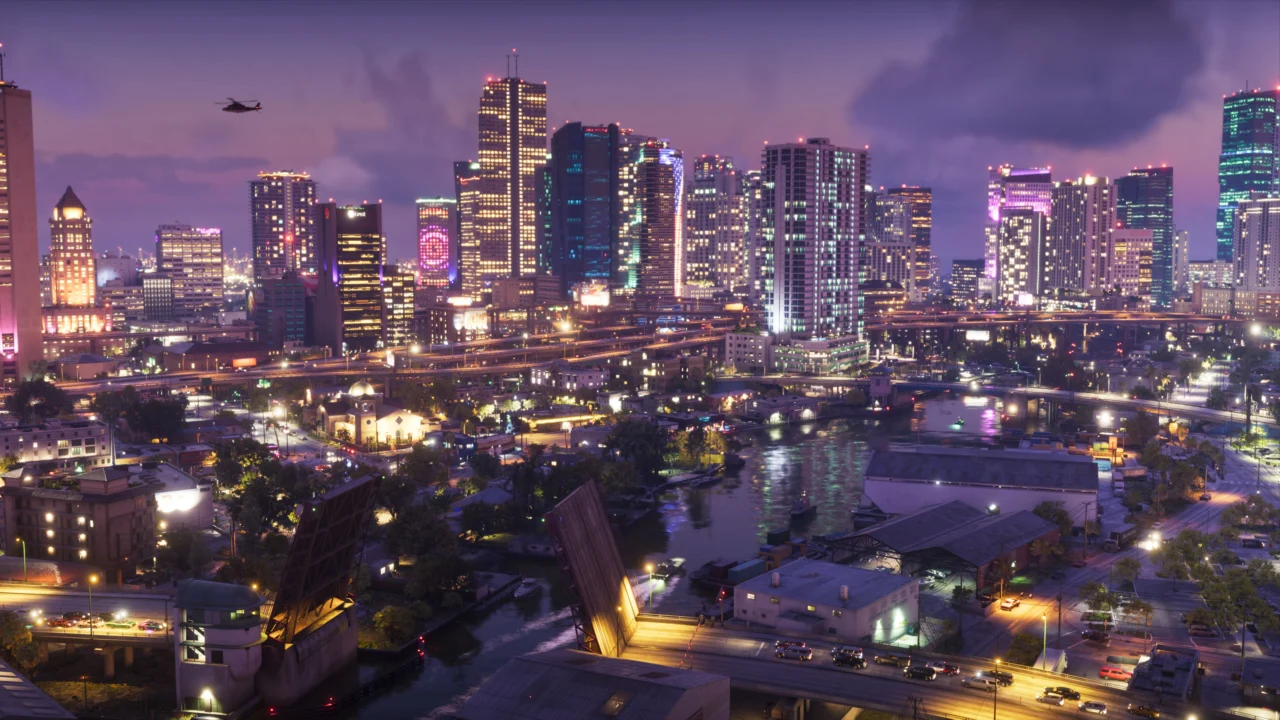
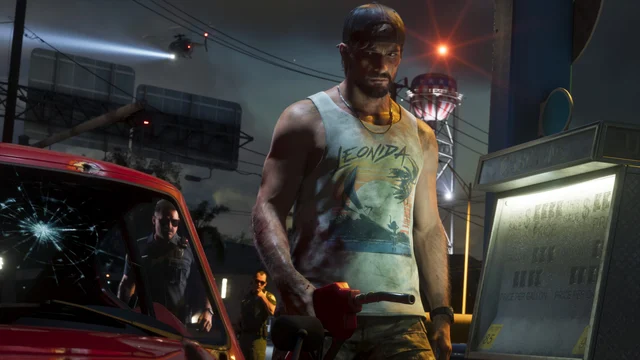
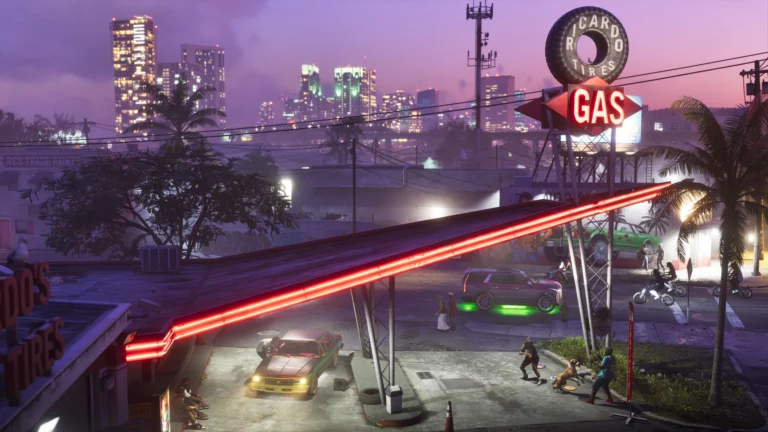
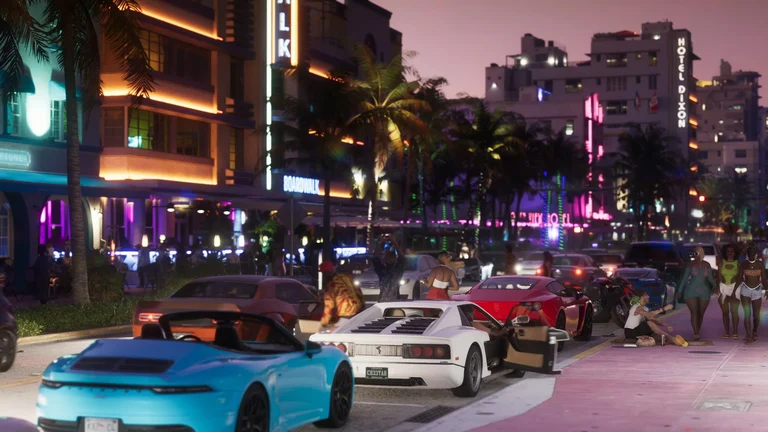
Vale começar por uma imagem simples: um personagem diante de um cenário, um carro estacionado ou a cidade ao anoitecer. Assim fica mais fácil perceber o que cada ajuste muda, sem perder um bom enquadramento entre vários efeitos.
Como abrir o Photo Studio e montar o enquadramento
Abra a pausa com o botão Options, no PS5, ou Menu, no Xbox, e procure Photo Studio. Se a opção estiver indisponível durante uma sequência, espere voltar ao controle normal do personagem. Algumas cenas limitam o acesso ao recurso.
Com o estúdio aberto, mova a câmera antes de escolher um filtro. A posição define o que entra na foto; o campo de visão muda a sensação de distância e o espaço ocupado pelo fundo. A grade ajuda a alinhar o horizonte, e o ajuste de rotação permite corrigir uma imagem inclinada.
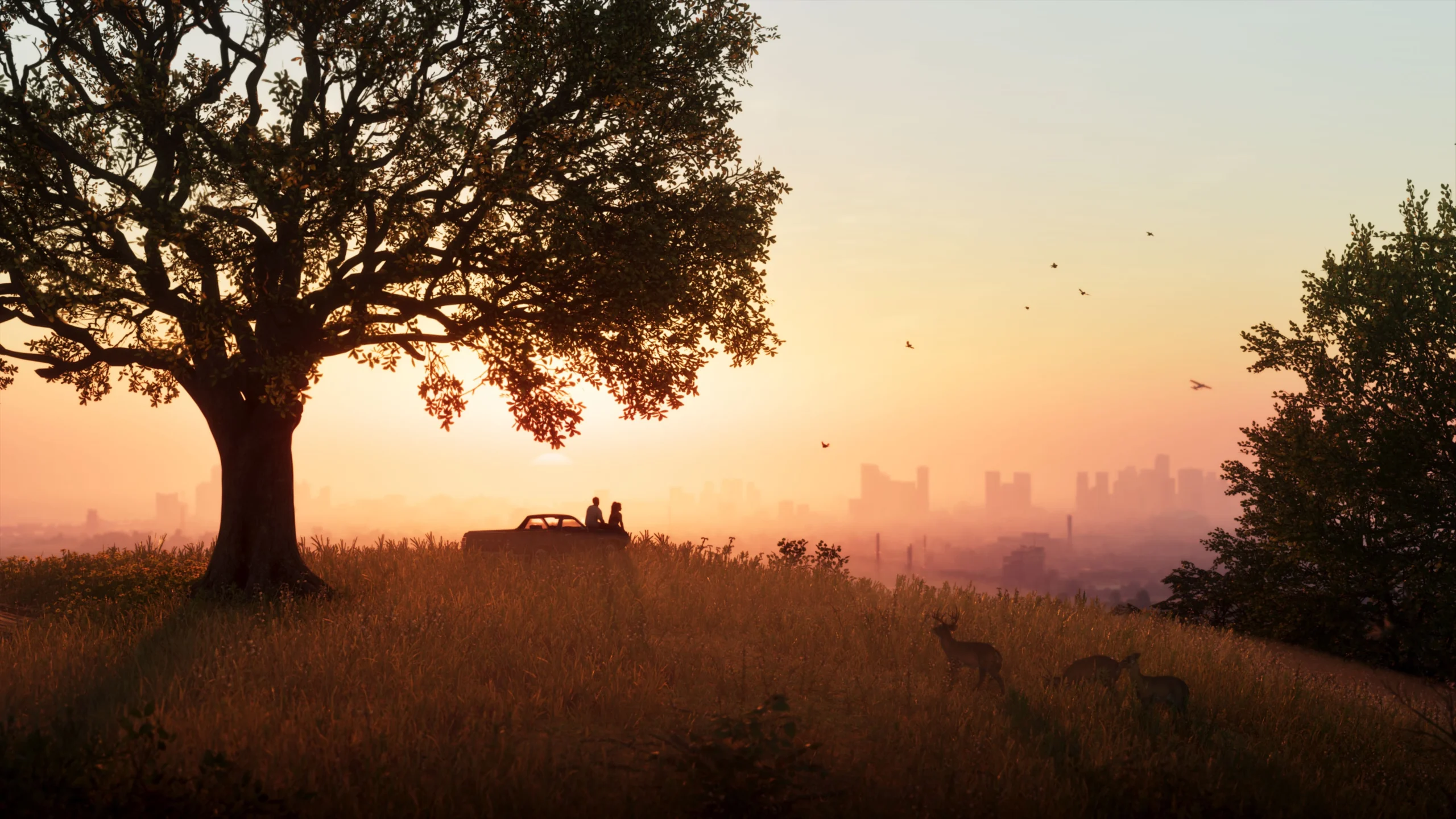
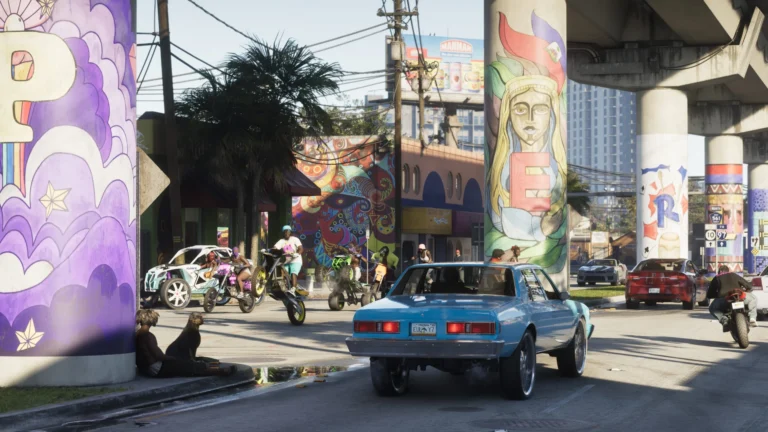
Para um retrato, procure separar o personagem do fundo. Para mostrar Vice City, abra o enquadramento e deixe algum elemento próximo, como uma rua ou um telhado, ajudar a dar profundidade. São escolhas de composição: não há uma configuração única que sirva para todas as cenas.
Foco, luz e efeitos: o que ajustar primeiro
O Photo Studio reúne ferramentas de profundidade de campo, exposição, cor e iluminação. Você pode conferir uma visão das opções de câmera e luz do modo foto. Uma ordem prática para editar sem se perder é:
- Acerte o enquadramento: escolha o assunto e elimine o que desvia a atenção.
- Defina o foco: com a profundidade de campo ligada, ajuste a distância de foco sobre o assunto antes de aumentar o desfoque.
- Corrija a exposição: clareie o necessário, observando se o céu e as luzes continuam com detalhes.
- Experimente a iluminação: as luzes adicionadas têm ajustes de posição e intensidade. Comece com uma e compare o resultado antes de incluir outras.
- Finalize a cor: deixe filtros, saturação, vinheta e granulação para o fim.
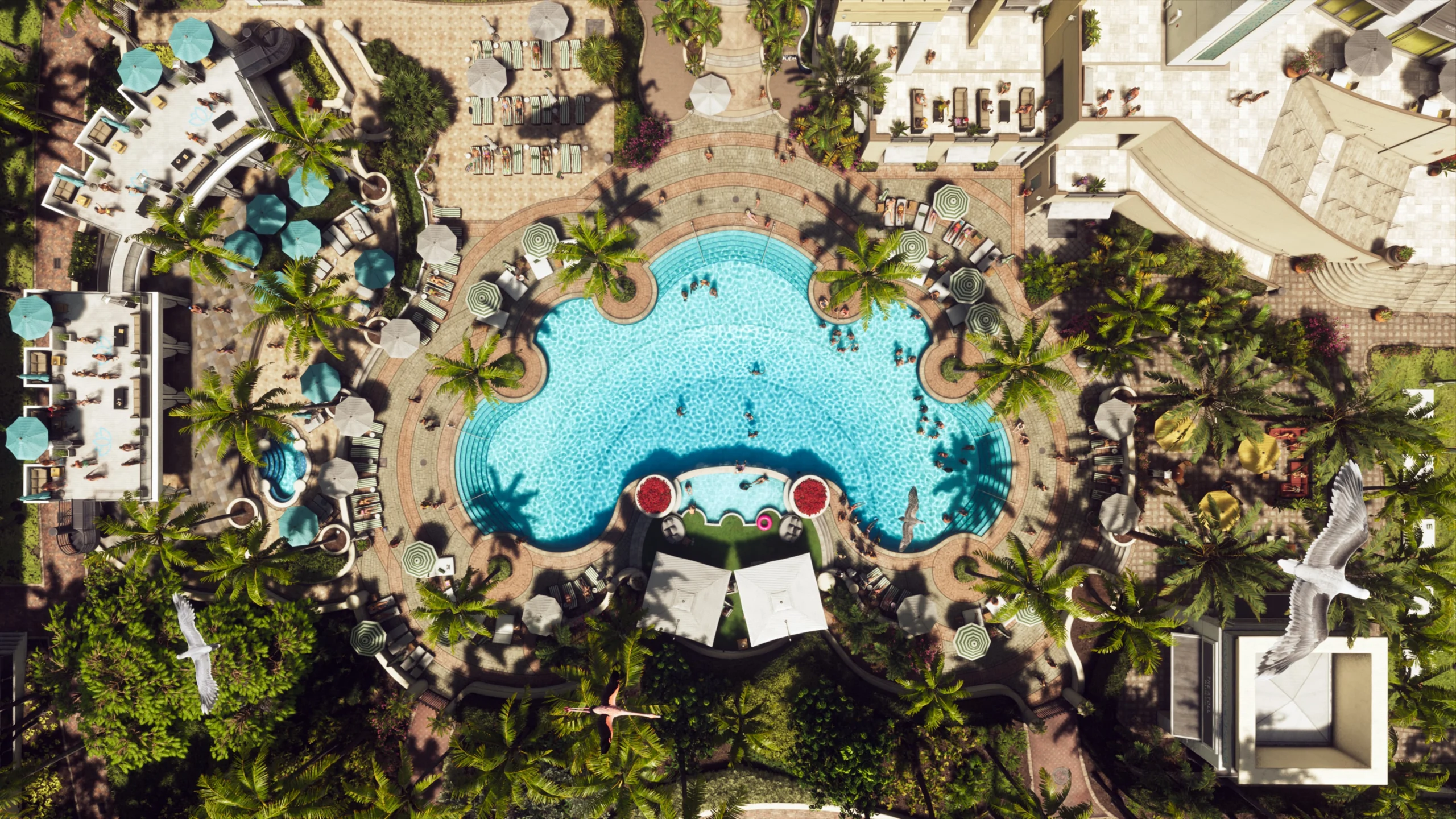
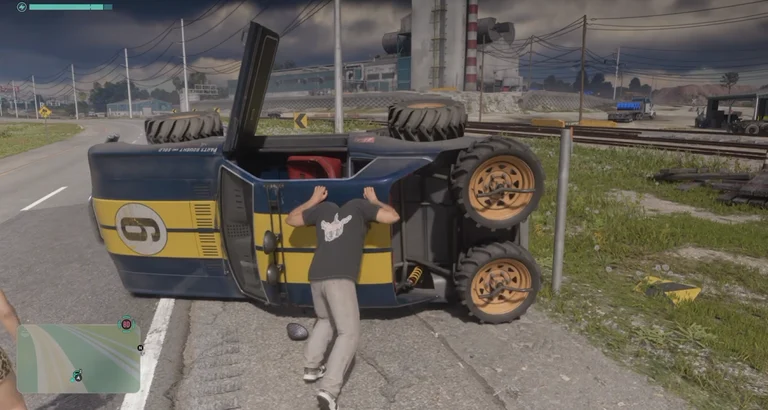
Se aparecer um efeito de gameplay sobre a imagem, procure Overlays → Gameplay Effects e desative-o. O estúdio também permite ocultar o personagem, útil quando a intenção é fotografar apenas a paisagem.
Como salvar a foto sem os menus na frente
Use a opção de salvar do Photo Studio ou oculte a interface antes de capturar pela própria função do console. No PS5, o botão Criar abre o menu com a opção Fazer captura de tela, conforme o suporte de capturas do PlayStation.
Antes de sair, guarde também uma versão com enquadramento mais aberto. Ela dá margem para recortar a imagem depois sem cortar a cabeça do personagem ou a frente do carro. Se a imagem inteira parecer apagada na TV, confira as configurações da TV para GTA 6 antes de compensar tudo com saturação e contraste no estúdio.
Fontes: rockstargames.com, techradar.com e PlayStation.

Comentários
Seja o primeiro a comentar