

O MapGenie de GTA 6 é um mapa interativo gratuito de Leonida, com filtros para encontrar cartas colecionáveis, cofres, veículos e atividades. Ele abre no navegador do celular ou do computador, sem cadastro para consultar os locais. Para registrar o que já encontrou, é preciso entrar em uma conta.
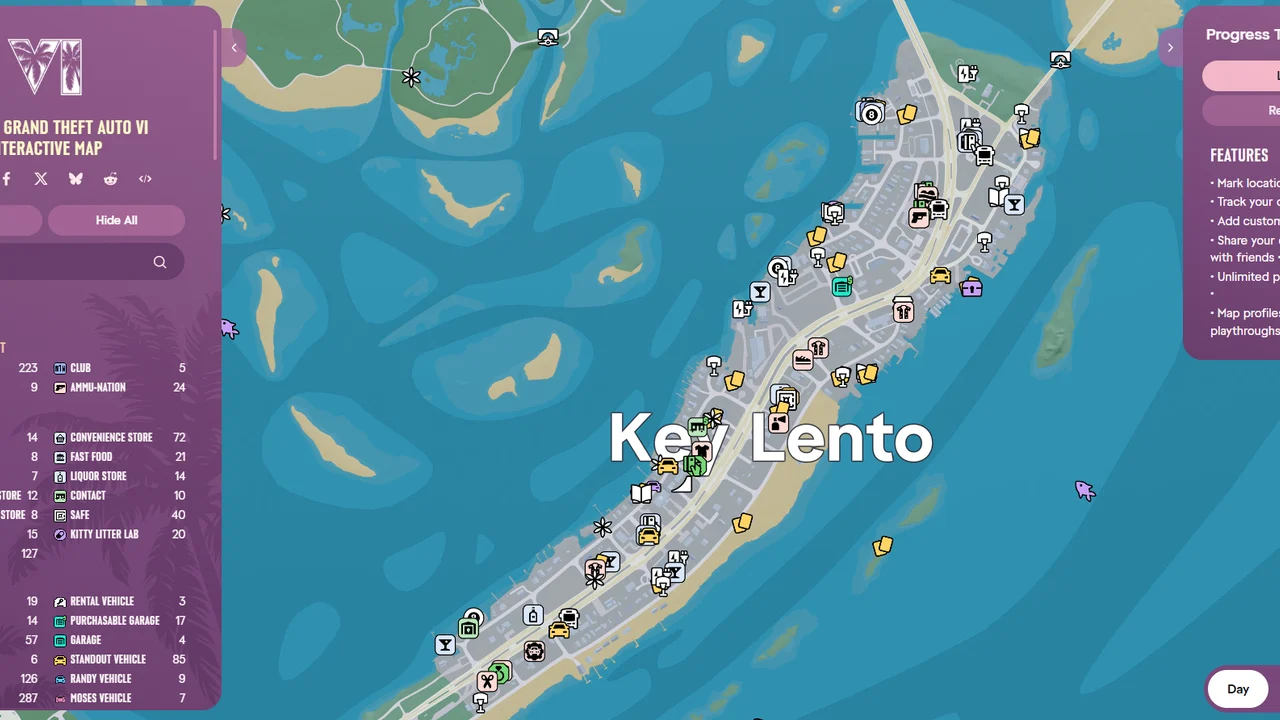
A ferramenta permite escolher quais ícones aparecem na tela e abrir informações sobre cada ponto. Isso ajuda a procurar um item específico sem perder a referência das ruas ao redor. Quem quiser guardar uma imagem do estado também pode baixar o mapa oficial de GTA 6 para impressão.
Como acessar e usar o MapGenie de GTA 6
O endereço direto é mapgenie.io/grand-theft-auto-6/maps/leonida. A página abre o mapa de Leonida com um menu de categorias, busca e controles de visualização. O acesso funciona pelo navegador, sem instalar um aplicativo.
- Abra o mapa e selecione Hide All para ocultar os marcadores. Assim, você começa a busca com a tela limpa.
- Ative a categoria do item ou da atividade que deseja encontrar. Para cartas, escolha também a coleção correspondente.
- Aproxime a região em que está jogando e selecione um ícone para consultar os detalhes daquele ponto.
- Use o campo Search quando já souber o nome do local. Compare a posição do marcador com as ruas, pontes e construções no mapa do jogo antes de seguir até ele.
Uma forma de organizar a exploração é escolher uma região e manter apenas o filtro necessário. Ao ativar muitas categorias de uma vez, os símbolos se sobrepõem nas áreas mais movimentadas e fica mais difícil distinguir o ponto que você procura.
Quais filtros usar para encontrar cartas, cofres e veículos?
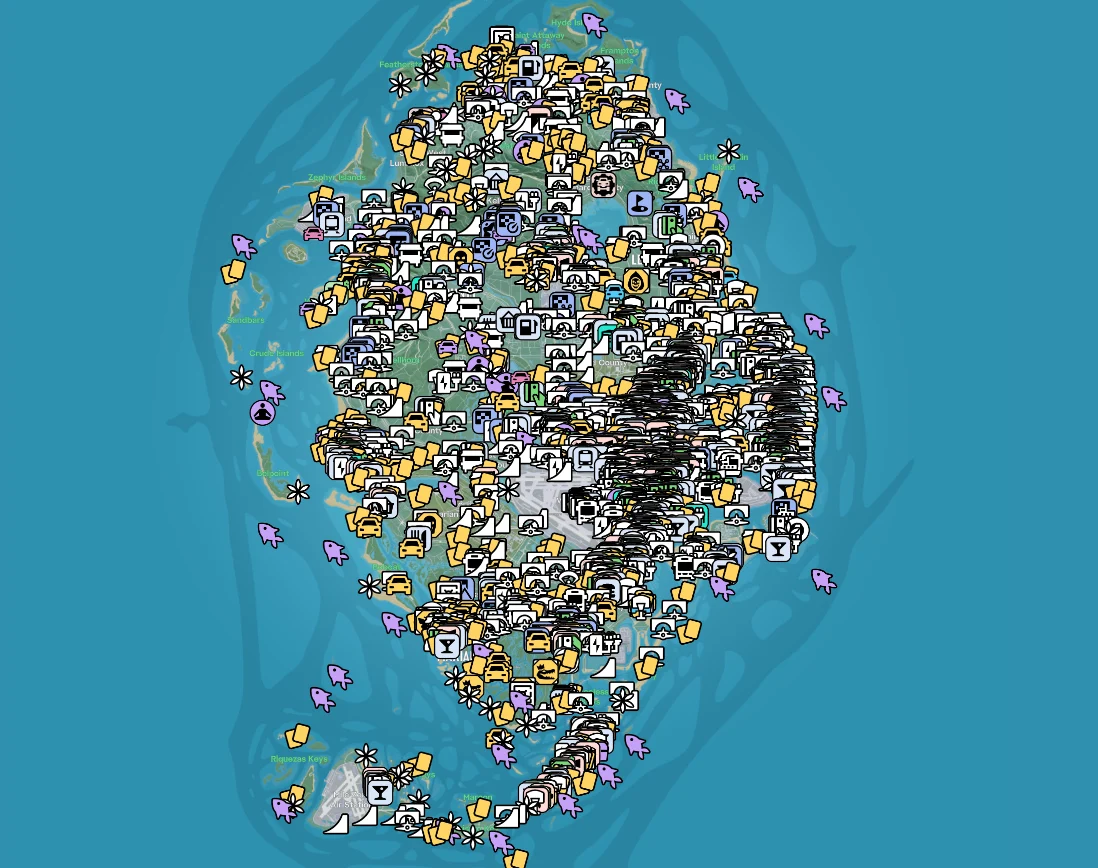
Os nomes das categorias aparecem em inglês. A tabela relaciona os filtros do MapGenie ao que cada um ajuda a localizar em GTA 6. No caso das cartas, o menu abre as coleções disponíveis para seleção.
| O que você procura | Filtro no MapGenie | Como usar |
|---|---|---|
| Cartas colecionáveis | Collectible Cards | Escolha a coleção que pretende completar. |
| Revistas | Magazine | Exiba os pontos associados a esse tipo de colecionável. |
| Cofres | Safe | Localize o cofre e abra o marcador para consultar as informações disponíveis. |
| Lojas de armas | Ammu-Nation | Procure as unidades da loja na região desejada. |
| Oficinas | Mod Shop | Encontre estabelecimentos de modificação de veículos. |
| Veículos de destaque | Standout Vehicle | Consulte os veículos destacados pelos marcadores do mapa. |
| Saltos acrobáticos | Stunt Jump | Isole os pontos de salto para organizar uma rota. |
| Locais de pesca | Fishing Hotspot | Mostre os pontos de pesca cadastrados. |
Para organizar a coleta, o guia de cartas colecionáveis de GTA 6 explica as coleções e os locais em que elas aparecem. A lista ajuda a decidir qual coleção procurar antes de ativar os marcadores.
Encontrar o endereço também é só uma parte de algumas tarefas. Consulte os códigos dos cofres de GTA 6 para saber qual combinação usar. Se a busca for por equipamento específico, o guia de armas raras e exclusivas reúne localizações e condições de obtenção.
Como marcar os locais que você já encontrou?
Entre em uma conta pelo botão Login para registrar os achados. Depois de encontrar um item ou concluir uma atividade no jogo, abra o marcador correspondente no MapGenie e selecione Mark as Found. A marcação serve como controle da sua exploração.
No painel de progresso, o controle Found Locations alterna a exibição dos pontos encontrados: eles podem ficar semitransparentes ou desaparecer da visualização. Ocultá-los ajuda a enxergar o que ainda falta buscar.
Faça a marcação depois de concluir a tarefa no jogo. Abrir um ícone só para consultar a localização não significa que você já pegou o item. Esse cuidado evita encerrar uma sessão com o controle do mapa diferente do que foi feito na partida.
O MapGenie de GTA 6 é grátis?
Sim. A consulta ao mapa, a busca e os filtros são gratuitos. A página também traz acompanhamento ilimitado de progresso para quem entra em uma conta.
O serviço também vende recursos PRO e a assinatura MapGenie+ para outros mapas do catálogo. Para consultar GTA 6 e acompanhar os achados, a conta gratuita é suficiente.
Dá para usar o mapa no celular?
Sim. Abra o mesmo endereço no navegador do celular e consulte o mapa enquanto joga no console. Em uma tela pequena, selecione primeiro a categoria desejada e aproxime a área de interesse para facilitar a leitura dos ícones.
Os nomes dos filtros continuam em inglês. Use as equivalências da tabela para identificar o menu correto. Salvar o endereço nos favoritos também evita repetir a pesquisa a cada sessão.
O que fazer se o mapa ficar preto ou o progresso não aparecer?
A central de dúvidas do MapGenie orienta a verificar a aceleração de hardware e o suporte a WebGL quando o mapa fica preto ou não carrega. WebGL é a tecnologia que o navegador usa para renderizar esse conteúdo gráfico.
Se as marcações não aparecerem depois de fechar e reabrir o navegador, recarregue a página e verifique se está na conta usada anteriormente. Segundo o serviço, o navegador pode restaurar uma versão antiga da página a partir do cache. Atualizá-la é o primeiro passo antes de refazer as marcações.
Fonte: mapgenie.io.









Comentários
Seja o primeiro a comentar