

Perdeu horas de progresso em GTA 6 depois de fechar o jogo, enfrentar um travamento ou reiniciar o console? Ainda existe a possibilidade de recuperar a campanha por meio de um salvamento manual, do arquivo automático ou de uma cópia armazenada na nuvem. A recuperação depende, porém, da existência de um arquivo que preserve o progresso desejado.

O problema merece atenção especialmente entre os jogadores que começaram a campanha no lançamento. A Rockstar Games confirmou, nas notas da atualização de 23 de novembro de 2026, a correção de uma falha que comprometia o funcionamento do salvamento automático. A instalação do update, entretanto, não garante a recuperação de arquivos perdidos anteriormente.
Antes de começar uma nova partida ou continuar realizando missões, procure os arquivos existentes. Avançar na campanha pode atualizar o salvamento automático e dificultar a recuperação de um ponto anterior da história.
Como recuperar um progresso perdido em GTA 6 pelo próprio jogo?
GTA 6 oferece 15 espaços de salvamento manual, além de um arquivo destinado ao salvamento automático. Se o jogo retornar para uma missão antiga ao ser iniciado, ainda é possível que outro arquivo contenha uma etapa mais avançada da campanha.
- Abra GTA 6 utilizando o mesmo perfil em que estava jogando.
- Acesse o menu de pausa com o botão Options no PS5 ou Menu no Xbox.
- Entre na seção Jogo (Game).
- Selecione Carregar Jogo (Load Game).
- Confira os arquivos disponíveis, observando as informações de progresso, data e horário.
- Carregue o arquivo correspondente ao ponto da campanha que deseja recuperar.
O salvamento mais recente nem sempre será a melhor opção. Se você começou uma nova partida depois de enfrentar o problema, por exemplo, o arquivo automático pode ter sido atualizado com o progresso dessa segunda campanha. Nesse caso, um save manual mais antigo pode preservar uma parte maior da sua aventura.
Como recuperar um save de GTA 6 no PS5?
Quem possui uma assinatura do PlayStation Plus pode recorrer ao armazenamento em nuvem do console. O serviço mantém cópias dos dados salvos dos jogos e permite transferi-las novamente para o armazenamento interno do PS5.
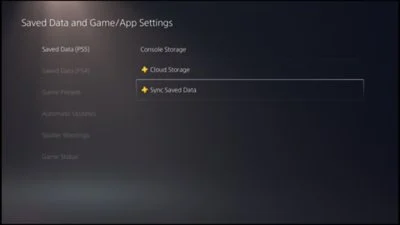
Antes de realizar o procedimento, desative temporariamente a sincronização automática de GTA 6 para evitar que um arquivo indesejado seja enviado para a nuvem. Essa opção está disponível nas configurações de dados salvos do console.
- Acesse as Configurações do PS5.
- Entre em Dados salvos e configurações de jogos/aplicativos.
- Selecione Dados salvos (PS5).
- Escolha Baixar ou excluir do armazenamento em nuvem.
- Entre na aba de download para o armazenamento do console.
- Localize GTA 6 e confira se a cópia disponível corresponde ao progresso que deseja recuperar.
- Confirme o download somente se tiver certeza de que deseja substituir os dados locais.
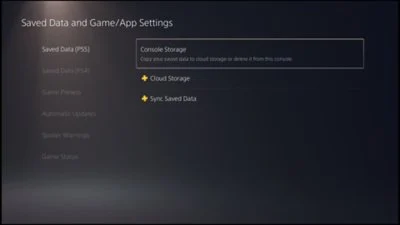
Existe uma limitação importante: o sistema de armazenamento em nuvem do PlayStation Plus sincroniza os dados mais recentes. Ele não funciona como um histórico ilimitado de versões anteriores. Se a cópia que continha o progresso perdido já tiver sido substituída, talvez não seja possível recuperá-la por esse método.
Como recuperar um progresso perdido no Xbox Series X|S?
Nos consoles Xbox, os dados salvos são sincronizados com a nuvem quando o jogador utiliza sua conta Microsoft e está conectado à rede. Diferentemente do PlayStation, esse recurso não exige uma assinatura paga do Game Pass.
Se GTA 6 apresentar um problema de sincronização, feche completamente o jogo, confirme que o console está conectado à internet e abra o título novamente com a conta correta. Aguarde a conclusão da sincronização antes de carregar a campanha.
Caso apareça um conflito entre os dados locais e os armazenados na nuvem, analise cuidadosamente as informações apresentadas pelo console antes de escolher qual cópia utilizar.
Não utilize a opção de excluir os dados salvos de todos os lugares. Essa ação pode remover tanto os arquivos do console quanto aqueles armazenados na nuvem, comprometendo definitivamente a recuperação.
A atualização de GTA 6 recupera saves perdidos?
A atualização disponibilizada pela Rockstar em 23 de novembro corrige um problema no salvamento automático, além de falhas que provocavam o fechamento inesperado do jogo. São duas correções relevantes para quem enfrentou dificuldades em manter o progresso durante os primeiros dias após o lançamento.
As notas da atualização não informam que o jogo seja capaz de reconstruir automaticamente arquivos perdidos. Se uma missão foi concluída, mas o progresso nunca chegou a ser registrado em um save, a instalação do update não garante que aquela etapa da história volte a aparecer como concluída.
Como evitar perder o progresso novamente?
Mesmo depois de instalar a atualização, é recomendável criar salvamentos manuais regularmente. Aproveite os espaços disponíveis para manter diferentes momentos da campanha, principalmente antes de missões importantes e decisões que possam alterar o desenvolvimento da história.
- Crie um save manual ao terminar uma sessão de jogo.
- Alterne entre diferentes espaços de salvamento.
- Confira se a data e o horário do arquivo foram atualizados antes de desligar o console.
- Mantenha o jogo atualizado.
- Evite utilizar códigos de trapaça na campanha principal, pois eles impedem o salvamento durante a sessão.
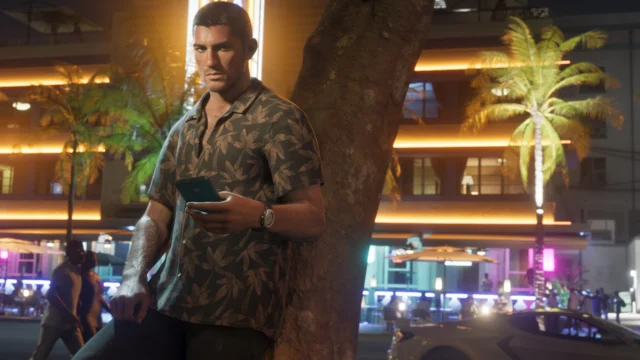
A organização dos arquivos também é importante porque GTA 6 não oferece um sistema de repetição de missões pelo menu. Manter saves de diferentes etapas permite retornar a acontecimentos específicos sem precisar reiniciar toda a campanha.
O que fazer se nenhum arquivo de salvamento aparecer?
Se os dados desapareceram tanto do armazenamento local quanto da nuvem, entre em contato com o suporte oficial da Rockstar Games. Informe a plataforma utilizada, a última missão concluída, a versão do jogo e as circunstâncias em que o progresso desapareceu.
Capturas de tela de mensagens de erro e informações sobre o último salvamento podem ajudar na identificação do problema. Evite formatar o console ou excluir os dados do jogo enquanto houver possibilidade de recuperar algum arquivo existente. Caso nenhuma cópia tenha preservado o progresso, será necessário retomar a campanha a partir do último salvamento funcional.
Fontes: support.rockstargames.com e PlayStation.








Comentários
Seja o primeiro a comentar