

Para jogar GTA 6 no PS5, PS5 Pro ou Xbox Series X|S, ative o Modo Jogo da TV, desligue a suavização de movimento e ajuste a saída de vídeo aos recursos do aparelho. A Rockstar confirmou que o game tem como alvo 30 FPS nos consoles, então uma tela de 120 Hz e o VRR não são requisitos para começar a jogar.
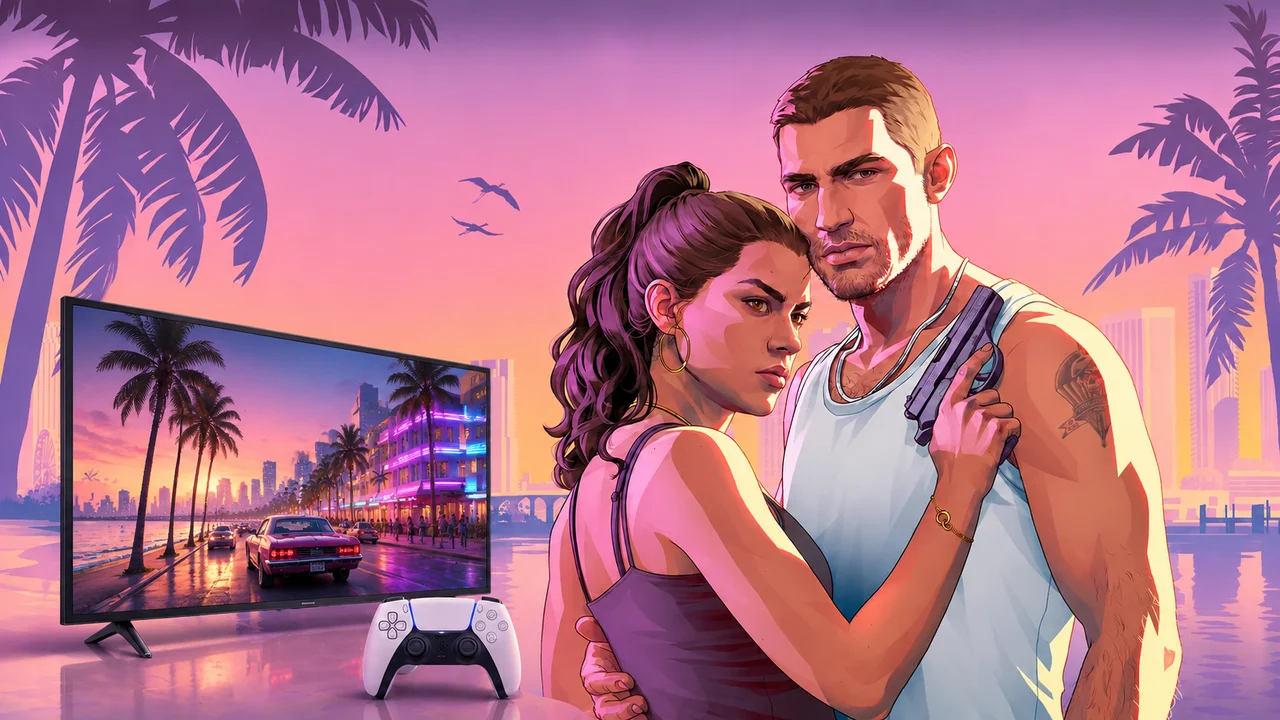
Em comunicado de 10 de novembro, a empresa afirmou que o jogo foi desenvolvido para a geração atual de consoles com alvo de 30 quadros por segundo. Até 18 de novembro, os materiais oficiais consultados não detalhavam suporte a HDR ou VRR em GTA 6. Por isso, esses recursos precisam ser configurados de acordo com a compatibilidade da TV, do console e do próprio jogo. A informação sobre o desempenho foi publicada pela Rockstar Games.
Quem ainda está avaliando uma compra pode conferir nosso guia sobre os recursos que uma TV precisa ter para GTA 6 e o comparativo com seis televisores para jogar GTA 6. Este passo a passo é voltado para quem quer ajustar o aparelho que já possui.
Quais configurações da TV fazem diferença para GTA 6?
O primeiro ajuste é o Modo Jogo. Ele reduz o processamento adicional de imagem realizado pela televisão e diminui o atraso entre apertar um botão no controle e visualizar a ação na tela. É particularmente útil em situações que exigem respostas rápidas, como dirigir, mirar e trocar de direção.
Dependendo da fabricante, a função aparece com nomes diferentes. A LG utiliza Game Optimizer, enquanto Samsung e Sony oferecem o Modo Jogo. A recomendação é ativar esse perfil na entrada HDMI em que o videogame está conectado.
| Configuração | Recomendação | O que faz |
|---|---|---|
| Modo de imagem | Jogo / Game Mode | Reduz o atraso dos comandos |
| ALLM | Automático | Ativa o modo de baixa latência quando compatível |
| Suavização de movimento | Desativada | Evita interpolação artificial de quadros |
| Redução de ruído | Desativada | Evita processamento adicional desnecessário |
| Nitidez | Nível neutro | Evita contornos artificiais em objetos e construções |
| Economia de energia | Desative o ajuste automático se houver oscilação de brilho | Evita mudanças indesejadas na luminosidade |
O ALLM (Auto Low Latency Mode) permite que o console coloque automaticamente a televisão no modo de baixa latência quando um jogo é iniciado. Se sua TV e seu videogame forem compatíveis, deixe a função em Automático.
Também vale desligar recursos de interpolação de movimento. Eles criam quadros artificiais entre as imagens originais para simular movimentos mais suaves. Em TVs Samsung, por exemplo, o Game Motion Plus pode aumentar o processamento e desativar o VRR. A própria fabricante informa que o atraso de entrada é minimizado quando esse recurso fica desligado.
Na LG, procure TruMotion; na Sony, Motionflow; e na Samsung, Game Motion Plus ou os ajustes de clareza de movimento. Os nomes e caminhos podem mudar conforme o modelo.

Como ajustar HDR e HGiG para GTA 6?
O HDR (High Dynamic Range) amplia a faixa de luminosidade reproduzida pela televisão, permitindo diferenciar melhor áreas claras e escuras. Esse recurso pode beneficiar jogos com ambientes iluminados por letreiros, faróis e fontes de luz, desde que o título ofereça suporte e a TV tenha capacidade adequada para reproduzir o sinal.
A Rockstar ainda não havia confirmado oficialmente o suporte específico a HDR em GTA 6 até 18 de novembro. Portanto, não existe uma configuração HDR exclusiva do jogo que possa ser indicada como obrigatória antes dessa confirmação.
Se o game oferecer HDR e sua televisão tiver compatibilidade, vale testar o HGiG (HDR Gaming Interest Group). A tecnologia orienta o processamento de tons da TV para jogos HDR, evitando que o aparelho aplique um mapeamento adicional sobre a calibração realizada pelo console.
A Rockstar possui uma orientação geral de solução de problemas com HDR que recomenda utilizar o Modo Jogo, desativar aprimoramentos artificiais de imagem e desligar o Dynamic Tone Mapping quando necessário. A empresa também recomenda HGiG em televisores compatíveis. Essa orientação é geral para jogos da Rockstar, não uma confirmação de HDR em GTA 6.
Depois de selecionar HGiG, execute a ferramenta de calibração HDR do console. Se a imagem ficar escura demais, compare o resultado com o mapeamento de tons da própria TV. A LG alerta que HGiG pode produzir uma imagem mais escura do que outras opções de mapeamento, dependendo do modelo.
Quais configurações usar no GTA 6 no PS5 e PS5 Pro?
No PlayStation 5 e no PS5 Pro, as opções de saída de vídeo ficam em Configurações > Tela e Vídeo > Saída de vídeo. A Sony recomenda utilizar a detecção automática para selecionar a resolução mais alta aceita pela televisão.
| Opção do PS5 | Configuração recomendada |
|---|---|
| Resolução | Automático |
| Saída de 120 Hz | Automático, se a TV for compatível |
| VRR | Automático, se a TV for compatível |
| Aplicar a jogos incompatíveis | Desativado inicialmente |
| HDR | Ativado quando compatível |
| ALLM | Automático, se a TV oferecer suporte |
| Gama RGB | Automático |
A saída de 120 Hz deve permanecer em Automático quando a televisão oferecer suporte. Essa opção permite que o console utilize a frequência em jogos compatíveis, mas não transforma um título de 30 FPS em um jogo de 120 FPS. A Rockstar informou que GTA 6 tem como alvo 30 quadros por segundo.
O VRR também deve ser entendido como um recurso condicionado à compatibilidade do jogo e da tela. Ele sincroniza a frequência de atualização da televisão com a taxa de quadros enviada pelo console, ajudando a reduzir cortes na imagem quando existem variações de desempenho.
O PS5 Pro utiliza o mesmo caminho de configurações de vídeo. Suas melhorias específicas em GTA 6 incluem PSSR e sombras com ray tracing, conforme a Rockstar anunciou no comunicado de pré-carregamento.
Consulte também o guia oficial da PlayStation para configurar resolução, HDR, VRR e saída de 120 Hz.
Quais configurações usar no GTA 6 no Xbox Series X|S?
No Xbox Series X e Series S, acesse Configurações > Geral > Opções de TV e vídeo. Primeiro, abra Detalhes da TV 4K para conferir quais recursos foram reconhecidos pelo console. A tela mostra a compatibilidade da televisão com resolução, HDR e outros formatos de vídeo.
| Opção do Xbox | Configuração recomendada |
|---|---|
| Resolução | 4K UHD, se a TV for compatível |
| Taxa de atualização | 60 Hz em TVs de 60 Hz; 120 Hz em aparelhos compatíveis |
| Permitir 4K | Ativado, se compatível |
| Permitir HDR10 | Ativado, se compatível |
| Permitir taxa de atualização variável | Ativado, se compatível |
| Permitir modo de baixa latência automática | Ativado, se compatível |
| Calibrar HDR para jogos | Executar se houver suporte HDR no jogo e na TV |
As opções avançadas ficam em Opções de TV e vídeo > Modos de vídeo. Ative apenas os recursos que aparecem como compatíveis com sua televisão. A saída em 120 Hz pode ser mantida para outros jogos, mas não aumenta a taxa de quadros produzida por GTA 6.
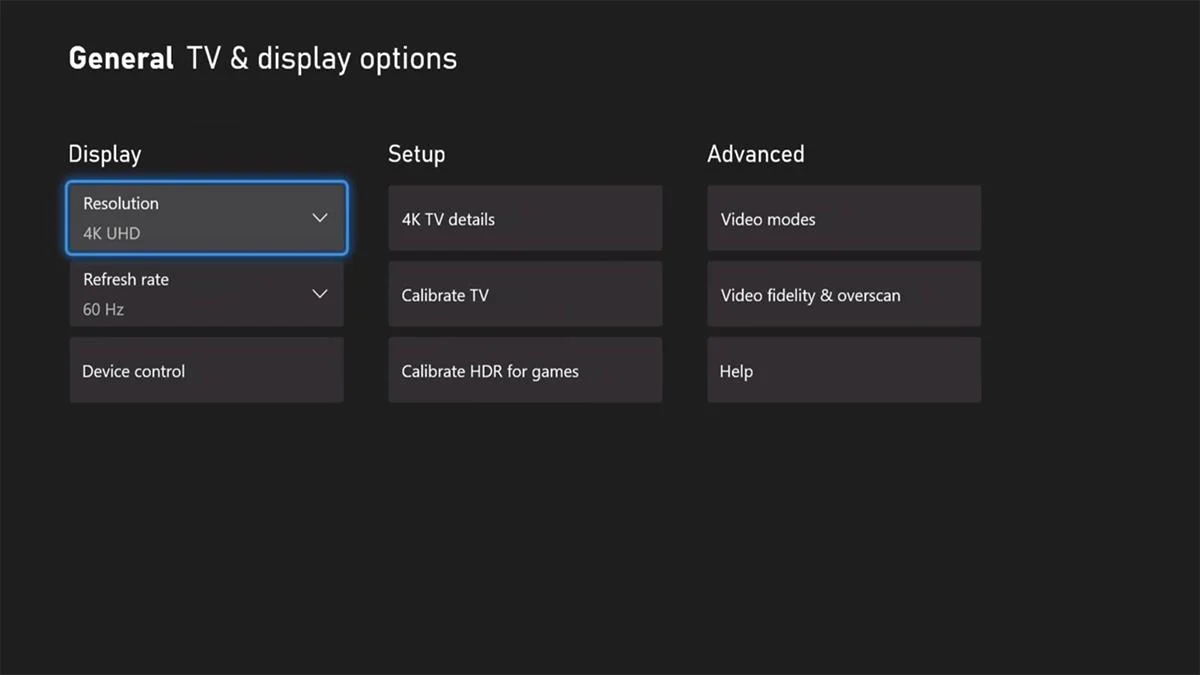
Se o console não reconhecer corretamente a resolução ou o HDR, conecte o Xbox diretamente à TV, utilize a entrada HDMI adequada e confira se o formato de sinal aprimorado está habilitado nas configurações do televisor.
A Microsoft explica os procedimentos no guia oficial de configuração de imagem do Xbox Series X|S.
HDMI 2.1 é obrigatório para jogar GTA 6?
Não. Uma televisão com HDMI 2.0 pode ser suficiente para jogar GTA 6 em 4K a 60 Hz, desde que a entrada utilizada ofereça suporte à resolução e ao HDR desejados. Como a Rockstar estabeleceu um alvo de 30 FPS para o jogo, não existe necessidade de comprar uma TV HDMI 2.1 apenas para executar o título.
O HDMI 2.1 ganha importância para recursos avançados, principalmente a combinação de 4K com 120 Hz. A própria Microsoft explica que o Xbox pode transmitir conteúdo 4K por conexões HDMI, enquanto os recursos mais avançados dependem da compatibilidade da entrada utilizada. A Sony também documenta o suporte a 4K de 120 Hz no PS5 com HDMI 2.1.
Antes de comprar outro cabo ou trocar de televisão, verifique o manual do aparelho e identifique quais entradas HDMI oferecem 4K, HDR, VRR e ALLM. Em alguns modelos, somente uma ou duas portas disponibilizam todos esses recursos.
Onde encontrar o Modo Jogo nas TVs LG, Samsung e Sony?
| Fabricante | Modo Jogo | Recurso de movimento |
|---|---|---|
| LG | Game Optimizer | TruMotion |
| Samsung | Game Mode | Game Motion Plus |
| Sony | Modo de imagem Jogo | Motionflow |
Nas TVs LG com versões recentes do webOS, o Game Optimizer pode ser encontrado em Todas as Configurações > Geral > Game Optimizer. Em modelos mais antigos, a opção pode aparecer como Resposta Instantânea do Jogo, dentro do menu de imagem.
Nas TVs Samsung, deixe o Modo Jogo ativado ou em Automático. Em modelos compatíveis, a Barra de Jogo também permite acompanhar o atraso de entrada, o HDR e o VRR. Desligue o Game Motion Plus quando priorizar a resposta dos comandos.
Nas TVs Sony, procure Modo de imagem > Jogo e desligu
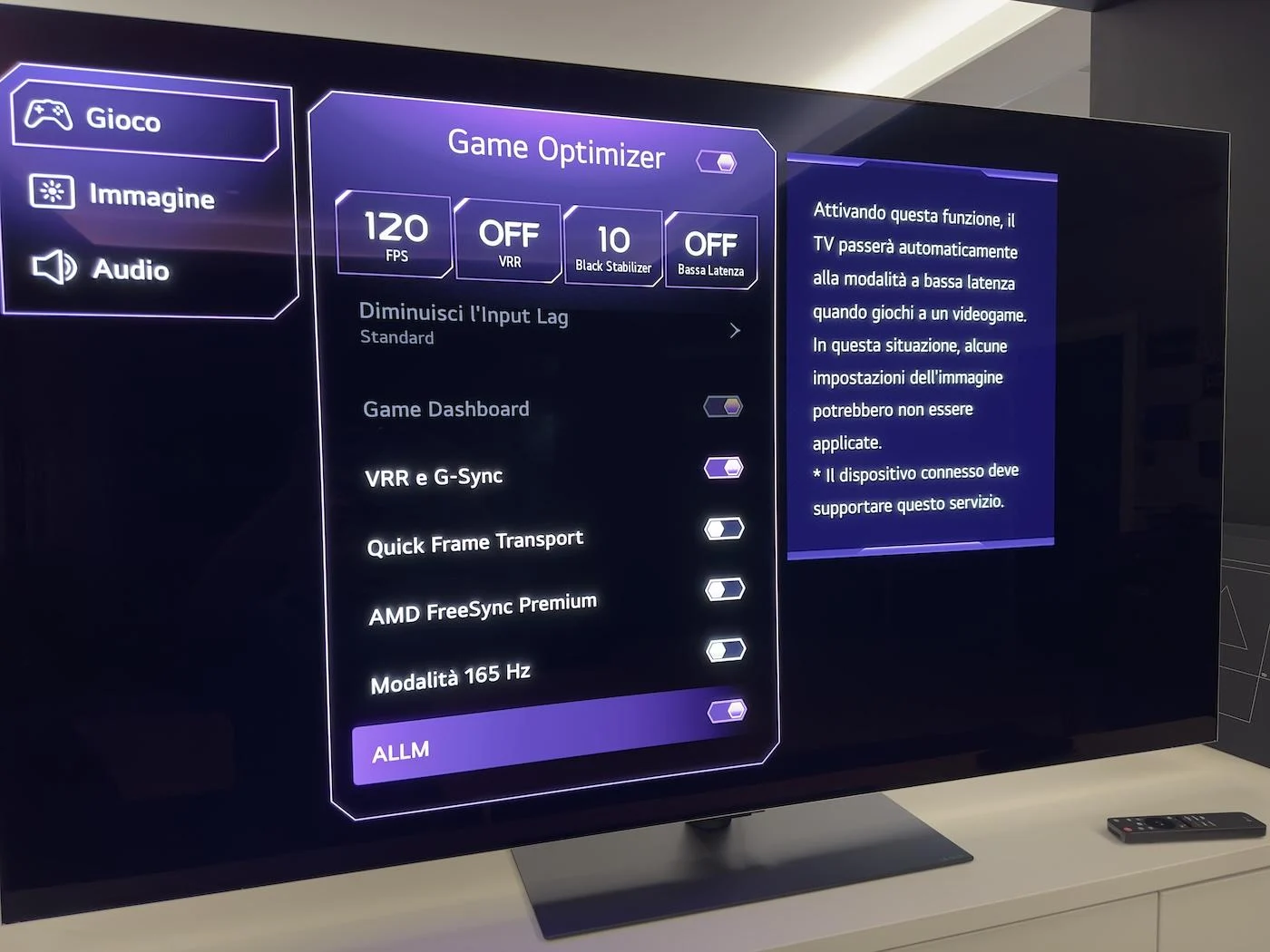
e o Motionflow. Os nomes e a localização das opções podem variar conforme o ano e a linha do aparelho. Consulte o manual do modelo antes de alterar configurações avançadas.
Perguntas frequentes sobre as configurações de TV para GTA 6
Uma TV de 120 Hz melhora GTA 6?
Uma televisão de 120 Hz pode oferecer vantagens em outros jogos compatíveis com frequências mais altas, mas não aumenta automaticamente os FPS de GTA 6. A Rockstar confirmou que o game tem como alvo 30 FPS nos consoles. Portanto, uma boa TV de 60 Hz também atende ao jogo.
Posso jogar GTA 6 em uma TV com HDMI 2.0?
Sim. Uma TV HDMI 2.0 com suporte a 4K de 60 Hz pode atender à configuração de saída necessária. O HDMI 2.1 é indicado para recursos mais avançados, como 4K a 120 Hz, desde que o console, a televisão e o jogo sejam compatíveis.
Devo deixar o HDR e o HGiG ligados?
Use o HDR quando o jogo e a televisão oferecerem suporte ao recurso. O HGiG também depende da compatibilidade da TV e deve ser testado junto com a calibração HDR do console. Até 18 de novembro de 2026, a Rockstar não havia confirmado os recursos HDR específicos de GTA 6.
Informações conferidas nos sites oficiais da Rockstar Games, PlayStation, Xbox, LG, Samsung e Sony em 18/11/2026.
Fontes: rockstargames.com, support.rockstargames.com, PlayStation e Xbox Wire.



Comentários
Seja o primeiro a comentar