


Tópicos
- Quanto espaço é necessário para instalar GTA 6?
- Como liberar espaço para GTA 6 no PS5
- 1. Descubra quais jogos ocupam mais espaço
- 2. Verifique se você instalou as versões de PS4 e PS5 do mesmo jogo
- 3. Apague campanhas, DLCs e pacotes desnecessários
- 4. Limpe vídeos e capturas da Galeria de mídia
- Como usar o PlayStation Plus para proteger seus saves
- HD externo ou SSD M.2: como ganhar mais espaço no PS5?
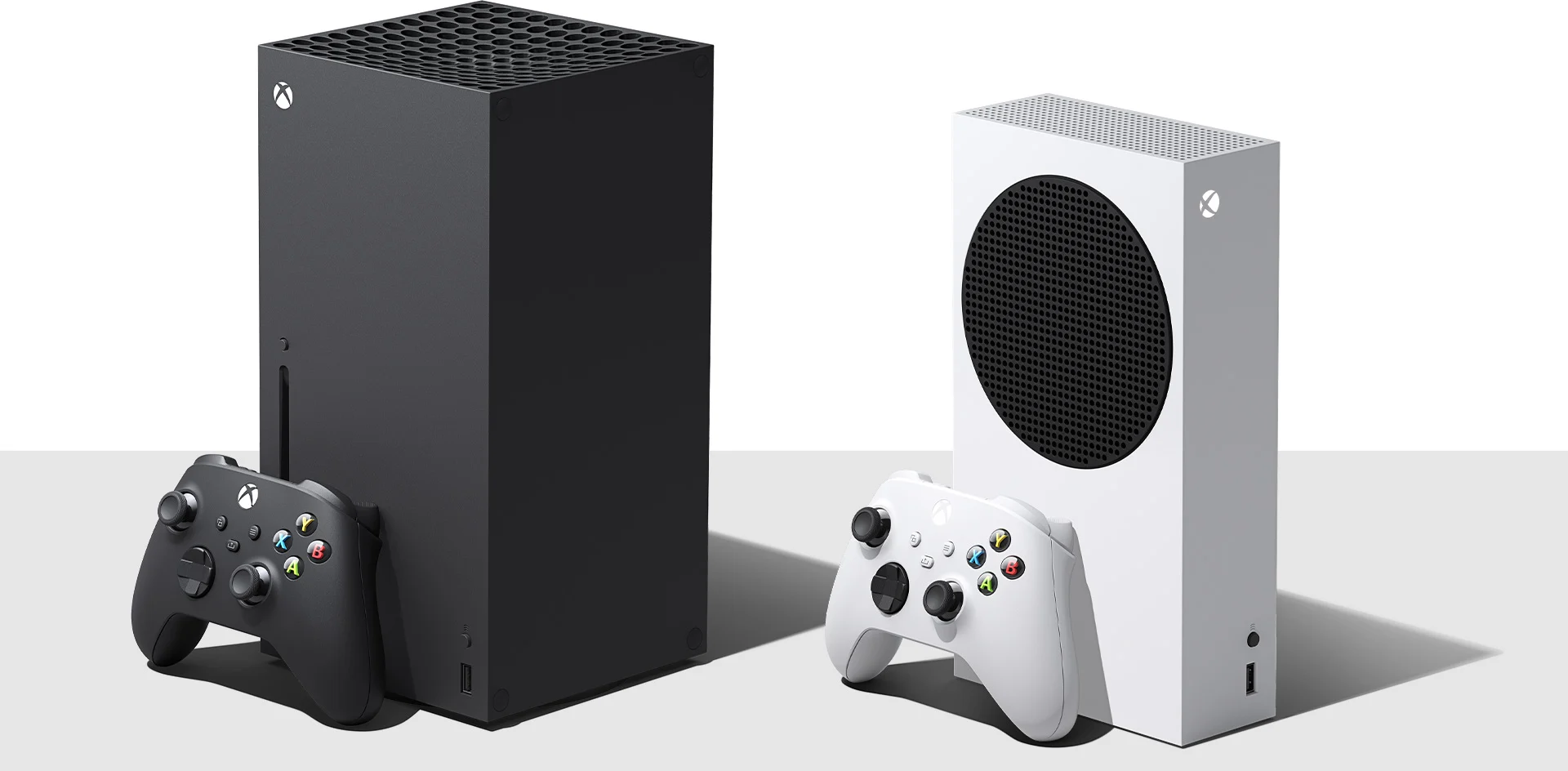
- Como liberar espaço no Xbox Series X e Series S
- 5. Utilize a ferramenta Liberar espaço do Xbox
- 6. Desinstale jogos e complementos individualmente
- 7. Verifique instalações duplicadas no Xbox
- Xbox salva o progresso na nuvem sem Game Pass?
- Como apagar vídeos e capturas antigas no Xbox?
- Vale colocar jogos do Xbox em um HD externo?
- Limpar o cache ajuda a liberar espaço para GTA 6?
- O que pode ser apagado para liberar espaço? Veja o checklist
- Quanto espaço ainda falta para instalar GTA 6?
- Como deixar GTA 6 baixando com o console em repouso?
- Organizar o armazenamento agora pode evitar problemas no lançamento
- Perguntas frequentes sobre o download de GTA 6
- Quantos GB GTA 6 ocupa no PS5?
- GTA 6 ocupa 212 GB no Xbox Series S?
- Posso apagar jogos do PS5 sem perder os saves?
- Preciso de PS Plus para baixar GTA 6?
- Posso jogar GTA 6 diretamente de um HD externo?
- Quando GTA 6 será lançado?
O pré-download de GTA 6 já começou, mas quem pretende jogar Grand Theft Auto VI no lançamento precisa conferir um detalhe importante: o novo jogo da Rockstar Games pode exigir até 212 GB de espaço disponível no PlayStation 5 e no Xbox Series X|S. Para quem mantém vários jogos instalados, esse tamanho pode significar a necessidade de uma limpeza no SSD.
A boa notícia é que existem maneiras de liberar espaço sem perder jogos comprados, conquistas ou o progresso das campanhas. Versões duplicadas de títulos do PS4 e PS5, conteúdos adicionais esquecidos, vídeos antigos e instalações de jogos que já foram finalizados estão entre os principais candidatos à exclusão.
O pré-download de GTA 6 começou no Brasil às 21h de 9 de novembro para Xbox e à meia-noite de 10 de novembro para PS5. O lançamento está marcado para 19 de novembro de 2026.
A seguir, o Overdrive explica o que pode ser apagado, como encontrar arquivos desnecessários e quais cuidados tomar para preservar seus dados salvos.

Quanto espaço é necessário para instalar GTA 6?
Segundo a documentação oficial da Rockstar Games, GTA VI requer até 212 GB de armazenamento disponível, dependendo do console.
Isso não significa que todas as versões terão exatamente o mesmo tamanho. O espaço necessário pode variar entre PS5, PS5 Pro, Xbox Series X e Xbox Series S.
Como medida preventiva, o jogador pode tentar manter cerca de 250 GB livres, considerando uma margem adicional para futuras atualizações. Essa quantidade maior é apenas uma recomendação de organização, não uma exigência oficial da Rockstar.
O primeiro passo é descobrir quanto espaço seu console ainda possui.
Como liberar espaço para GTA 6 no PS5
1. Descubra quais jogos ocupam mais espaço
O PlayStation 5 permite consultar o tamanho dos jogos instalados e selecionar aqueles que podem ser removidos.
- Abra Configurações, representada pelo ícone de engrenagem.
- Selecione Armazenamento.
- Entre em Armazenamento do console.
- Escolha Jogos e aplicativos.
- Confira os títulos instalados e o espaço ocupado por cada um.
- Selecione os jogos que não utiliza e pressione Excluir.
Uma estratégia é começar pelos jogos maiores que você já terminou ou não pretende revisitar nos próximos meses. Desinstalar esses títulos pode liberar dezenas de gigabytes de uma única vez.
Importante: apagar a instalação de um jogo não significa perder a compra. Jogos digitais adquiridos permanecem associados à conta PlayStation e podem ser baixados novamente pela biblioteca. No caso dos títulos obtidos por assinatura, o acesso depende das condições do serviço.
2. Verifique se você instalou as versões de PS4 e PS5 do mesmo jogo
Um erro relativamente fácil de cometer é manter duas versões do mesmo jogo instaladas.
Vários títulos possuem edições distintas para PS4 e PS5. Dependendo da forma como foram adquiridos ou atualizados, as duas instalações podem permanecer no SSD.
Isso pode acontecer com títulos como Ghost of Tsushima Director’s Cut, Horizon Forbidden West e The Last of Us Part II Remastered, caso o jogador possua acesso às duas versões.
Para conferir:
- Acesse a biblioteca de jogos do PS5.
- Localize o título desejado.
- Pressione o botão Options do DualSense.
- Procure a opção de seleção de versão ou consulte o menu de três pontos na página do jogo.
- Verifique quais versões estão instaladas.
- Se estiver utilizando apenas a versão de PS5, considere excluir a instalação de PS4.
Essa é uma das medidas potencialmente mais eficientes para liberar espaço sem abrir mão de um jogo que você ainda utiliza.
Entretanto, antes da exclusão, confirme se o progresso da versão de PS4 foi transferido ou importado para a edição de PS5, quando necessário. Alguns jogos tratam os saves das duas versões separadamente.
3. Apague campanhas, DLCs e pacotes desnecessários
Alguns jogos permitem gerenciar conteúdos individualmente. Dessa forma, não é necessário apagar uma instalação completa para remover um modo que você não utiliza.
No PS5, abra Configurações > Armazenamento > Armazenamento do console > Jogos e aplicativos.
Quando a opção Personalizar aparecer ao lado de um título, selecione-a para verificar quais partes da instalação podem ser removidas.
Dependendo do jogo, isso pode incluir expansões, campanhas ou outros conteúdos opcionais. A disponibilidade varia conforme o título.
4. Limpe vídeos e capturas da Galeria de mídia
Quem costuma gravar partidas pode acumular um volume significativo de arquivos sem perceber. Vídeos longos, especialmente em alta resolução, ocupam muito mais espaço do que capturas de tela comuns.
Abra a Galeria de mídia do PS5, analise os arquivos armazenados e exclua aqueles que não deseja conservar.
Se houver gravações importantes, como partidas memoráveis ou vídeos que serão utilizados no YouTube, copie os arquivos para uma unidade USB compatível antes da exclusão.
Também vale revisar capturas repetidas e gravações automáticas relacionadas à obtenção de troféus.
Como usar o PlayStation Plus para proteger seus saves
Uma dúvida comum é se apagar um jogo também elimina o progresso da campanha. No PS5, os dados salvos são gerenciados separadamente da instalação do jogo.
Isso significa que é possível desinstalar um título e preservar seus saves no armazenamento do console.
Para acrescentar uma camada de segurança, os assinantes do PlayStation Plus podem utilizar o armazenamento em nuvem.
O procedimento é o seguinte:
- Abra Configurações.
- Entre em Dados salvos e configurações de jogos/aplicativos.
- Selecione Dados salvos (PS5) ou Dados salvos (PS4).
- Escolha Fazer upload ou excluir do armazenamento do console.
- Abra a guia para fazer upload no armazenamento em nuvem.
- Selecione os saves desejados e confirme o envio.
Também é possível ativar a sincronização automática. Assim, o console pode atualizar os dados na nuvem ao fechar um jogo ou entrar no modo de repouso, desde que as configurações necessárias estejam habilitadas.
Atenção: a nuvem do PlayStation Plus armazena dados salvos, não as instalações completas dos jogos. Como os saves geralmente são muito menores que os arquivos de instalação, essa ferramenta deve ser vista principalmente como uma forma de proteger o progresso.
Quem não assina o serviço pode continuar mantendo os saves no console. Para uma cópia adicional de dados do PS5, a Sony também disponibiliza uma ferramenta de backup do sistema em unidade USB compatível. Já os saves de PS4 podem ser copiados individualmente para uma unidade USB.
As instruções completas estão disponíveis no suporte oficial da PlayStation.
HD externo ou SSD M.2: como ganhar mais espaço no PS5?
Se você não quiser desinstalar jogos, outra possibilidade é transferi-los para uma unidade de armazenamento adicional.
O PS5 permite utilizar unidades USB externas e SSDs M.2 internos compatíveis. Entretanto, existe uma diferença importante:
- HD ou SSD externo USB: permite armazenar e executar jogos de PS4 diretamente. Jogos de PS5 podem ser armazenados, mas precisam ser copiados de volta para o SSD interno ou M.2 compatível antes de serem executados.
- SSD M.2 interno compatível: permite instalar e executar diretamente jogos de PS4 e PS5, incluindo GTA VI.
Para mover jogos, entre na Biblioteca de jogos, destaque o título desejado, pressione Options e selecione Mover jogos e aplicativos, quando disponível.
Quem já possui um HD externo pode aproveitar o dispositivo para arquivar jogos que não utiliza com frequência, evitando a necessidade de baixar novamente todos os arquivos.
Antes de comprar um SSD M.2, confira os requisitos de compatibilidade publicados pela Sony.
Como liberar espaço no Xbox Series X e Series S
Os consoles da Microsoft também possuem ferramentas para encontrar arquivos que não precisam continuar instalados.
Uma delas é especialmente útil: a função de liberar espaço, que pode recomendar a remoção de jogos duplicados e complementos esquecidos.
5. Utilize a ferramenta Liberar espaço do Xbox
Para encontrar sugestões de limpeza no Xbox Series X|S:
- Pressione o botão Xbox no controle.
- Abra Meus jogos e aplicativos.
- Selecione Ver tudo.
- Acesse Gerenciar.
- Entre em Liberar espaço.
- Confira as recomendações e selecione o que deseja excluir.
A Microsoft aprimorou essa ferramenta em abril de 2025. Além de identificar complementos não utilizados e jogos que podem ter seu tamanho reduzido, ela passou a sugerir a remoção de cópias duplicadas e títulos aos quais o jogador não possui mais acesso.
O recurso pode ajudar especialmente quem costuma experimentar muitos jogos pelo Game Pass.
6. Desinstale jogos e complementos individualmente
Também é possível fazer uma limpeza manual.
- Acesse Meus jogos e aplicativos > Ver tudo.
- Abra a lista de jogos instalados.
- Destaque o título desejado e pressione o botão Menu do controle.
- Selecione Gerenciar jogo e complementos.
- Confira os arquivos instalados.
- Escolha a instalação ou os complementos que deseja desinstalar.
Antes de remover qualquer conteúdo, verifique se ele faz parte de um jogo que você ainda utiliza.
Assim como no PlayStation, jogos adquiridos digitalmente continuam associados à conta. Isso permite reinstalá-los posteriormente, desde que a licença permaneça válida.
7. Verifique instalações duplicadas no Xbox
Quem possui mais de uma unidade de armazenamento deve conferir se existem cópias do mesmo jogo instaladas em locais diferentes.
Também vale observar títulos que receberam versões otimizadas para Xbox Series X|S.
Antes de excluir uma versão antiga, confirme qual edição está sendo utilizada e se os dados salvos são compatíveis entre elas.
A ferramenta de limpeza do Xbox pode indicar algumas dessas situações automaticamente, mas o jogador deve revisar as recomendações antes de confirmar a exclusão.
Xbox salva o progresso na nuvem sem Game Pass?
Sim. O Xbox oferece sincronização de saves na nuvem para jogos compatíveis sem exigir uma assinatura do Game Pass.
Quando o console está conectado à rede e a sincronização é concluída corretamente, o progresso pode ser recuperado ao reinstalar o jogo ou acessar outro console compatível com a mesma conta.
Para gerenciar os arquivos de um jogo, abra Meus jogos e aplicativos, selecione o título e entre em Gerenciar jogo e complementos > Dados salvos.
Nessa área, é importante diferenciar duas opções:
- Excluir do console: remove a cópia local dos dados salvos. Havendo uma versão sincronizada na nuvem, ela poderá ser recuperada.
- Excluir de todos os lugares: pode remover o progresso tanto do console quanto do armazenamento em nuvem.
Não selecione Excluir de todos os lugares para tentar liberar espaço para GTA VI. Essa operação pode provocar a perda definitiva do progresso.
Também não há motivo para apagar saves indiscriminadamente. Em geral, a desinstalação de jogos grandes é muito mais eficiente para recuperar armazenamento.
Como apagar vídeos e capturas antigas no Xbox?
O Xbox também permite organizar gravações de gameplay e capturas de tela.
Abra o aplicativo de Capturas ou a área de gerenciamento de capturas do console. Selecione os arquivos que não deseja conservar e utilize a opção de exclusão.
Antes disso, considere transferir os vídeos importantes para uma unidade externa ou para o OneDrive.
Vale lembrar que capturas armazenadas na rede Xbox estão sujeitas à política de retenção de 90 dias. Portanto, quem pretende conservar esses arquivos por mais tempo deve manter um backup em outro local.
Vale colocar jogos do Xbox em um HD externo?
Sim, mas existe uma limitação importante.
Unidades USB externas podem armazenar jogos do Xbox Series X|S e executar títulos compatíveis de gerações anteriores.
Entretanto, a maioria dos jogos otimizados para Xbox Series X|S precisa estar no SSD interno ou em um cartão de expansão compatível para funcionar.
Por isso, a estratégia mais interessante é utilizar o HD externo para guardar jogos antigos e reservar o SSD de alta velocidade para GTA VI e outros títulos da atual geração.
Limpar o cache ajuda a liberar espaço para GTA 6?
Não de maneira significativa. Embora procedimentos de manutenção possam resolver problemas de funcionamento, eles não devem ser confundidos com uma limpeza de armazenamento.
No PS5, ferramentas como a limpeza de cache e a reconstrução do banco de dados são destinadas principalmente à manutenção e solução de falhas.
No Xbox, uma reinicialização também pode resolver erros temporários, mas não substitui a remoção de jogos e arquivos desnecessários.
O jogador não precisa restaurar o console às configurações de fábrica para instalar GTA VI. Tampouco é recomendável apagar dados de sistema, perfis ou saves para tentar recuperar espaço.
O que pode ser apagado para liberar espaço? Veja o checklist
Antes de começar o pré-download, confira os principais arquivos que merecem uma revisão:
- Jogos finalizados: desinstale títulos que não pretende jogar novamente tão cedo.
- Versões duplicadas: verifique instalações simultâneas de PS4 e PS5 ou cópias em diferentes unidades do Xbox.
- Pacotes adicionais: remova conteúdos opcionais que não utiliza.
- Vídeos de gameplay: faça backup das gravações importantes e exclua arquivos antigos.
- Capturas de tela: apague screenshots repetidas e imagens desnecessárias.
- Jogos antigos: transfira títulos compatíveis para um HD externo.
- Dados salvos: confira a sincronização com a nuvem, mas evite removê-los sem necessidade.
Quanto espaço ainda falta para instalar GTA 6?
Uma conta simples ajuda a identificar quanto armazenamento precisa ser liberado.
Se o seu console possui 100 GB disponíveis e a instalação exige 212 GB, será necessário recuperar pelo menos mais 112 GB.
Se você optar por reservar 250 GB como margem adicional, precisará liberar 150 GB.
Esses valores são exemplos. O espaço realmente necessário depende do armazenamento livre no seu console e do tamanho da instalação correspondente à sua plataforma.
Como deixar GTA 6 baixando com o console em repouso?
Depois de liberar espaço, o próximo passo é configurar o pré-carregamento automático.
No PS5, acesse Configurações > Sistema > Economia de energia > Recursos disponíveis no modo de repouso e habilite Permanecer conectado à Internet.
Confira também as opções de downloads automáticos do console. Com as configurações adequadas, o PS5 pode continuar baixando jogos durante o modo de repouso.
No Xbox Series X|S, mantenha as atualizações automáticas habilitadas e utilize o modo de energia que permite downloads durante a suspensão.
Não é necessário possuir PlayStation Plus apenas para baixar um jogo comprado digitalmente no PS5.
O pré-download instala os arquivos antecipadamente, mas não libera acesso imediato à campanha.
Para mais informações, o Overdrive também publicou um guia sobre a liberação do download de GTA 6 no PS5 e Xbox.
Organizar o armazenamento agora pode evitar problemas no lançamento
Com GTA VI exigindo até 212 GB, a preparação do armazenamento deixa de ser um detalhe. Afinal, ninguém quer descobrir que precisa apagar jogos ou transferir arquivos quando estiver pronto para começar a explorar Vice City.
Para boa parte dos jogadores, não será necessário investir imediatamente em um SSD maior. Revisar instalações duplicadas, remover títulos finalizados e organizar capturas pode ser suficiente para recuperar o espaço necessário.
O principal cuidado é preservar os dados salvos. Antes de qualquer exclusão, confira o que será removido e, quando possível, mantenha uma cópia de segurança do progresso.
Além do armazenamento, existem outros ajustes que podem melhorar a experiência no lançamento. O Overdrive reuniu 12 configurações para preparar o PS5 e o Xbox antes de jogar GTA 6, incluindo HDR, conexão, atualizações e cuidados com o console.
Perguntas frequentes sobre o download de GTA 6
Quantos GB GTA 6 ocupa no PS5?
A Rockstar Games informa que GTA VI exige até 212 GB de espaço disponível, dependendo do dispositivo. O tamanho específico pode variar conforme a plataforma.
GTA 6 ocupa 212 GB no Xbox Series S?
O limite informado pela Rockstar é de até 212 GB, mas isso não significa que a instalação do Xbox Series S necessariamente terá esse tamanho. O jogador deve conferir o espaço exigido pelo download no próprio console.
Posso apagar jogos do PS5 sem perder os saves?
Sim. A exclusão da instalação de um jogo é separada do gerenciamento dos dados salvos. Para maior segurança, assinantes do PlayStation Plus podem manter backups na nuvem.
Preciso de PS Plus para baixar GTA 6?
Não. Uma assinatura do PlayStation Plus não é necessária apenas para baixar um jogo comprado digitalmente. O serviço oferece benefícios adicionais, como armazenamento de dados salvos na nuvem.
Posso jogar GTA 6 diretamente de um HD externo?
Não em uma unidade USB externa convencional. No PS5, jogos da atual geração precisam estar no SSD interno ou em um SSD M.2 compatível. No Xbox Series X|S, a instalação executável deve estar em uma unidade de armazenamento compatível com os requisitos do jogo.
Quando GTA 6 será lançado?
Grand Theft Auto VI será lançado em 19 de novembro de 2026 para PlayStation 5 e Xbox Series X|S.
Fontes: Rockstar Games, PlayStation Support e Xbox Wire.
Fontes: support.rockstargames.com, PlayStation, rockstargames.com e Xbox Wire.













Comentários
Seja o primeiro a comentar