%22%3E%3Cpath d=%22M 105.500 0.719 C 98.509 1.695, 82.607 6.232, 75.143 9.381 C 33.410 26.981, 7.985 59.645, 1.437 104.073 C -0.523 117.364, -0.112 137.229, 2.355 148.500 C 9.185 179.705, 26.509 205.791, 50.650 221.222 C 64.262 229.922, 83.340 236.193, 100.415 237.578 L 108.694 238.250 109.347 233.486 C 110.566 224.594, 110.127 198.971, 108.750 198.609 C 90.990 193.945, 77.995 184.787, 68.673 170.369 C 60.270 157.372, 57.057 147.074, 56.278 130.646 C 55.098 105.718, 62.369 86.236, 78.938 69.935 C 89.192 59.846, 103.746 52.573, 116.500 51.163 L 122.500 50.500 122.767 25.250 L 123.034 -0 115.767 0.150 C 111.770 0.232, 107.150 0.488, 105.500 0.719 M 126.800 47 C 126.690 55.800, 126.578 64.626, 126.550 66.614 L 126.500 70.227 133.798 72.081 C 144.766 74.866, 152.409 79.388, 161.639 88.553 C 168.409 95.276, 170.540 98.221, 174.312 106.067 C 180.571 119.089, 182.541 128.409, 182.333 144 C 182.085 162.468, 177.734 176.073, 167.424 190.618 C 156.497 206.032, 137.796 216.974, 119.447 218.687 L 113 219.289 113 242.271 L 113 265.252 127.250 264.725 C 138.354 264.315, 143.556 263.625, 150.815 261.601 C 196.044 248.989, 226.475 215.971, 234.612 170.679 C 236.824 158.370, 236.824 133.630, 234.612 121.321 C 227.141 79.740, 201.657 48.815, 164.793 36.598 C 155.934 33.662, 140.733 31, 132.824 31 L 127 31 126.800 47%22 stroke=%22none%22 fill=%22%23D8FF38%22 fill-rule=%22evenodd%22/%3E%3C/g%3E %3Cg transform=%22translate(199.19245283018867 0)%22%3E%3Cpath d=%22M 742.365 0.955 C 728.306 4.297, 725.001 24.441, 737.300 31.818 C 749.085 38.887, 764 30.943, 764 17.597 C 764 6.454, 753.431 -1.675, 742.365 0.955 M 603 25.918 C 603 38.523, 602.741 49.511, 602.425 50.335 C 601.964 51.536, 600.585 51.040, 595.468 47.832 C 583.144 40.105, 566.066 36.205, 549.581 37.353 C 536.978 38.231, 529.063 40.315, 518 45.668 C 510.023 49.529, 507.103 51.660, 499.786 58.962 C 492.669 66.064, 490.337 69.201, 487.062 76.079 C 481.613 87.520, 479.975 94.556, 479.860 107 C 479.603 134.954, 493.097 156.957, 518.273 169.637 C 528.623 174.850, 540.238 177.313, 554.500 177.321 C 571.672 177.330, 583.787 173.917, 596.127 165.596 L 601.500 161.972 601.796 168.486 L 602.091 175 618.546 175 L 635 175 635 89 L 635 3 619 3 L 603 3 603 25.918 M 60.107 38.094 C 44.032 40.562, 31.906 46.852, 20 58.899 C 10.798 68.210, 5.589 77.105, 2.232 89.240 C -0.471 99.010, -0.170 118.315, 2.836 128 C 9.904 150.777, 28.698 168.805, 51.784 174.954 C 60.134 177.179, 72.202 177.996, 81.486 176.966 C 99.884 174.925, 113.356 168.669, 125.628 156.468 C 138.837 143.335, 145.195 127.577, 145.184 108 C 145.167 78.767, 130.539 55.662, 104.687 44.035 C 92.107 38.377, 73.990 35.962, 60.107 38.094 M 312.330 38.488 C 288.588 43.950, 269.644 60.920, 261.294 84.205 C 257.478 94.846, 256.859 113.284, 259.941 124.516 C 263.456 137.330, 268.204 145.302, 278.448 155.593 C 298.769 176.006, 323.821 182.304, 349.477 173.450 C 372.578 165.478, 391.587 140.454, 394.570 114.087 C 395.118 109.243, 394.977 108.004, 393.879 108.021 C 393.121 108.032, 387.100 108.693, 380.500 109.490 C 373.900 110.286, 368.015 110.952, 367.422 110.969 C 366.829 110.986, 365.819 113.272, 365.178 116.048 C 362.190 128.995, 354.708 139.049, 344.218 144.213 C 338.088 147.231, 336.764 147.500, 328.021 147.500 C 319.735 147.500, 317.742 147.145, 312.658 144.763 L 306.815 142.026 309.658 139.691 C 311.221 138.406, 324.650 127.924, 339.500 116.396 C 380.981 84.196, 388.275 78.554, 389.350 77.834 C 390.924 76.781, 382.218 64.207, 374.924 57 C 362.207 44.435, 347.275 38.073, 329 37.435 C 322.227 37.199, 316.310 37.573, 312.330 38.488 M 943.500 38.408 C 917.805 44.323, 897.599 64.183, 891.324 89.689 C 889.085 98.788, 889.130 115.414, 891.417 123.920 C 896.714 143.625, 911.194 161.145, 929.500 169.999 C 940.604 175.370, 948.650 177.292, 960 177.287 C 981.823 177.276, 1000.418 167.833, 1013.956 149.889 C 1022.370 138.736, 1026.241 128.867, 1026.801 117.141 L 1027.248 107.782 1023.374 108.362 C 1021.243 108.680, 1015.107 109.461, 1009.738 110.096 C 1000.390 111.201, 999.952 111.362, 999.427 113.875 C 996.597 127.431, 988.308 138.755, 977.225 144.209 C 971.001 147.271, 969.837 147.499, 960.518 147.487 C 951.719 147.475, 949.787 147.141, 944.641 144.742 L 938.782 142.011 966.145 120.755 C 990.298 101.994, 1016.512 81.704, 1020.946 78.340 C 1022.269 77.336, 1021.828 76.231, 1017.671 70.148 C 1008.057 56.077, 993.928 45.338, 978.500 40.375 C 968.602 37.192, 952.674 36.296, 943.500 38.408 M 134.353 42.250 C 134.667 43.487, 145.693 73.750, 158.855 109.500 L 182.786 174.500 201.905 174.772 C 220.952 175.042, 221.027 175.035, 221.997 172.772 C 225.867 163.749, 272 41.976, 272 40.786 C 272 40.353, 264.665 40, 255.699 40 L 239.399 40 237.200 46.250 C 235.991 49.688, 227.695 72.389, 218.764 96.698 L 202.528 140.897 193.724 114.698 C 182.662 81.782, 170.157 45.203, 168.957 42.250 C 168.059 40.040, 167.740 40, 150.913 40 L 133.783 40 134.353 42.250 M 434.105 41.583 C 421.700 44.918, 410.970 54.152, 404.449 67.102 C 398.445 79.025, 398.055 82.416, 397.554 127.143 C 397.305 149.339, 397.361 169.188, 397.678 171.250 L 398.256 175 413.628 175 L 429 175 429.075 151.250 C 429.117 138.188, 429.484 117.825, 429.893 106 C 430.724 81.913, 431.478 79.049, 438.510 73.253 C 444.094 68.650, 448.059 67.810, 466.750 67.271 L 484 66.773 484 53.387 L 484 40 461.750 40.066 C 445.632 40.113, 438.013 40.531, 434.105 41.583 M 680.348 41.420 C 662.969 45.635, 649.145 60.553, 644.549 80.053 C 643.311 85.306, 643.027 94.697, 643.015 130.750 L 643 175 658.500 175 L 674 175 674.096 160.750 C 674.149 152.912, 674.490 132.550, 674.855 115.500 C 675.509 84.911, 675.550 84.441, 678.009 80.039 C 680.779 75.079, 685.458 71.464, 690.901 70.081 C 692.880 69.578, 700.237 68.859, 707.250 68.483 L 720 67.799 720 53.899 L 720 40 702.750 40.085 C 692.675 40.135, 683.357 40.690, 680.348 41.420 M 731 107.500 L 731 175 747 175 L 763 175 763 107.500 L 763 40 747 40 L 731 40 731 107.500 M 767.002 40.726 C 767.004 41.501, 771.329 53.694, 787.493 98.500 C 792.255 111.700, 798.802 129.925, 802.041 139 C 805.281 148.075, 809.474 159.775, 811.359 165 L 814.788 174.500 834.017 174.500 L 853.247 174.500 862.135 151 C 892.010 72.006, 903 42.401, 903 40.914 C 903 40.400, 896.077 40, 887.194 40 L 871.389 40 860.241 70.750 C 854.109 87.662, 846.183 109.600, 842.627 119.500 C 839.071 129.400, 835.833 138.337, 835.432 139.360 C 834.932 140.634, 829.453 125.354, 818.043 90.860 L 801.385 40.500 784.193 40.226 C 774.737 40.076, 767.001 40.301, 767.002 40.726 M 61.746 67.031 C 55.710 68.542, 48.242 72.758, 43.885 77.115 C 35.353 85.647, 30.768 101.246, 32.919 114.418 C 36.659 137.316, 53.115 150.299, 76.385 148.709 C 98.060 147.229, 112.882 130.519, 112.976 107.460 C 113.046 89.974, 103.452 74.414, 89.202 68.902 C 82.798 66.426, 68.150 65.427, 61.746 67.031 M 314.286 67.451 C 304.042 70.652, 295.740 77.992, 291.177 87.880 C 288.044 94.672, 287.012 109.669, 289.190 116.766 L 290.500 121.031 299.148 114.266 C 303.904 110.545, 317.280 100.300, 328.871 91.500 C 340.462 82.700, 349.955 75.275, 349.966 75 C 350.011 73.882, 342.527 69.530, 337.679 67.855 C 331.549 65.737, 320.388 65.544, 314.286 67.451 M 543 67.603 C 527.177 71.836, 516.702 83.808, 513.883 100.878 C 511.041 118.086, 518.907 135.733, 532.786 143.287 C 555.907 155.871, 585.840 147.268, 596.413 125 C 599.281 118.961, 599.500 117.720, 599.500 107.500 C 599.500 97.275, 599.282 96.042, 596.410 90 C 592.465 81.702, 589.352 78.069, 581.965 73.136 C 572.030 66.501, 555.756 64.190, 543 67.603 M 945.624 67.637 C 931.972 71.829, 922.437 83.566, 919.699 99.549 C 918.639 105.739, 919.734 115.913, 921.872 119.735 C 922.343 120.576, 926.568 117.867, 935.131 111.235 C 947.247 101.849, 965.214 88.020, 976.591 79.322 L 982.055 75.144 978.558 72.477 C 970.885 66.624, 956.030 64.441, 945.624 67.637%22 stroke=%22none%22 fill=%22%23FFFFFF%22 fill-rule=%22evenodd%22/%3E%3C/g%3E %3C/svg%3E)
%22%3E%3Cpath d=%22M 105.500 0.719 C 98.509 1.695, 82.607 6.232, 75.143 9.381 C 33.410 26.981, 7.985 59.645, 1.437 104.073 C -0.523 117.364, -0.112 137.229, 2.355 148.500 C 9.185 179.705, 26.509 205.791, 50.650 221.222 C 64.262 229.922, 83.340 236.193, 100.415 237.578 L 108.694 238.250 109.347 233.486 C 110.566 224.594, 110.127 198.971, 108.750 198.609 C 90.990 193.945, 77.995 184.787, 68.673 170.369 C 60.270 157.372, 57.057 147.074, 56.278 130.646 C 55.098 105.718, 62.369 86.236, 78.938 69.935 C 89.192 59.846, 103.746 52.573, 116.500 51.163 L 122.500 50.500 122.767 25.250 L 123.034 -0 115.767 0.150 C 111.770 0.232, 107.150 0.488, 105.500 0.719 M 126.800 47 C 126.690 55.800, 126.578 64.626, 126.550 66.614 L 126.500 70.227 133.798 72.081 C 144.766 74.866, 152.409 79.388, 161.639 88.553 C 168.409 95.276, 170.540 98.221, 174.312 106.067 C 180.571 119.089, 182.541 128.409, 182.333 144 C 182.085 162.468, 177.734 176.073, 167.424 190.618 C 156.497 206.032, 137.796 216.974, 119.447 218.687 L 113 219.289 113 242.271 L 113 265.252 127.250 264.725 C 138.354 264.315, 143.556 263.625, 150.815 261.601 C 196.044 248.989, 226.475 215.971, 234.612 170.679 C 236.824 158.370, 236.824 133.630, 234.612 121.321 C 227.141 79.740, 201.657 48.815, 164.793 36.598 C 155.934 33.662, 140.733 31, 132.824 31 L 127 31 126.800 47%22 stroke=%22none%22 fill=%22%23D8FF38%22 fill-rule=%22evenodd%22/%3E%3C/g%3E %3Cg transform=%22translate(199.19245283018867 0)%22%3E%3Cpath d=%22M 742.365 0.955 C 728.306 4.297, 725.001 24.441, 737.300 31.818 C 749.085 38.887, 764 30.943, 764 17.597 C 764 6.454, 753.431 -1.675, 742.365 0.955 M 603 25.918 C 603 38.523, 602.741 49.511, 602.425 50.335 C 601.964 51.536, 600.585 51.040, 595.468 47.832 C 583.144 40.105, 566.066 36.205, 549.581 37.353 C 536.978 38.231, 529.063 40.315, 518 45.668 C 510.023 49.529, 507.103 51.660, 499.786 58.962 C 492.669 66.064, 490.337 69.201, 487.062 76.079 C 481.613 87.520, 479.975 94.556, 479.860 107 C 479.603 134.954, 493.097 156.957, 518.273 169.637 C 528.623 174.850, 540.238 177.313, 554.500 177.321 C 571.672 177.330, 583.787 173.917, 596.127 165.596 L 601.500 161.972 601.796 168.486 L 602.091 175 618.546 175 L 635 175 635 89 L 635 3 619 3 L 603 3 603 25.918 M 60.107 38.094 C 44.032 40.562, 31.906 46.852, 20 58.899 C 10.798 68.210, 5.589 77.105, 2.232 89.240 C -0.471 99.010, -0.170 118.315, 2.836 128 C 9.904 150.777, 28.698 168.805, 51.784 174.954 C 60.134 177.179, 72.202 177.996, 81.486 176.966 C 99.884 174.925, 113.356 168.669, 125.628 156.468 C 138.837 143.335, 145.195 127.577, 145.184 108 C 145.167 78.767, 130.539 55.662, 104.687 44.035 C 92.107 38.377, 73.990 35.962, 60.107 38.094 M 312.330 38.488 C 288.588 43.950, 269.644 60.920, 261.294 84.205 C 257.478 94.846, 256.859 113.284, 259.941 124.516 C 263.456 137.330, 268.204 145.302, 278.448 155.593 C 298.769 176.006, 323.821 182.304, 349.477 173.450 C 372.578 165.478, 391.587 140.454, 394.570 114.087 C 395.118 109.243, 394.977 108.004, 393.879 108.021 C 393.121 108.032, 387.100 108.693, 380.500 109.490 C 373.900 110.286, 368.015 110.952, 367.422 110.969 C 366.829 110.986, 365.819 113.272, 365.178 116.048 C 362.190 128.995, 354.708 139.049, 344.218 144.213 C 338.088 147.231, 336.764 147.500, 328.021 147.500 C 319.735 147.500, 317.742 147.145, 312.658 144.763 L 306.815 142.026 309.658 139.691 C 311.221 138.406, 324.650 127.924, 339.500 116.396 C 380.981 84.196, 388.275 78.554, 389.350 77.834 C 390.924 76.781, 382.218 64.207, 374.924 57 C 362.207 44.435, 347.275 38.073, 329 37.435 C 322.227 37.199, 316.310 37.573, 312.330 38.488 M 943.500 38.408 C 917.805 44.323, 897.599 64.183, 891.324 89.689 C 889.085 98.788, 889.130 115.414, 891.417 123.920 C 896.714 143.625, 911.194 161.145, 929.500 169.999 C 940.604 175.370, 948.650 177.292, 960 177.287 C 981.823 177.276, 1000.418 167.833, 1013.956 149.889 C 1022.370 138.736, 1026.241 128.867, 1026.801 117.141 L 1027.248 107.782 1023.374 108.362 C 1021.243 108.680, 1015.107 109.461, 1009.738 110.096 C 1000.390 111.201, 999.952 111.362, 999.427 113.875 C 996.597 127.431, 988.308 138.755, 977.225 144.209 C 971.001 147.271, 969.837 147.499, 960.518 147.487 C 951.719 147.475, 949.787 147.141, 944.641 144.742 L 938.782 142.011 966.145 120.755 C 990.298 101.994, 1016.512 81.704, 1020.946 78.340 C 1022.269 77.336, 1021.828 76.231, 1017.671 70.148 C 1008.057 56.077, 993.928 45.338, 978.500 40.375 C 968.602 37.192, 952.674 36.296, 943.500 38.408 M 134.353 42.250 C 134.667 43.487, 145.693 73.750, 158.855 109.500 L 182.786 174.500 201.905 174.772 C 220.952 175.042, 221.027 175.035, 221.997 172.772 C 225.867 163.749, 272 41.976, 272 40.786 C 272 40.353, 264.665 40, 255.699 40 L 239.399 40 237.200 46.250 C 235.991 49.688, 227.695 72.389, 218.764 96.698 L 202.528 140.897 193.724 114.698 C 182.662 81.782, 170.157 45.203, 168.957 42.250 C 168.059 40.040, 167.740 40, 150.913 40 L 133.783 40 134.353 42.250 M 434.105 41.583 C 421.700 44.918, 410.970 54.152, 404.449 67.102 C 398.445 79.025, 398.055 82.416, 397.554 127.143 C 397.305 149.339, 397.361 169.188, 397.678 171.250 L 398.256 175 413.628 175 L 429 175 429.075 151.250 C 429.117 138.188, 429.484 117.825, 429.893 106 C 430.724 81.913, 431.478 79.049, 438.510 73.253 C 444.094 68.650, 448.059 67.810, 466.750 67.271 L 484 66.773 484 53.387 L 484 40 461.750 40.066 C 445.632 40.113, 438.013 40.531, 434.105 41.583 M 680.348 41.420 C 662.969 45.635, 649.145 60.553, 644.549 80.053 C 643.311 85.306, 643.027 94.697, 643.015 130.750 L 643 175 658.500 175 L 674 175 674.096 160.750 C 674.149 152.912, 674.490 132.550, 674.855 115.500 C 675.509 84.911, 675.550 84.441, 678.009 80.039 C 680.779 75.079, 685.458 71.464, 690.901 70.081 C 692.880 69.578, 700.237 68.859, 707.250 68.483 L 720 67.799 720 53.899 L 720 40 702.750 40.085 C 692.675 40.135, 683.357 40.690, 680.348 41.420 M 731 107.500 L 731 175 747 175 L 763 175 763 107.500 L 763 40 747 40 L 731 40 731 107.500 M 767.002 40.726 C 767.004 41.501, 771.329 53.694, 787.493 98.500 C 792.255 111.700, 798.802 129.925, 802.041 139 C 805.281 148.075, 809.474 159.775, 811.359 165 L 814.788 174.500 834.017 174.500 L 853.247 174.500 862.135 151 C 892.010 72.006, 903 42.401, 903 40.914 C 903 40.400, 896.077 40, 887.194 40 L 871.389 40 860.241 70.750 C 854.109 87.662, 846.183 109.600, 842.627 119.500 C 839.071 129.400, 835.833 138.337, 835.432 139.360 C 834.932 140.634, 829.453 125.354, 818.043 90.860 L 801.385 40.500 784.193 40.226 C 774.737 40.076, 767.001 40.301, 767.002 40.726 M 61.746 67.031 C 55.710 68.542, 48.242 72.758, 43.885 77.115 C 35.353 85.647, 30.768 101.246, 32.919 114.418 C 36.659 137.316, 53.115 150.299, 76.385 148.709 C 98.060 147.229, 112.882 130.519, 112.976 107.460 C 113.046 89.974, 103.452 74.414, 89.202 68.902 C 82.798 66.426, 68.150 65.427, 61.746 67.031 M 314.286 67.451 C 304.042 70.652, 295.740 77.992, 291.177 87.880 C 288.044 94.672, 287.012 109.669, 289.190 116.766 L 290.500 121.031 299.148 114.266 C 303.904 110.545, 317.280 100.300, 328.871 91.500 C 340.462 82.700, 349.955 75.275, 349.966 75 C 350.011 73.882, 342.527 69.530, 337.679 67.855 C 331.549 65.737, 320.388 65.544, 314.286 67.451 M 543 67.603 C 527.177 71.836, 516.702 83.808, 513.883 100.878 C 511.041 118.086, 518.907 135.733, 532.786 143.287 C 555.907 155.871, 585.840 147.268, 596.413 125 C 599.281 118.961, 599.500 117.720, 599.500 107.500 C 599.500 97.275, 599.282 96.042, 596.410 90 C 592.465 81.702, 589.352 78.069, 581.965 73.136 C 572.030 66.501, 555.756 64.190, 543 67.603 M 945.624 67.637 C 931.972 71.829, 922.437 83.566, 919.699 99.549 C 918.639 105.739, 919.734 115.913, 921.872 119.735 C 922.343 120.576, 926.568 117.867, 935.131 111.235 C 947.247 101.849, 965.214 88.020, 976.591 79.322 L 982.055 75.144 978.558 72.477 C 970.885 66.624, 956.030 64.441, 945.624 67.637%22 stroke=%22none%22 fill=%22%2310142A%22 fill-rule=%22evenodd%22/%3E%3C/g%3E %3C/svg%3E)
%22%3E%3Cpath d=%22M 105.500 0.719 C 98.509 1.695, 82.607 6.232, 75.143 9.381 C 33.410 26.981, 7.985 59.645, 1.437 104.073 C -0.523 117.364, -0.112 137.229, 2.355 148.500 C 9.185 179.705, 26.509 205.791, 50.650 221.222 C 64.262 229.922, 83.340 236.193, 100.415 237.578 L 108.694 238.250 109.347 233.486 C 110.566 224.594, 110.127 198.971, 108.750 198.609 C 90.990 193.945, 77.995 184.787, 68.673 170.369 C 60.270 157.372, 57.057 147.074, 56.278 130.646 C 55.098 105.718, 62.369 86.236, 78.938 69.935 C 89.192 59.846, 103.746 52.573, 116.500 51.163 L 122.500 50.500 122.767 25.250 L 123.034 -0 115.767 0.150 C 111.770 0.232, 107.150 0.488, 105.500 0.719 M 126.800 47 C 126.690 55.800, 126.578 64.626, 126.550 66.614 L 126.500 70.227 133.798 72.081 C 144.766 74.866, 152.409 79.388, 161.639 88.553 C 168.409 95.276, 170.540 98.221, 174.312 106.067 C 180.571 119.089, 182.541 128.409, 182.333 144 C 182.085 162.468, 177.734 176.073, 167.424 190.618 C 156.497 206.032, 137.796 216.974, 119.447 218.687 L 113 219.289 113 242.271 L 113 265.252 127.250 264.725 C 138.354 264.315, 143.556 263.625, 150.815 261.601 C 196.044 248.989, 226.475 215.971, 234.612 170.679 C 236.824 158.370, 236.824 133.630, 234.612 121.321 C 227.141 79.740, 201.657 48.815, 164.793 36.598 C 155.934 33.662, 140.733 31, 132.824 31 L 127 31 126.800 47%22 stroke=%22none%22 fill=%22%23000000%22 fill-rule=%22evenodd%22/%3E%3C/g%3E %3Cg transform=%22translate(199.19245283018867 0)%22%3E%3Cpath d=%22M 742.365 0.955 C 728.306 4.297, 725.001 24.441, 737.300 31.818 C 749.085 38.887, 764 30.943, 764 17.597 C 764 6.454, 753.431 -1.675, 742.365 0.955 M 603 25.918 C 603 38.523, 602.741 49.511, 602.425 50.335 C 601.964 51.536, 600.585 51.040, 595.468 47.832 C 583.144 40.105, 566.066 36.205, 549.581 37.353 C 536.978 38.231, 529.063 40.315, 518 45.668 C 510.023 49.529, 507.103 51.660, 499.786 58.962 C 492.669 66.064, 490.337 69.201, 487.062 76.079 C 481.613 87.520, 479.975 94.556, 479.860 107 C 479.603 134.954, 493.097 156.957, 518.273 169.637 C 528.623 174.850, 540.238 177.313, 554.500 177.321 C 571.672 177.330, 583.787 173.917, 596.127 165.596 L 601.500 161.972 601.796 168.486 L 602.091 175 618.546 175 L 635 175 635 89 L 635 3 619 3 L 603 3 603 25.918 M 60.107 38.094 C 44.032 40.562, 31.906 46.852, 20 58.899 C 10.798 68.210, 5.589 77.105, 2.232 89.240 C -0.471 99.010, -0.170 118.315, 2.836 128 C 9.904 150.777, 28.698 168.805, 51.784 174.954 C 60.134 177.179, 72.202 177.996, 81.486 176.966 C 99.884 174.925, 113.356 168.669, 125.628 156.468 C 138.837 143.335, 145.195 127.577, 145.184 108 C 145.167 78.767, 130.539 55.662, 104.687 44.035 C 92.107 38.377, 73.990 35.962, 60.107 38.094 M 312.330 38.488 C 288.588 43.950, 269.644 60.920, 261.294 84.205 C 257.478 94.846, 256.859 113.284, 259.941 124.516 C 263.456 137.330, 268.204 145.302, 278.448 155.593 C 298.769 176.006, 323.821 182.304, 349.477 173.450 C 372.578 165.478, 391.587 140.454, 394.570 114.087 C 395.118 109.243, 394.977 108.004, 393.879 108.021 C 393.121 108.032, 387.100 108.693, 380.500 109.490 C 373.900 110.286, 368.015 110.952, 367.422 110.969 C 366.829 110.986, 365.819 113.272, 365.178 116.048 C 362.190 128.995, 354.708 139.049, 344.218 144.213 C 338.088 147.231, 336.764 147.500, 328.021 147.500 C 319.735 147.500, 317.742 147.145, 312.658 144.763 L 306.815 142.026 309.658 139.691 C 311.221 138.406, 324.650 127.924, 339.500 116.396 C 380.981 84.196, 388.275 78.554, 389.350 77.834 C 390.924 76.781, 382.218 64.207, 374.924 57 C 362.207 44.435, 347.275 38.073, 329 37.435 C 322.227 37.199, 316.310 37.573, 312.330 38.488 M 943.500 38.408 C 917.805 44.323, 897.599 64.183, 891.324 89.689 C 889.085 98.788, 889.130 115.414, 891.417 123.920 C 896.714 143.625, 911.194 161.145, 929.500 169.999 C 940.604 175.370, 948.650 177.292, 960 177.287 C 981.823 177.276, 1000.418 167.833, 1013.956 149.889 C 1022.370 138.736, 1026.241 128.867, 1026.801 117.141 L 1027.248 107.782 1023.374 108.362 C 1021.243 108.680, 1015.107 109.461, 1009.738 110.096 C 1000.390 111.201, 999.952 111.362, 999.427 113.875 C 996.597 127.431, 988.308 138.755, 977.225 144.209 C 971.001 147.271, 969.837 147.499, 960.518 147.487 C 951.719 147.475, 949.787 147.141, 944.641 144.742 L 938.782 142.011 966.145 120.755 C 990.298 101.994, 1016.512 81.704, 1020.946 78.340 C 1022.269 77.336, 1021.828 76.231, 1017.671 70.148 C 1008.057 56.077, 993.928 45.338, 978.500 40.375 C 968.602 37.192, 952.674 36.296, 943.500 38.408 M 134.353 42.250 C 134.667 43.487, 145.693 73.750, 158.855 109.500 L 182.786 174.500 201.905 174.772 C 220.952 175.042, 221.027 175.035, 221.997 172.772 C 225.867 163.749, 272 41.976, 272 40.786 C 272 40.353, 264.665 40, 255.699 40 L 239.399 40 237.200 46.250 C 235.991 49.688, 227.695 72.389, 218.764 96.698 L 202.528 140.897 193.724 114.698 C 182.662 81.782, 170.157 45.203, 168.957 42.250 C 168.059 40.040, 167.740 40, 150.913 40 L 133.783 40 134.353 42.250 M 434.105 41.583 C 421.700 44.918, 410.970 54.152, 404.449 67.102 C 398.445 79.025, 398.055 82.416, 397.554 127.143 C 397.305 149.339, 397.361 169.188, 397.678 171.250 L 398.256 175 413.628 175 L 429 175 429.075 151.250 C 429.117 138.188, 429.484 117.825, 429.893 106 C 430.724 81.913, 431.478 79.049, 438.510 73.253 C 444.094 68.650, 448.059 67.810, 466.750 67.271 L 484 66.773 484 53.387 L 484 40 461.750 40.066 C 445.632 40.113, 438.013 40.531, 434.105 41.583 M 680.348 41.420 C 662.969 45.635, 649.145 60.553, 644.549 80.053 C 643.311 85.306, 643.027 94.697, 643.015 130.750 L 643 175 658.500 175 L 674 175 674.096 160.750 C 674.149 152.912, 674.490 132.550, 674.855 115.500 C 675.509 84.911, 675.550 84.441, 678.009 80.039 C 680.779 75.079, 685.458 71.464, 690.901 70.081 C 692.880 69.578, 700.237 68.859, 707.250 68.483 L 720 67.799 720 53.899 L 720 40 702.750 40.085 C 692.675 40.135, 683.357 40.690, 680.348 41.420 M 731 107.500 L 731 175 747 175 L 763 175 763 107.500 L 763 40 747 40 L 731 40 731 107.500 M 767.002 40.726 C 767.004 41.501, 771.329 53.694, 787.493 98.500 C 792.255 111.700, 798.802 129.925, 802.041 139 C 805.281 148.075, 809.474 159.775, 811.359 165 L 814.788 174.500 834.017 174.500 L 853.247 174.500 862.135 151 C 892.010 72.006, 903 42.401, 903 40.914 C 903 40.400, 896.077 40, 887.194 40 L 871.389 40 860.241 70.750 C 854.109 87.662, 846.183 109.600, 842.627 119.500 C 839.071 129.400, 835.833 138.337, 835.432 139.360 C 834.932 140.634, 829.453 125.354, 818.043 90.860 L 801.385 40.500 784.193 40.226 C 774.737 40.076, 767.001 40.301, 767.002 40.726 M 61.746 67.031 C 55.710 68.542, 48.242 72.758, 43.885 77.115 C 35.353 85.647, 30.768 101.246, 32.919 114.418 C 36.659 137.316, 53.115 150.299, 76.385 148.709 C 98.060 147.229, 112.882 130.519, 112.976 107.460 C 113.046 89.974, 103.452 74.414, 89.202 68.902 C 82.798 66.426, 68.150 65.427, 61.746 67.031 M 314.286 67.451 C 304.042 70.652, 295.740 77.992, 291.177 87.880 C 288.044 94.672, 287.012 109.669, 289.190 116.766 L 290.500 121.031 299.148 114.266 C 303.904 110.545, 317.280 100.300, 328.871 91.500 C 340.462 82.700, 349.955 75.275, 349.966 75 C 350.011 73.882, 342.527 69.530, 337.679 67.855 C 331.549 65.737, 320.388 65.544, 314.286 67.451 M 543 67.603 C 527.177 71.836, 516.702 83.808, 513.883 100.878 C 511.041 118.086, 518.907 135.733, 532.786 143.287 C 555.907 155.871, 585.840 147.268, 596.413 125 C 599.281 118.961, 599.500 117.720, 599.500 107.500 C 599.500 97.275, 599.282 96.042, 596.410 90 C 592.465 81.702, 589.352 78.069, 581.965 73.136 C 572.030 66.501, 555.756 64.190, 543 67.603 M 945.624 67.637 C 931.972 71.829, 922.437 83.566, 919.699 99.549 C 918.639 105.739, 919.734 115.913, 921.872 119.735 C 922.343 120.576, 926.568 117.867, 935.131 111.235 C 947.247 101.849, 965.214 88.020, 976.591 79.322 L 982.055 75.144 978.558 72.477 C 970.885 66.624, 956.030 64.441, 945.624 67.637%22 stroke=%22none%22 fill=%22%23000000%22 fill-rule=%22evenodd%22/%3E%3C/g%3E %3C/svg%3E)

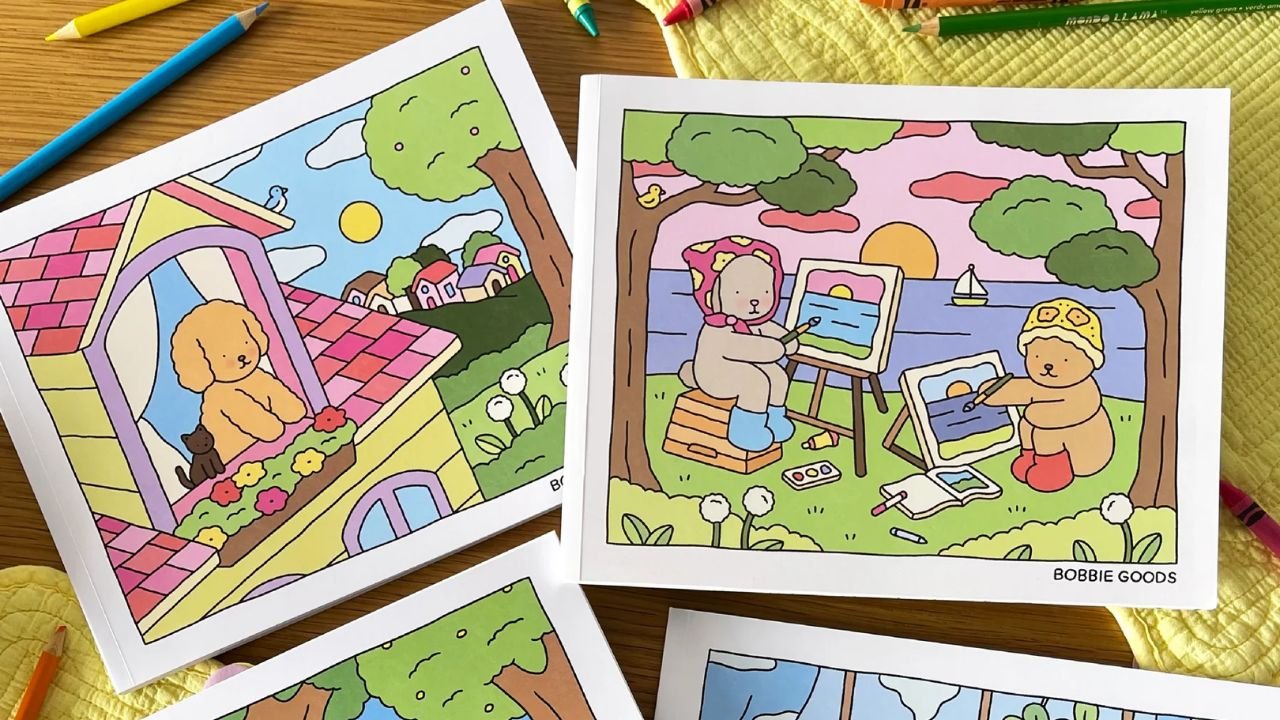
Os livros de colorir Bobbie Goods ganharam espaço nas redes sociais por causa dos traços delicados, dos cenários cheios de detalhes e da proposta relaxante. Para quem gosta desse tipo de ilustração, mas não quer gastar com livros físicos, canetinhas e lápis, uma alternativa prática é pintar tudo de forma digital, tanto no celular quanto no computador.
O processo é mais simples do que parece. Basta encontrar um desenho em preto e branco, salvar a imagem no aparelho e abrir o arquivo em um aplicativo ou editor compatível com camadas. A partir daí, dá para testar paletas, corrigir erros com rapidez e criar versões diferentes sem desperdiçar material. No celular, apps como Ibis Paint X ajudam bastante. No computador, ferramentas como Photopea e Krita resolvem bem a tarefa mesmo para quem nunca pintou digitalmente antes. A seguir, veja como fazer isso passo a passo.
Como baixar desenhos de Bobbie Goods para colorir
O primeiro passo é encontrar imagens com os traços limpos, sem cores e sem sombreamento pesado. Para isso, abra o Google Imagens ou outro buscador e pesquise por “Bobbie Goods para colorir”. O ideal é salvar versões em boa resolução, porque isso ajuda a manter os contornos mais nítidos durante a pintura.
No celular, basta tocar e segurar sobre a imagem para baixar. No computador, o caminho costuma ser clicar com o botão direito e escolher a opção de salvar a foto no dispositivo. Antes de começar a pintar, vale conferir se o arquivo está nítido e com fundo branco uniforme, já que isso facilita bastante na etapa seguinte.
Como colorir Bobbie Goods no computador
Para quem prefere pintar no PC, existem opções gratuitas e acessíveis. O Photopea funciona direto no navegador e lembra bastante a lógica do Photoshop. Já o Krita é um programa grátis voltado para desenho e pintura digital, com ferramentas mais completas para quem quiser ir além do básico. Softwares pagos, como Photoshop e Paint Tool SAI, também servem, mas não são obrigatórios para esse tipo de uso.
Depois de abrir o editor escolhido, importe a imagem em preto e branco. O próximo passo é deixar apenas o traço visível, removendo ou neutralizando o fundo branco. Em muitos programas, isso pode ser feito mudando o modo da camada de linhas ou usando ferramentas de seleção. Quando os contornos estiverem prontos, crie uma nova camada abaixo deles e comece a pintar nessa área.
Esse método é importante porque mantém o desenho original intacto. Assim, você pode preencher as formas, trocar cores, fazer testes e apagar sem estragar os traços. No computador, a principal vantagem está justamente nessa flexibilidade. Também fica mais fácil trabalhar com sombras, texturas e combinações de cor com mais precisão.
Como colorir Bobbie Goods no celular
No celular, uma das alternativas mais conhecidas é o Ibis Paint X, disponível gratuitamente e com recursos suficientes para esse tipo de pintura. Depois de instalar o app, abra a opção “Minha Galeria”, toque no símbolo de adição e importe a imagem salva no aparelho.
Com o desenho aberto, o ideal é usar um recurso que preserve apenas os contornos, deixando o fundo transparente ou mais fácil de contornar. No próprio aplicativo, ferramentas como extração de linha ajudam nessa etapa. Depois disso, crie uma nova camada abaixo da camada dos traços e comece a pintar.
A lógica é a mesma do computador: os contornos ficam por cima e a cor entra por baixo. Isso evita que a pintura cubra as linhas do desenho. Outro ponto positivo do celular é a praticidade. Mesmo em uma tela menor, dá para testar pincéis, trocar tons rapidamente e desfazer erros com poucos toques, o que deixa o processo mais leve para quem só quer relaxar e colorir.
Quais apps e programas usar para pintar digitalmente
No computador, o Photopea é indicado para quem quer algo rápido, sem instalação. O Krita é mais robusto e costuma agradar quem pretende desenhar com mais frequência. Já Photoshop e Paint Tool SAI entram como opções para usuários que já conhecem ferramentas mais avançadas.
No celular, o Ibis Paint X é uma das escolhas mais práticas porque reúne camadas, pincéis e funções de edição em uma interface relativamente simples. Para a proposta de colorir Bobbie Goods, ele já atende muito bem.
Dicas para deixar a pintura mais bonita
Escolher um arquivo em boa qualidade faz diferença desde o começo. Também ajuda bastante usar camadas separadas para cada parte principal da pintura, como pele, roupa, fundo e detalhes. Isso facilita correções e evita bagunça no processo.
Outra dica útil é começar com cores chapadas antes de pensar em sombra e brilho. Primeiro, preencha as áreas maiores com calma. Depois, se quiser, adicione profundidade com tons mais escuros ou claros. Essa sequência deixa o resultado mais organizado e evita retrabalho.
Vale a pena colorir Bobbie Goods digitalmente?
Sim, principalmente para quem quer economizar e experimentar sem compromisso. Pintar digitalmente permite testar paletas, mudar o resultado várias vezes e criar versões diferentes do mesmo desenho sem gastar com papel ou canetinhas. No celular, a praticidade pesa a favor. No computador, o controle maior agrada quem gosta de caprichar mais.
No fim, a melhor escolha depende do tipo de experiência que você procura. Quem quer algo rápido pode resolver tudo no smartphone. Quem prefere uma tela maior e mais controle pode aproveitar melhor os editores no PC. Em ambos os casos, a proposta continua a mesma: transformar os desenhos em uma atividade criativa, relaxante e acessível.






Comentários