

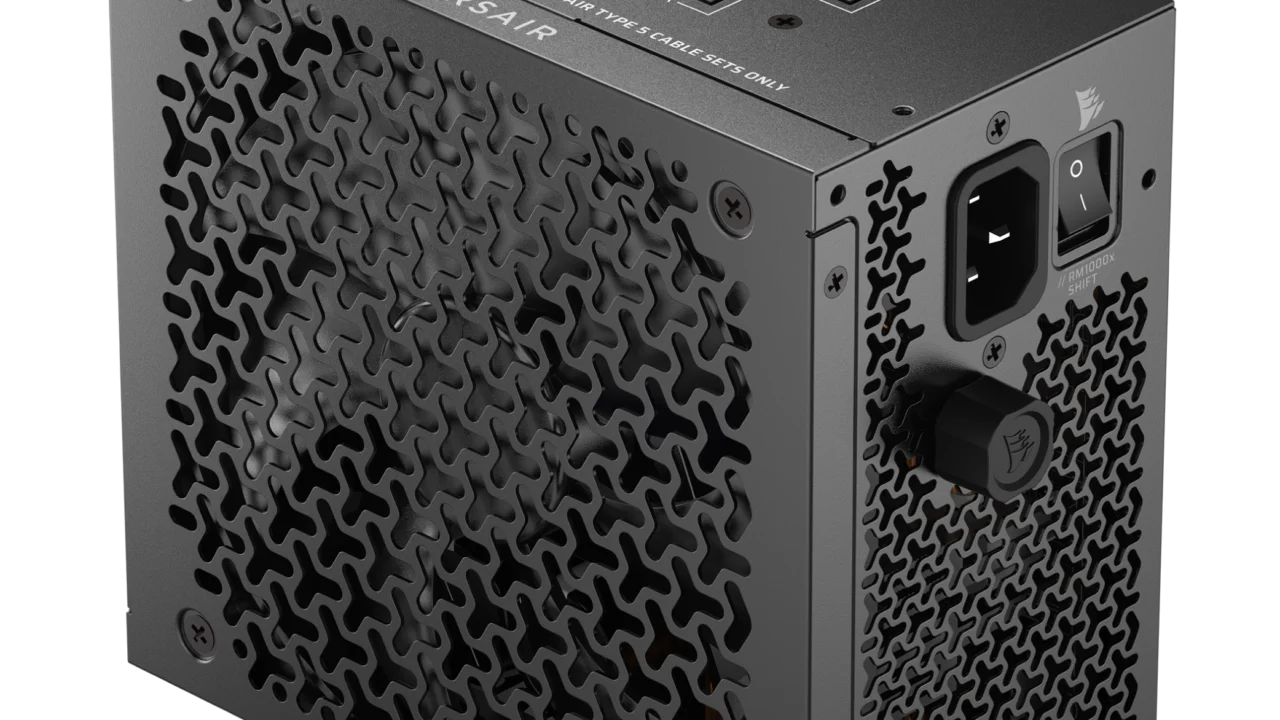
Trocar a placa de vídeo parece uma das atualizações mais simples de um computador: retirar a GPU antiga, instalar o novo modelo e atualizar os drivers. Mas existe uma etapa que merece tanta atenção quanto o desempenho da placa: verificar se a fonte de alimentação e os cabos são realmente compatíveis.
Com a chegada das GPUs de maior consumo, termos como ATX 3.1, PCIe 5.1, 12VHPWR e 12V-2×6 passaram a aparecer nas especificações das fontes. Eles estão relacionados, mas não significam exatamente a mesma coisa. Entender as diferenças evita compras desnecessárias e, principalmente, problemas de alimentação elétrica.
O conector 12V-2×6 foi desenvolvido para melhorar a confiabilidade da conexão utilizada em placas de vídeo modernas. Ele pode fornecer até 600 W por um único cabo, dependendo da configuração. Isso, porém, não significa que qualquer fonte com esse conector seja adequada para uma GPU topo de linha.
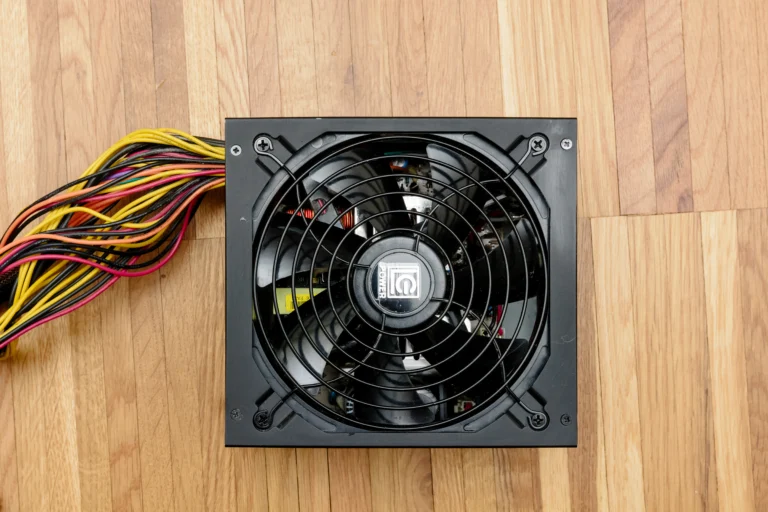
A resposta rápida: antes de trocar de GPU, confira o modelo exato da fonte, sua potência, os conectores exigidos pela placa, a compatibilidade dos cabos e o espaço disponível no gabinete. Uma boa fonte ATX 3.0 ou mesmo de uma geração anterior pode continuar útil, desde que atenda aos requisitos do novo hardware.
O que é ATX 3.1 e por que ele importa para as placas de vídeo?
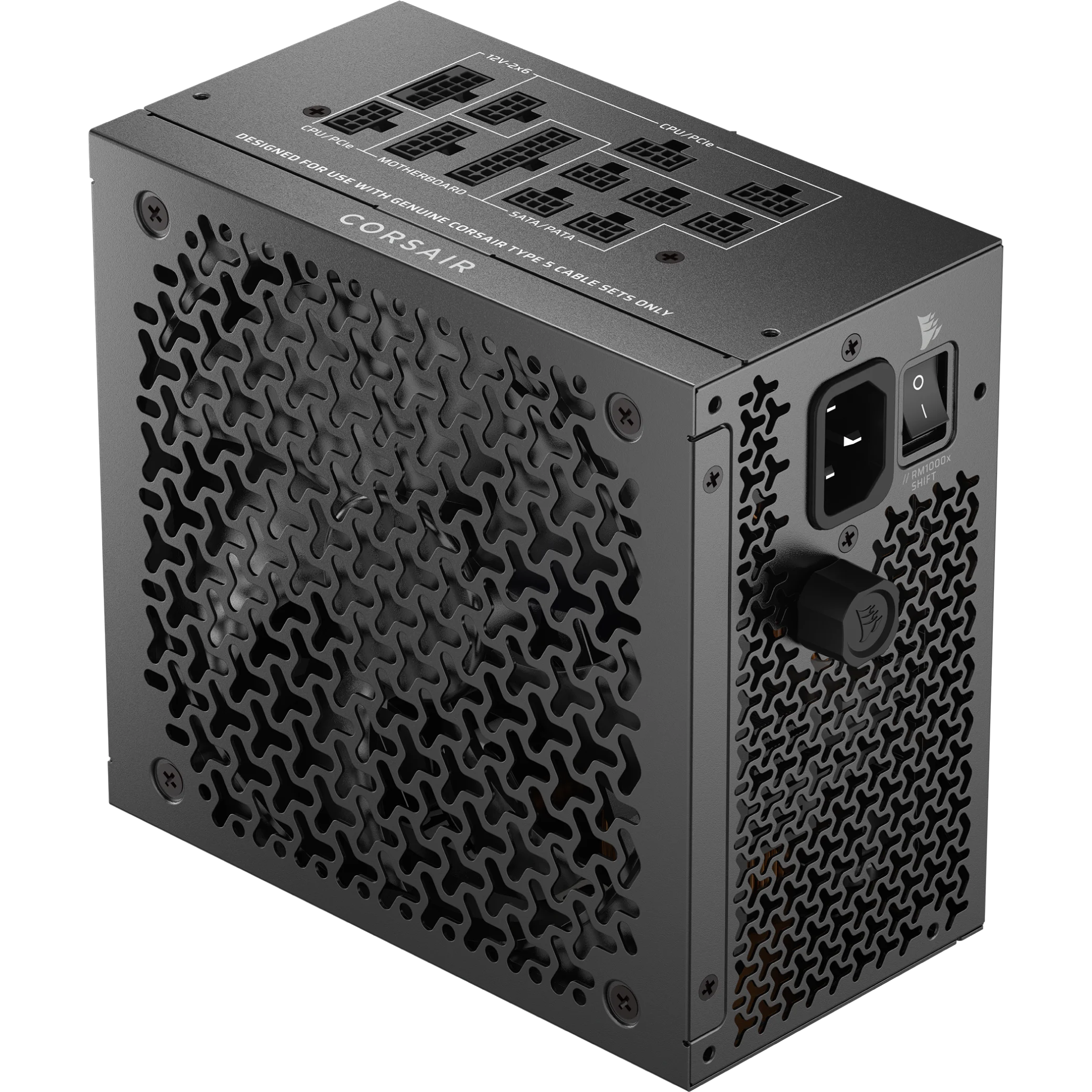
O ATX 3.1 é uma revisão das especificações de fontes de alimentação para computadores desktop. O conjunto de diretrizes descreve requisitos elétricos e de funcionamento, incluindo aspectos importantes para componentes que apresentam variações rápidas de consumo.
Uma placa de vídeo não utiliza a mesma quantidade de energia o tempo inteiro. Durante um jogo, por exemplo, ela pode alternar rapidamente entre cenas menos exigentes e momentos de processamento intenso. Essas oscilações produzem picos de demanda que uma fonte precisa suportar sem provocar instabilidade no sistema.
As especificações ATX 3.x levam esse comportamento em consideração. A revisão 3.1 também acompanha a evolução do conector de alimentação de alta potência, agora chamado 12V-2×6.
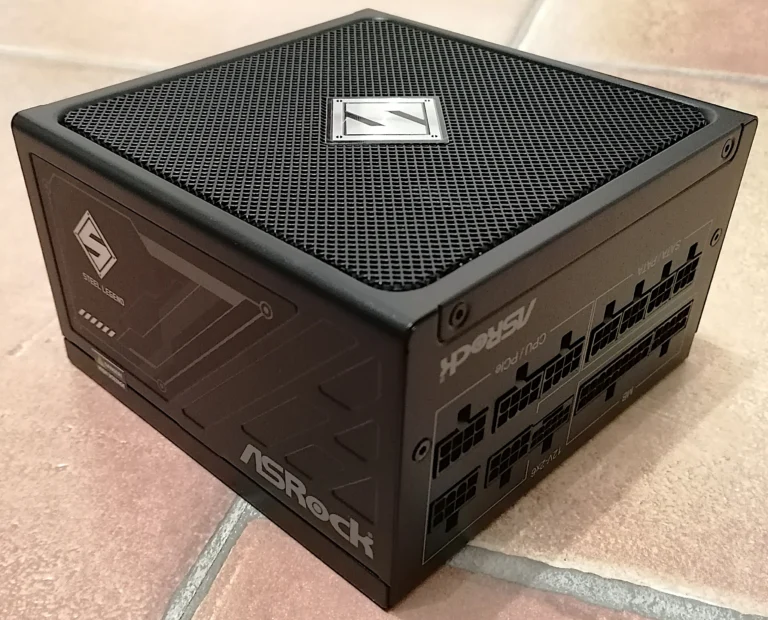
Existe, entretanto, uma distinção importante: ATX 3.1 não é sinônimo de uma fonte equipada obrigatoriamente com um cabo 12V-2×6 de 600 W. A configuração depende do projeto e da potência do produto. A própria Seasonic comercializa modelos ATX 3.1 de menor capacidade que utilizam conectores PCIe tradicionais.
Outro detalhe que costuma causar confusão é a expressão PCIe 5.1. Nesse contexto, ela está relacionada às especificações eletromecânicas de conectores de alimentação. Não significa que o computador precise ter uma placa-mãe com slot PCIe 5.0 para utilizar uma fonte ATX 3.1.
O PCI Express utilizado para comunicação de dados e o conector de energia da GPU cumprem funções diferentes.
12V-2×6 e 12VHPWR: qual é a diferença?
O 12V-2×6 substituiu o 12VHPWR na revisão PCIe CEM 5.1. Os dois pertencem à mesma família de conectores compactos de 16 contatos, conhecidos também como conectores de 12+4 pinos.
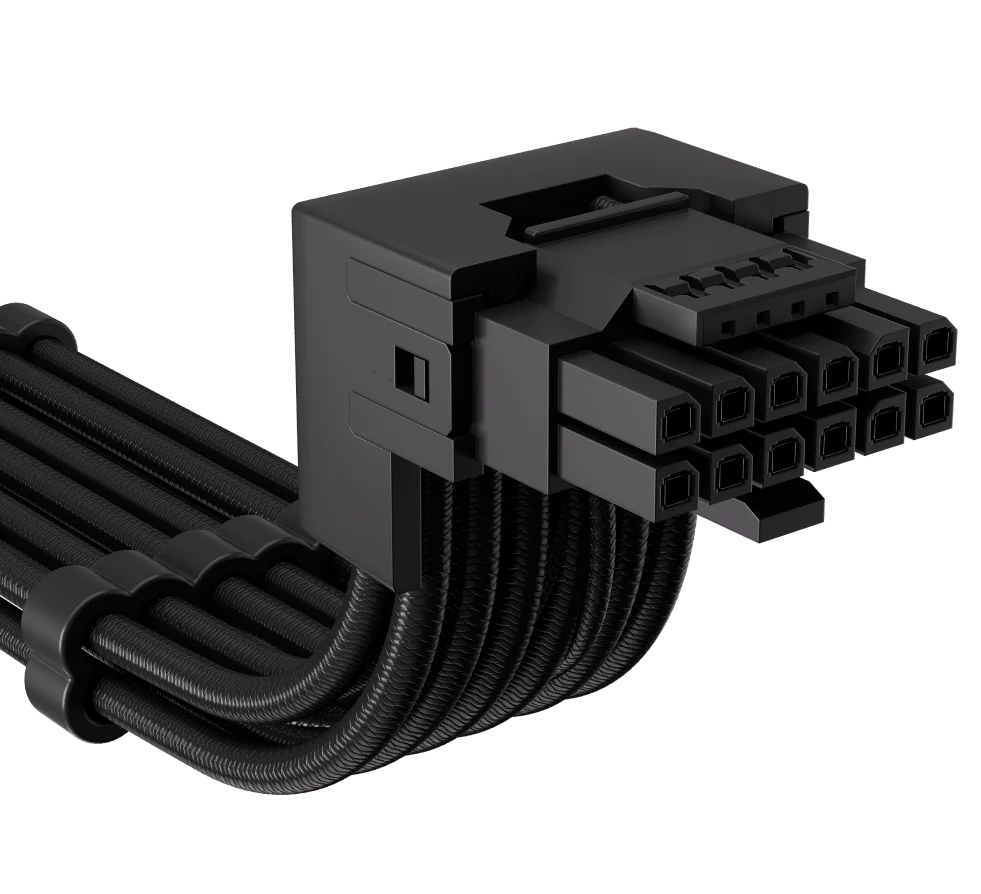
Doze contatos maiores conduzem energia elétrica, enquanto quatro contatos menores desempenham funções de sinalização. Parte dessa sinalização permite identificar o limite de potência disponível para a placa.
A principal mudança do 12V-2×6 está no projeto do conector instalado na placa de circuito, como o soquete presente na GPU:
- Contatos de alimentação mais longos: favorecem o contato elétrico antes dos sinais auxiliares.
- Pinos de sinalização mais curtos: ajudam a impedir que a conexão seja interpretada como completa quando o plugue ainda não está totalmente encaixado.
- Compatibilidade física preservada: o formato básico continua semelhante ao do 12VHPWR anterior.
O objetivo é reduzir os riscos associados a conexões incompletas, especialmente em sistemas de alta potência. Isso não elimina todas as possibilidades de aquecimento ou falha, já que a qualidade dos contatos, a integridade do cabo e a instalação continuam fundamentais.
Também vale esclarecer outra dúvida comum: a mudança mais importante aconteceu no soquete, e não necessariamente na ponta do cabo. Segundo a Corsair, cabos identificados como H+ e H++ podem utilizar o mesmo desenho elétrico e mecânico na extremidade de conexão.
A marcação H++ é associada ao novo padrão, mas observar essa inscrição isoladamente não comprova a qualidade ou a compatibilidade de um cabo com determinada fonte.
7 coisas que você precisa conferir antes de trocar de GPU
1. Descubra quais conectores a nova placa realmente utiliza
O primeiro erro é presumir que todas as placas de vídeo recentes utilizam 12V-2×6.
Algumas GPUs continuam recebendo alimentação por conectores PCIe de 8 pinos, enquanto outras utilizam uma única entrada de 16 pinos. A configuração também pode mudar entre fabricantes que utilizam o mesmo processador gráfico.
Por isso, não basta pesquisar o nome da GPU. Confira o modelo completo, incluindo a fabricante e a versão comercializada.
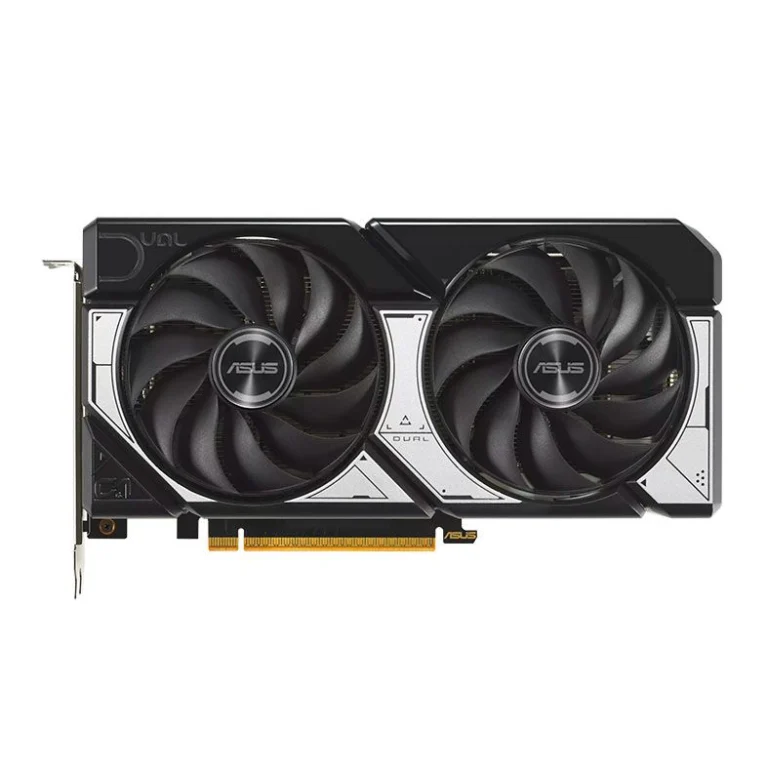
Uma GeForce RTX 5070 de determinado fabricante, por exemplo, pode ter requisitos físicos e elétricos diferentes de outra placa baseada no mesmo chip.
Se você ainda está decidindo qual modelo comprar, o Overdrive reuniu seis placas de vídeo de até R$ 5 mil para diferentes perfis de PC gamer. A comparação pode ajudar a definir a GPU antes da escolha da fonte.
2. Confira a potência da fonte, e não apenas a potência do cabo
Uma fonte de 650 W equipada com um conector moderno não passa a fornecer 850 W ou 1.000 W ao computador.
A potência nominal da fonte corresponde à capacidade total de alimentação do sistema. O cabo possui uma classificação própria, que indica quanto pode transportar dentro das condições previstas pelo fabricante.
Isso explica por que um cabo identificado como 600 W não transforma automaticamente uma fonte de menor capacidade em uma opção adequada para uma placa extremamente exigente.
Para dimensionar a fonte, considere o consumo da placa de vídeo, do processador e dos demais componentes. A recomendação oficial da fabricante da GPU deve ser o ponto de partida.
Veja três exemplos das especificações de referência divulgadas pela NVIDIA para a família GeForce RTX 50:
| Placa de vídeo | Consumo da GPU | Fonte recomendada | Cabo PCIe Gen 5 |
|---|---|---|---|
| GeForce RTX 5070 | 250 W | 650 W | 300 W ou superior |
| GeForce RTX 5080 | 360 W | 850 W | 450 W ou superior |
| GeForce RTX 5090 | 575 W | 1.000 W | 600 W |
Fonte: especificações de referência da NVIDIA. Os requisitos podem mudar conforme a fabricante da placa, o modelo personalizado, o processador e a configuração do computador. Existem também opções de conexão utilizando adaptadores e cabos PCIe de 8 pinos, conforme os manuais de cada GPU.
Esses números deixam claro que a potência da fonte precisa ser avaliada separadamente da classificação do cabo.
Uma RTX 5080, por exemplo, possui consumo gráfico de referência de 360 W, mas a NVIDIA recomenda uma fonte de 850 W para a configuração utilizada como referência. A recomendação considera o computador completo, não apenas a placa.
Se o sistema utiliza um processador de alto consumo, diversos periféricos ou overclock, a necessidade de energia pode ser maior.
3. Verifique se o cabo suporta a potência exigida
Os cabos dessa família podem apresentar configurações de sinalização associadas a limites como 150 W, 300 W, 450 W e 600 W. Não é correto considerar qualquer conector de 16 pinos automaticamente apto ao limite máximo.
A capacidade depende do conjunto formado por fonte, cabo, conectores e configuração de sinalização.
O mais seguro é consultar a documentação do cabo fornecido com a fonte e verificar se ele atende à potência especificada para a GPU.
Se a placa exige um cabo PCIe Gen 5 de 450 W ou superior, por exemplo, não utilize um cabo cuja capacidade documentada seja inferior apenas porque o plugue consegue ser encaixado.
4. Veja se sua fonte antiga pode continuar em uso
Uma fonte ATX 3.1 pode facilitar a instalação de GPUs modernas, mas sua compra não é obrigatória em todos os upgrades.
Quem já possui uma fonte ATX 3.0 de boa qualidade, com capacidade suficiente e o cabo adequado, não precisa substituí-la automaticamente.
Fontes anteriores também podem funcionar com placas modernas quando oferecem potência, conectores e compatibilidade comprovados pelo fabricante.
É aqui que entram os adaptadores. Algumas placas são fornecidas com adaptadores oficiais que utilizam múltiplos conectores PCIe de 8 pinos. Eles constituem uma alternativa prevista pela fabricante, desde que sejam utilizados conforme o manual.
O cuidado é não improvisar.
- Utilize todos os conectores exigidos pelo adaptador.
- Respeite a quantidade de cabos indicada pela fabricante da GPU.
- Prefira cabos PCIe individuais quando o manual exigir conexões independentes.
- Não substitua conectores PCIe por adaptações improvisadas de SATA ou Molex.
- Não presuma que qualquer adaptador de terceiros seja equivalente ao fornecido com a placa.
Ter um cabo nativo compatível costuma simplificar a organização interna porque reduz conexões intermediárias. Entretanto, um cabo nativo mal instalado também pode apresentar problemas.
5. Nunca reutilize cabos modulares sem conferir a pinagem
Esse é um dos pontos mais importantes para quem pretende trocar a fonte e manter os cabos antigos organizados no gabinete.
Cabos modulares não são universalmente intercambiáveis.
Duas fontes podem possuir conectores fisicamente semelhantes no painel modular e, ainda assim, utilizar pinagens elétricas diferentes.
Conectar um cabo incompatível pode danificar a placa de vídeo, a fonte ou outros componentes.
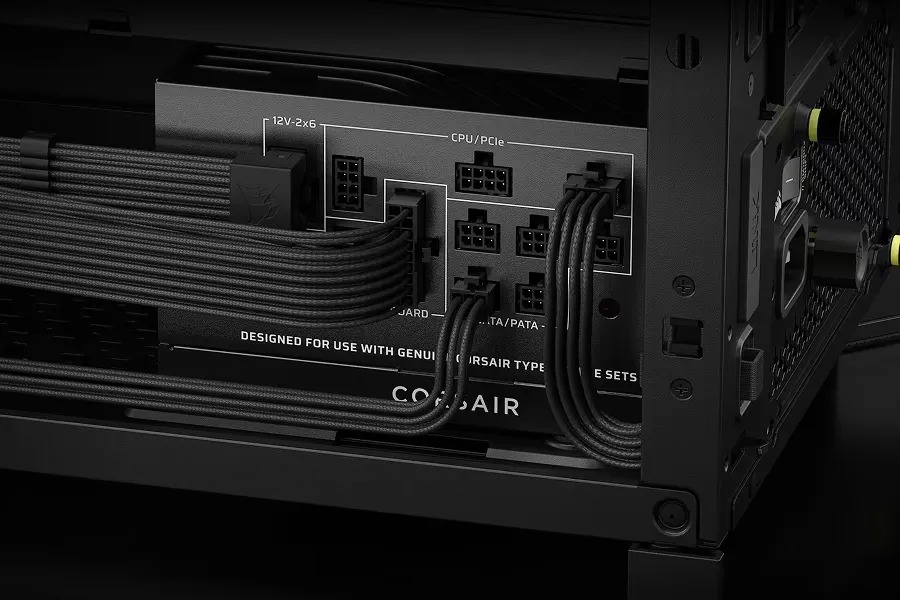
A Corsair, por exemplo, mantém uma tabela específica para seus cabos Type 3, Type 4 e Type 5. A empresa alerta que cabos Type 3 e Type 4 não são compatíveis com fontes que utilizam Type 5.
A regra é simples: ao trocar de fonte, utilize os cabos fornecidos com o novo equipamento ou acessórios expressamente homologados para seu modelo exato.
Não basta que a marca seja a mesma. A compatibilidade precisa ser confirmada para a série e a revisão do produto.
6. Encaixe o 12V-2×6 completamente antes de ligar o PC
A revisão do conector surgiu justamente em um contexto de preocupação com contatos elétricos incompletos. Ainda assim, a instalação correta permanece indispensável.
O plugue precisa entrar de maneira alinhada e alcançar a posição de travamento. Em uma instalação adequada, a trava deve se fixar e não deve existir uma abertura visível entre o corpo do plugue e o soquete.
A ASUS recomenda verificar o encaixe completo, inclusive o clique da trava, além de observar se há danos nos contatos e nos cabos.
O procedimento deve ser realizado com o computador desligado e desconectado da tomada.
- Posicione o cabo em linha com a entrada da placa de vídeo.
- Insira o conector cuidadosamente, sem incliná-lo.
- Pressione até que a trava fique completamente engatada.
- Observe a conexão pelas laterais para identificar qualquer abertura.
- Confira também a conexão do cabo na fonte, quando ela for modular.
- Somente depois organize o restante do cabeamento.
Se o conector apresentar resistência anormal, não tente resolver o problema aumentando a força indiscriminadamente. Retire-o com cuidado, inspecione o alinhamento e consulte o manual.
Também não é aconselhável ligar o computador para testar uma conexão que aparenta estar parcialmente encaixada.
7. Confira o espaço para o cabo dentro do gabinete
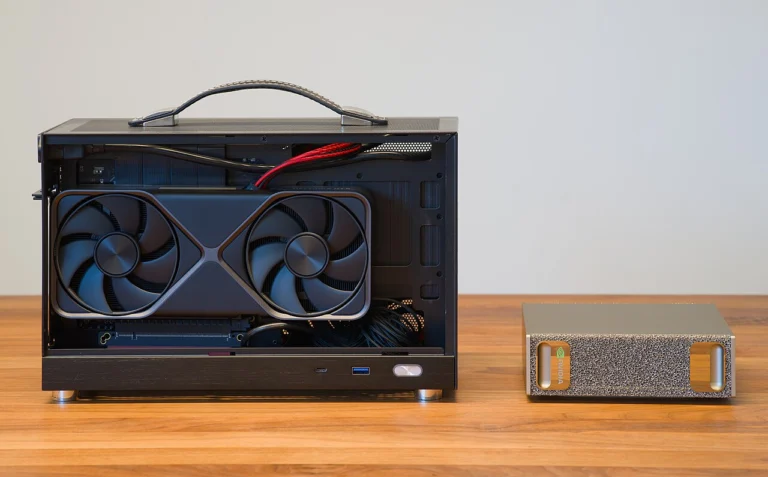
O tamanho da placa de vídeo não é a única medida relevante. É necessário deixar espaço para a saída do cabo de alimentação.
Esse detalhe costuma passar despercebido em gabinetes estreitos ou com painéis laterais muito próximos da GPU.
Se o painel pressiona o cabo e obriga uma curva brusca imediatamente após o conector, pode ocorrer tensão mecânica sobre o encaixe.
Fabricantes como a Seasonic orientam evitar dobras acentuadas perto da conexão. Como referência prática, recomendações de determinados cabos trabalham com aproximadamente 35 a 40 mm de espaço antes de uma dobra, mas a instrução específica do fabricante sempre prevalece.
Uma alternativa pode ser utilizar um cabo angular de 90 graus homologado para a fonte. Nesse caso, também é necessário verificar a orientação do conector, pois o dissipador da placa pode impedir sua instalação.
Para a RTX 5080 Founders Edition, a NVIDIA orienta reservar aproximadamente 36 mm adicionais para acomodar os cabos de alimentação.
Fechar a tampa lateral não deve empurrar o conector nem alterar sua posição.
Como saber se vale a pena trocar a fonte junto com a GPU?
A idade da fonte, por si só, não determina se ela precisa ser substituída. Um modelo antigo de boa procedência pode continuar adequado para um upgrade moderado, enquanto uma fonte recente de baixa qualidade pode ser uma escolha ruim para uma placa de alto consumo.
O diagnóstico deve considerar as características do equipamento e o novo conjunto de hardware.
| Situação da fonte | O que fazer |
|---|---|
| ATX 3.1 de boa qualidade | Conferir potência, conectores e cabo incluído. |
| ATX 3.0 com potência suficiente | Verificar os cabos e manter a fonte se tudo for compatível. |
| ATX 2.x de fabricante confiável | Avaliar capacidade elétrica, conectores e soluções aprovadas para a GPU. |
| Fonte sem identificação confiável | Evitar utilizá-la com uma GPU de alto consumo até comprovar suas especificações. |
| Fonte com sinais de falha ou danos | Interromper o uso e procurar avaliação técnica ou substituição. |
Também é importante não confundir certificação de eficiência com avaliação completa de qualidade. Uma fonte com selo 80 PLUS Gold, por exemplo, possui uma classificação de eficiência energética, mas isso não comprova isoladamente a qualidade de todos os seus componentes, proteções ou resposta a cargas transitórias.
Uma boa decisão de compra considera testes independentes, estabilidade elétrica, proteções, garantia e reputação do modelo específico.
Para quem está montando uma máquina completa, o Overdrive também explica qual peça comprar primeiro em um PC gamer. A escolha da fonte deve acompanhar a configuração pretendida, principalmente a GPU e o processador.
Quais sinais indicam problemas com o cabo da placa de vídeo?
Um computador que desliga ou reinicia durante jogos pode estar enfrentando problemas de alimentação, mas o sintoma não comprova que o conector 12V-2×6 seja o responsável.
Falhas de drivers, temperaturas elevadas, instabilidade de memória e outros defeitos também podem produzir comportamentos semelhantes.
Mesmo assim, existem sinais físicos que exigem atenção imediata:
- Cheiro de plástico aquecido ou queimado.
- Alteração de cor no conector ou no isolamento.
- Deformação ou marcas de derretimento.
- Plugues que não travam corretamente.
- Cabos com isolamento danificado.
- Alertas de alimentação disponibilizados pela fabricante da GPU.
Se houver indícios de aquecimento anormal, desligue o computador, interrompa o fornecimento de energia e não continue utilizando o equipamento até que o problema seja avaliado.
Não reutilize um conector que apresente sinais de derretimento. Também não abra o gabinete da fonte de alimentação: seus circuitos internos podem manter cargas elétricas perigosas mesmo depois de desconectados.
Em situações de dano físico, o caminho apropriado é procurar o suporte do fabricante ou uma assistência técnica qualificada.
Checklist antes de instalar uma placa de vídeo nova
Antes de retirar a GPU antiga, vale reservar alguns minutos para confirmar todos os pontos da atualização.
- Modelo da GPU: identifique a versão exata e os conectores utilizados.
- Potência da fonte: compare a capacidade real com a recomendação do fabricante da placa.
- Qualidade da fonte: verifique proteções, garantia, procedência e avaliações técnicas.
- Capacidade do cabo: confirme se ele atende à potência exigida.
- Compatibilidade modular: utilize apenas cabos aprovados para a fonte.
- Adaptadores: siga as instruções oficiais para quantidade e conexão dos cabos PCIe.
- Espaço interno: confira o comprimento e a espessura da GPU, além da saída do cabo.
- Instalação: confirme que todos os conectores estão completamente encaixados.
- Teste inicial: monitore temperaturas e estabilidade depois da instalação, sem ignorar alertas ou sinais físicos de problema.
Quem pretende aproveitar promoções de hardware também pode consultar nossa análise sobre comprar peças de PC agora ou esperar a Black Friday 2026. Planejar a GPU e a fonte juntas reduz o risco de economizar em um componente e precisar substituí-lo pouco depois.
Perguntas frequentes sobre ATX 3.1 e 12V-2×6
Preciso de uma fonte ATX 3.1 para usar uma RTX 50?
Não necessariamente. A fonte precisa oferecer potência e conexões compatíveis com o modelo escolhido. Fontes ATX 3.0 e unidades anteriores de boa qualidade podem funcionar, desde que atendam às exigências elétricas e utilizem cabos ou adaptadores aprovados.
O cabo 12V-2×6 é compatível com 12VHPWR?
Os padrões preservam compatibilidade física e elétrica em suas interfaces correspondentes. Entretanto, o cabo precisa ser compatível com a fonte utilizada, especialmente na extremidade modular.
Todo cabo 12V-2×6 suporta 600 W?
Não. O padrão permite configurações de até 600 W, mas o limite efetivo depende do conjunto de alimentação e da capacidade indicada pelo fabricante.
É mais seguro utilizar um cabo nativo do que um adaptador?
Um cabo nativo adequado reduz o número de conexões intermediárias e simplifica a montagem. Adaptadores oficiais também podem ser utilizados quando previstos pela fabricante. Em ambos os casos, o encaixe correto é indispensável.
Uma fonte ATX 3.1 melhora o FPS nos jogos?
Não diretamente. Uma fonte adequada permite que o hardware opere dentro das condições previstas e pode evitar instabilidades relacionadas à alimentação. Ela não aumenta, por si só, a capacidade de processamento da GPU.
O conector 12V-2×6 eliminou o risco de derretimento?
Não. O projeto atualizado reduz determinados riscos associados ao encaixe inadequado, mas não torna a conexão imune a defeitos, danos físicos, componentes incompatíveis ou instalação incorreta.
ATX 3.1 vale a pena para quem vai atualizar o PC?
Se a compra envolve uma fonte nova para uma placa de vídeo de alto desempenho, faz sentido considerar um modelo ATX 3.1 de boa procedência, com potência adequada e conectividade PCIe 5.1 compatível com a GPU.
O padrão oferece uma base moderna de requisitos elétricos, e um cabo 12V-2×6 nativo pode simplificar bastante a montagem. No entanto, nenhum desses recursos substitui a escolha de um projeto de qualidade.
Por outro lado, se a fonte atual já atende às especificações da nova placa, possui os cabos corretos e está em boas condições, substituí-la apenas para trocar o número 3.0 por 3.1 pode representar um gasto sem benefício prático.
O ponto central é que uma boa atualização de GPU começa antes da instalação. Definir a placa, verificar a alimentação e planejar o espaço físico são etapas que ajudam a evitar problemas e preservar o investimento.
Para quem ainda está escolhendo o restante da configuração, também vale conferir nosso comparativo entre processadores Ryzen e Intel para PC gamer em 2026.
Fontes e referências técnicas
- Intel — ATX Version 3 Multi Rail Desktop Platform Power Supply Design Guide.
- Corsair — Diferenças entre H+ e H++ nos conectores de GPU.
- Corsair — Tabela oficial de compatibilidade dos cabos modulares.
- Seasonic — Orientações para instalação de cabos 12VHPWR e 12V-2×6.
- ASUS — Inspeção e encaixe dos conectores 12VHPWR e 12V-2×6.
- NVIDIA — Especificações oficiais da GeForce RTX 5080.
- NVIDIA — Comparativo de especificações e requisitos de energia das GPUs GeForce.


Comentários