

Tópicos
- Melhores configurações de WoW Forever para ganhar FPS
- Quais gráficos de WoW Forever mais pesam no desempenho?
- 1. Iluminação secundária (Secondary Lighting)
- 2. Efeitos computacionais (Compute Effects)
- 3. Qualidade das sombras (Shadow Quality)
- 4. Escala de renderização (Render Scale)
- 5. Texturas, SSAO e detalhes do cenário
- Configurações para jogar WoW Forever em PC fraco
- Melhores configurações para PC intermediário e avançado
- Modo Clássico ou Aprimorado: qual dá mais FPS?
- WoW Forever travando ou com FPS baixo? Veja como resolver
- Como verificar o FPS em WoW Forever
- WoW Forever fica travado em 60 FPS
- O FPS continua baixo mesmo com tudo no mínimo
- Quais são os requisitos mínimos de WoW Forever?
- Perguntas frequentes sobre o FPS de WoW Forever
- Qual configuração mais ajuda a aumentar o FPS?
- É melhor desativar o V-Sync?
- Devo desativar as texturas projetadas?
- WoW Forever roda em um PC sem placa de vídeo dedicada?
- Vale jogar com os modelos clássicos para ganhar FPS?
- Vale a pena diminuir os gráficos de WoW Forever?
- Fontes e referências
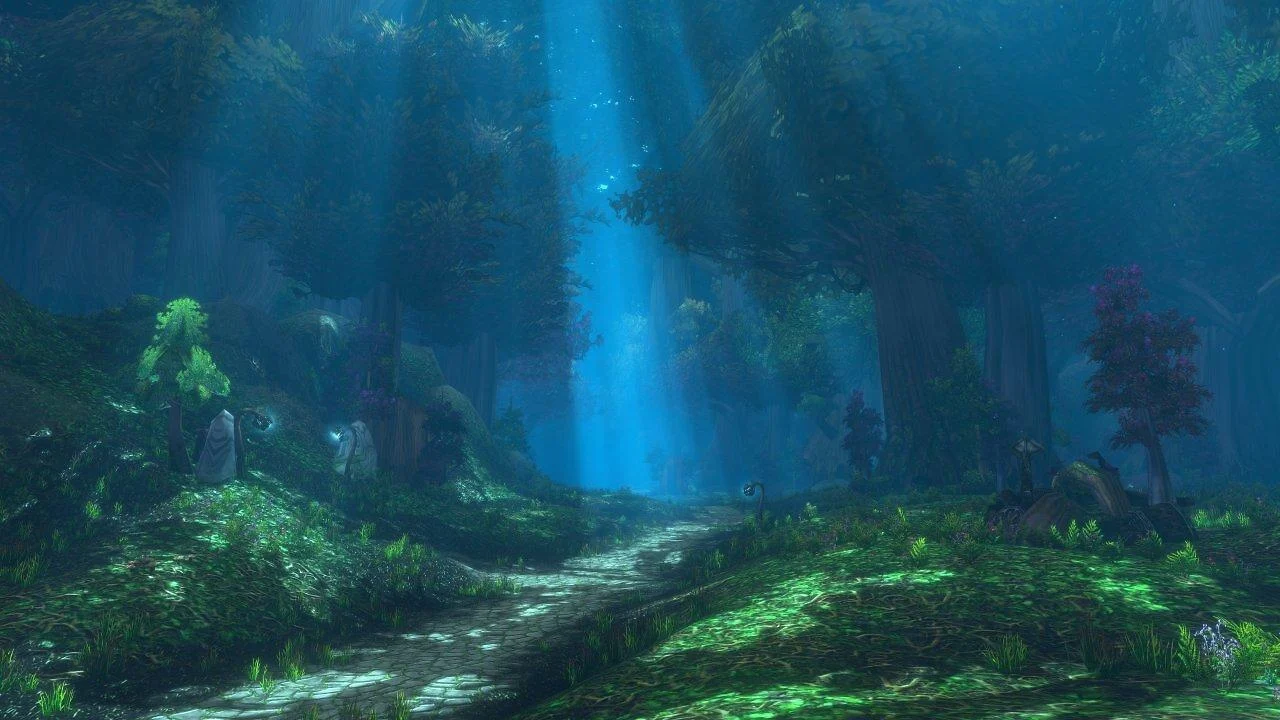
World of Warcraft: Forever chegou ao PC em 4 de novembro de 2026 com melhorias de iluminação, sombras, água e efeitos ambientais. O novo visual de Azeroth também exige mais do hardware, especialmente em cidades movimentadas, masmorras e batalhas com muitos jogadores.
Para quem procura as melhores configurações gráficas de WoW Forever para aumentar o FPS, a solução não é necessariamente colocar tudo no mínimo. Ajustar iluminação secundária, efeitos computacionais, sombras e escala de renderização pode melhorar o desempenho sem comprometer os detalhes mais importantes do jogo.
Neste guia, o Overdrive reúne configurações recomendadas para PCs fracos e intermediários, explica o que realmente vale reduzir e mostra como investigar travamentos, quedas de FPS e limitações a 60 quadros por segundo.
Melhores configurações de WoW Forever para ganhar FPS
Abra o jogo, pressione Esc e entre em Opções > Gráficos. Comece com o perfil adequado ao seu computador e ajuste os recursos individualmente.
As opções podem aparecer em português ou inglês, dependendo do idioma do cliente. Os valores abaixo são pontos de partida e não garantem uma taxa específica de FPS.
| Configuração | PC fraco | PC intermediário |
|---|---|---|
| Resolução da tela | Nativa | Nativa |
| Escala de renderização (Render Scale) | 80% a 90% | 100% |
| Modo de exibição | Janela em tela cheia | Janela em tela cheia |
| Iluminação secundária (Secondary Lighting) | Fair/Baixo | Fair ou Good |
| Qualidade das sombras | Baixa | Baixa ou média |
| Efeitos computacionais (Compute Effects) | Baixo | Baixo ou médio |
| SSAO | Desativado | Baixo |
| Resolução das texturas | Média | Alta, se houver VRAM |
| Densidade de partículas | Baixa | Média |
| Densidade de feitiços | Essencial | Essencial |
| Texturas projetadas (Projected Textures) | Ativadas | Ativadas |
| Distância de visão | 3 a 5 | 5 a 7 |
| Vegetação e detalhes do solo | 1 a 3 | 4 a 6 |
| Sincronização vertical (V-Sync) | Desativada inicialmente | Conforme o monitor |
| Limite de FPS em primeiro plano | 45 ou 60, se sustentável | Conforme a taxa estável |
Qual configuração escolher? Se o computador já mantém FPS estável, comece pelo perfil intermediário. Se apresenta quedas frequentes, reduza primeiro iluminação secundária, efeitos computacionais e sombras. Só depois diminua a escala de renderização, pois ela afeta a nitidez de toda a imagem.
Quais gráficos de WoW Forever mais pesam no desempenho?
O novo sistema de renderização introduz efeitos que não estavam presentes da mesma forma na experiência clássica de World of Warcraft. Algumas opções merecem atenção especial.
1. Iluminação secundária (Secondary Lighting)
A iluminação secundária controla parte do efeito de luzes adicionais no cenário. Nas configurações mais altas, esse recurso pode exigir bastante processamento gráfico.
Uma boa primeira tentativa é selecionar Fair, quando disponível. Essa mudança pode preservar boa parte da aparência do ambiente e reduzir o custo das luzes mais elaboradas.
Se o FPS estiver confortável, aumente o recurso gradualmente e compare as diferenças em locais com muitas fontes de iluminação.
2. Efeitos computacionais (Compute Effects)
Os efeitos computacionais influenciam recursos visuais como névoa e determinados efeitos atmosféricos. Em áreas com muitas partículas e efeitos volumétricos, os níveis mais altos podem aumentar a carga sobre a GPU.
Para priorizar desempenho, teste o nível baixo. Em computadores intermediários ou avançados, experimente um nível superior e observe se a perda de FPS compensa a melhoria visual.
3. Qualidade das sombras (Shadow Quality)
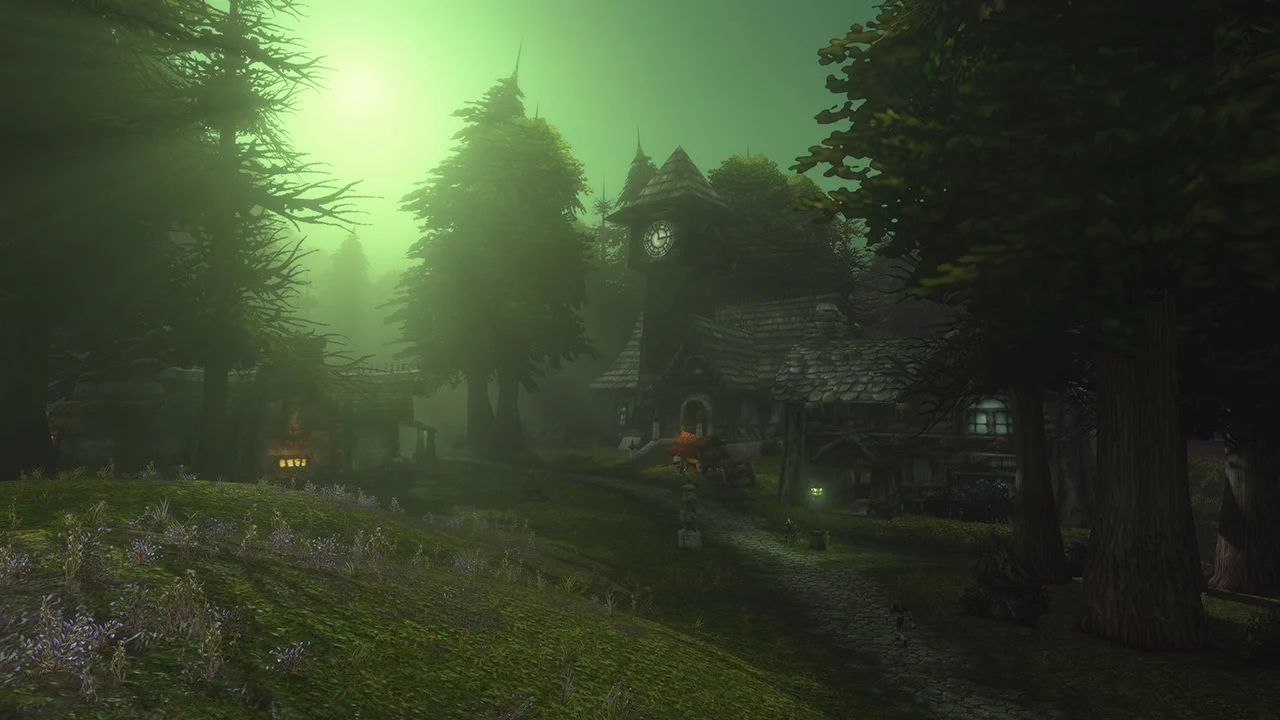
Sombras mais detalhadas podem melhorar a profundidade das paisagens, mas também consomem recursos gráficos. Reduzir sua qualidade costuma ser uma das maneiras de aliviar a GPU sem perder a identidade visual de Azeroth.
Use sombras baixas em PCs fracos e experimente níveis intermediários quando houver margem de desempenho.
Atenção: a Blizzard retirou a opção de sombras com ray tracing durante o beta, em 1º de outubro de 2026, e informou que ela voltará após a correção de seu funcionamento. Por isso, tutoriais que ainda mandam desativar essa opção podem estar se referindo a uma versão antiga do jogo.
4. Escala de renderização (Render Scale)
A escala de renderização determina a resolução usada para produzir a imagem tridimensional antes de exibi-la na tela.
Em um monitor Full HD, por exemplo, 100% corresponde à renderização em 1920 x 1080 pixels. Reduzir a escala diminui a quantidade de pixels que precisam ser processados, embora também possa deixar a imagem mais suave.
O caminho recomendado é começar em 100%, testar 90% e diminuir mais apenas se necessário. Em GPUs de entrada, valores próximos de 80% podem ser um compromisso aceitável entre fluidez e nitidez.
5. Texturas, SSAO e detalhes do cenário
Texturas em alta resolução nem sempre são o maior problema para o FPS. O impacto depende principalmente da quantidade de memória de vídeo disponível e do restante da configuração.
Antes de reduzir drasticamente as texturas, diminua o SSAO, responsável por parte do sombreamento ambiental, e os detalhes do solo. Se houver engasgos relacionados ao uso de memória, também vale testar texturas médias.
Configurações para jogar WoW Forever em PC fraco
Se o computador tem uma GPU de entrada, poucos recursos disponíveis ou apresenta quedas constantes, experimente esta sequência:
- Abra o menu de gráficos e escolha uma qualidade geral baixa como ponto de partida.
- Reduza a iluminação secundária para Fair ou o menor nível disponível.
- Coloque sombras e efeitos computacionais em qualidade baixa.
- Desative o SSAO e reduza os detalhes de profundidade.
- Configure a densidade de feitiços para Essencial.
- Mantenha as texturas projetadas ativadas.
- Teste a escala de renderização em 90% e depois em 80%, se necessário.
- Defina um limite de FPS que o computador consiga manter durante o combate.
Para um computador que oscila entre 35 e 60 FPS, por exemplo, um limite estável de 45 FPS pode produzir uma experiência mais consistente do que permitir oscilações contínuas. Isso depende do desempenho real do equipamento.
Se você ainda está conhecendo o jogo, confira também nosso guia completo de World of Warcraft: Forever, com informações sobre classes, regiões e sistemas.
Melhores configurações para PC intermediário e avançado
Em computadores mais potentes, a prioridade deve ser manter a resolução nativa e preservar a qualidade das texturas, cortando somente os efeitos que causarem quedas relevantes.
Um perfil equilibrado pode usar:
- Escala de renderização em 100%;
- texturas em alta resolução, desde que haja memória suficiente;
- iluminação secundária em Fair ou Good;
- sombras e efeitos computacionais em níveis intermediários;
- SSAO baixo;
- texturas projetadas ativadas;
- limite de FPS ajustado ao desempenho e à taxa de atualização do monitor.
Quem possui uma placa de vídeo avançada pode elevar os recursos gradualmente, mas não precisa necessariamente usar tudo no máximo. A diferença visual entre dois níveis altos pode ser pequena em comparação à perda de desempenho.
Modo Clássico ou Aprimorado: qual dá mais FPS?
WoW Forever permite escolher entre duas predefinições de experiência: Clássica e Aprimorada.
A Clássica utiliza, inicialmente, modelos de personagens em definição padrão e uma interface mais tradicional. A Aprimorada oferece modelos HD e recursos modernos de apresentação e navegação.
Essa escolha não equivale a selecionar um modo universal de desempenho. As predefinições também modificam recursos de interface, e o jogador pode ajustar as opções individualmente depois.
A própria Blizzard recomenda começar pela Aprimorada para quem estiver em dúvida. Se o objetivo for aumentar o FPS, vale medir o desempenho antes de trocar toda a experiência visual.
WoW Forever travando ou com FPS baixo? Veja como resolver
Se as configurações anteriores não forem suficientes, é importante identificar se o problema está relacionado à qualidade gráfica, ao hardware ou ao próprio cliente do jogo.
Como verificar o FPS em WoW Forever
Durante o jogo, pressione Ctrl + R para exibir ou ocultar o contador de FPS. Compare o desempenho em uma área aberta, em uma cidade movimentada e durante um combate com vários efeitos.
Não utilize apenas o valor máximo observado como referência. Uma taxa de quadros um pouco menor, mas consistente, pode resultar em movimento mais agradável do que oscilações frequentes.
WoW Forever fica travado em 60 FPS
Jogadores relataram nos fóruns oficiais situações em que o contador fica preso a 60 FPS mesmo em computadores capazes de entregar taxas mais altas.
Antes de atribuir o problema à placa de vídeo, confira:
- Se o monitor está configurado na taxa de atualização correta no Windows.
- Se existe limite de FPS ativado nas opções do jogo.
- Se o driver gráfico ou aplicativo da GPU está aplicando um limitador.
- Se o jogo está usando a placa de vídeo dedicada, quando houver mais de uma GPU.
- Se reiniciar o cliente ou selecionar novamente a GPU altera o comportamento.
Também há relatos envolvendo a interação com tecnologias de sincronização adaptativa, como G-SYNC. Desativá-las temporariamente pode ajudar a identificar a causa em alguns sistemas, mas isso não deve ser tratado como solução universal. Restaure a configuração preferida caso o teste não ajude.
O FPS continua baixo mesmo com tudo no mínimo
Se mudar a qualidade de alta para baixa praticamente não altera o resultado, o problema pode estar fora dos ajustes tradicionais da GPU. Limitações do processador, drivers, uso de memória, programas em segundo plano e possíveis bugs do cliente são hipóteses a investigar.
Atualize o jogo pelo Battle.net, confira os drivers de vídeo e feche aplicativos desnecessários. Se usar complementos de interface, teste também o cliente sem eles para verificar se existe alguma interferência.
Relatos publicados após o lançamento descrevem quedas severas de FPS que não desaparecem mesmo ao reduzir os gráficos. Esses casos não confirmam um defeito geral, mas mostram por que uma configuração de qualidade não deve ser apresentada como correção garantida para qualquer travamento.
Quais são os requisitos mínimos de WoW Forever?
Segundo a Blizzard, o jogo exige no Windows um processador de quatro núcleos a 3 GHz, 8 GB de RAM, uma GPU compatível com DirectX 12 e 4 GB de memória de vídeo, além de 128 GB livres em SSD.
Para a configuração recomendada, a empresa lista 16 GB de RAM, GPU DirectX 12 com 8 GB de memória de vídeo e processadores mais recentes e potentes.
A Blizzard também estabeleceu um requisito de arquitetura gráfica: AMD GCN 1, NVIDIA Maxwell ou Intel Skylake, ou gerações posteriores.
Importante: cumprir esse requisito de arquitetura não significa necessariamente atender aos requisitos mínimos de desempenho. Placas muito antigas podem possuir compatibilidade com determinados recursos, mas ainda assim ser insuficientes para uma boa experiência.
Consulte os requisitos de GPU divulgados pela Blizzard e a ficha técnica completa na Battle.net.
Perguntas frequentes sobre o FPS de WoW Forever
Qual configuração mais ajuda a aumentar o FPS?
Iluminação secundária, efeitos computacionais e sombras são bons candidatos para os primeiros testes. Reduzir a escala de renderização também pode aliviar a GPU, mas diminui a nitidez.
É melhor desativar o V-Sync?
Desativar o V-Sync pode diminuir a latência, mas também pode provocar cortes na imagem. O resultado depende da taxa de atualização do monitor e do uso de sincronização adaptativa.
Devo desativar as texturas projetadas?
Não é recomendado como primeiro ajuste. Texturas projetadas ajudam a mostrar informações importantes de determinadas mecânicas de combate. Reduza outros efeitos antes de comprometer essa visibilidade.
WoW Forever roda em um PC sem placa de vídeo dedicada?
Depende da GPU integrada, do suporte aos recursos exigidos e de sua capacidade de processamento. Nem todo vídeo integrado atende aos requisitos. Mesmo quando o jogo abre, pode ser necessário reduzir bastante a qualidade.
Vale jogar com os modelos clássicos para ganhar FPS?
Os modelos em definição padrão podem fazer parte de uma configuração mais leve, mas não há ganho universal de FPS garantido apenas por escolhê-los. A preferência estética também deve ser considerada.
Vale a pena diminuir os gráficos de WoW Forever?
Sim, especialmente quando o jogo apresenta oscilações durante combates ou em áreas visualmente exigentes. A melhor estratégia, porém, é reduzir primeiro os efeitos mais pesados e preservar a clareza das informações de combate.
Comece pela iluminação secundária, sombras e efeitos computacionais. Depois ajuste a escala de renderização e o limite de FPS conforme a capacidade do computador.
Para completar sua preparação, veja como instalar WoW Forever pelo Battle.net e confira a tier list de classes para iniciantes.
Metodologia: recomendações editoriais baseadas nas opções documentadas de World of Warcraft: Forever, nas informações oficiais da Blizzard e em orientações públicas de otimização. O Overdrive não realizou benchmark próprio para esta matéria. O desempenho varia conforme hardware, resolução, drivers, cenário e versão do cliente. Informações verificadas em 8 de novembro de 2026.
Fontes: worldofwarcraft.blizzard.com, shop.battle.net, us.forums.blizzard.com e hone.gg.


Comentários
Seja o primeiro a comentar