

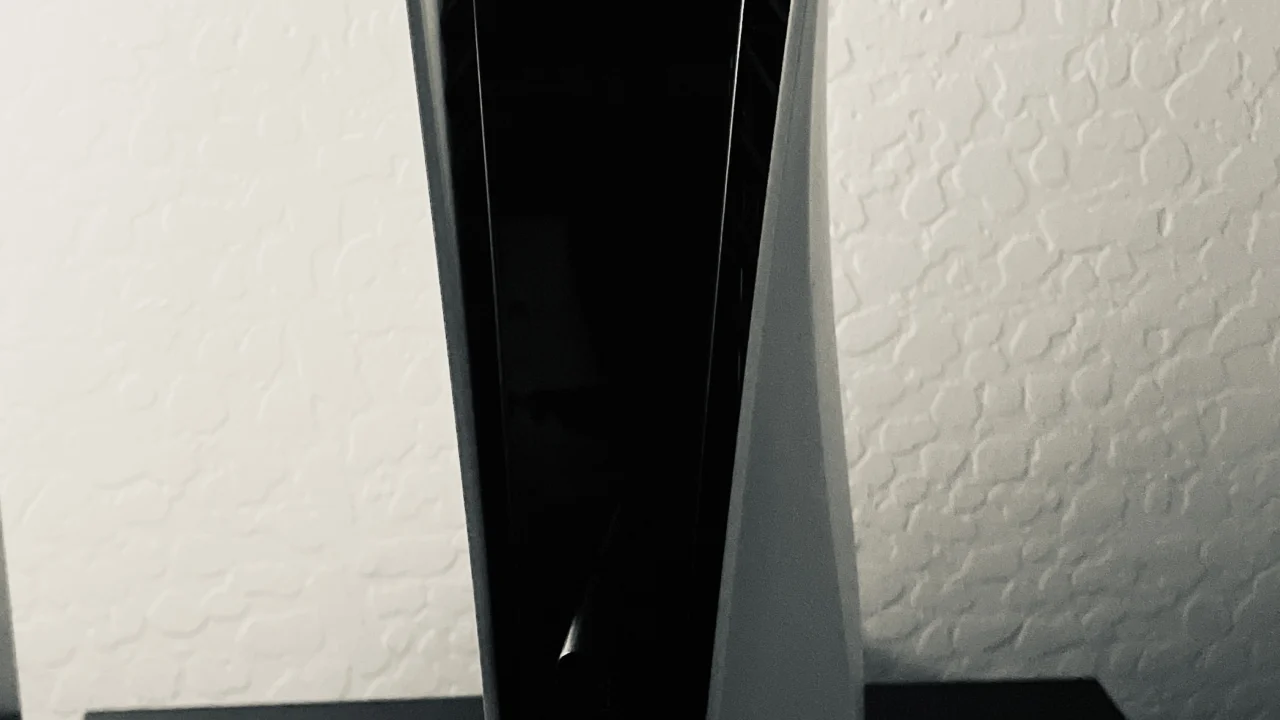
Como ponto de partida, recomendamos Ativado quando compatível para o HDR do PS5. A escolha mantém em SDR os jogos e aplicativos sem suporte a HDR. Já Sempre ativado faz o console converter esse conteúdo para uma saída HDR, conforme a documentação da Sony.
Tópicos
Essa recomendação prioriza uma configuração fácil de entender: conteúdo compatível usa HDR; o restante preserva SDR. Você pode preferir o resultado da conversão na sua TV, mas o nome Sempre ativado não significa que todos os jogos passaram a ter HDR nativo.
Como mudar o HDR no PS5
Abra Configurações > Tela e vídeo > Saída de vídeo. Na opção HDR, escolha Ativado quando compatível. Depois entre em Ajustar HDR e siga as instruções exibidas. O mesmo menu permite consultar as informações do dispositivo HDMI conectado, incluindo suporte a HDR.
Como comparar as opções sem se confundir
Escolha uma cena que você possa repetir e altere uma opção por vez. Compare detalhes nas áreas claras, a leitura de objetos escuros e a aparência de elementos que você conhece, como rostos e roupas. Anote qual configuração ficou mais agradável na sua tela.
Evite mudar simultaneamente o HDR do console, o brilho do jogo e o modo de imagem da TV. Se o resultado melhorar ou piorar, fica difícil saber qual ajuste provocou a diferença. Volte à mesma cena após cada mudança e mantenha condições semelhantes de iluminação no ambiente.
A imagem ficou escura ou com cores estranhas?
Comece conferindo a configuração HDR, refaça o ajuste guiado e consulte no manual da TV as opções da entrada HDMI usada. Se o jogo oferecer sua própria calibração, leia o que cada controle altera antes de mexer. Use uma mudança por vez para conseguir desfazer o que não ajudou.
No PS5, a Sony orienta alterar Gama RGB somente quando o dispositivo HDMI não informa essa faixa corretamente. Portanto, evite tratar uma configuração fixa de RGB como correção universal de imagem. O resultado precisa ser avaliado no conjunto formado pelo console, pela tela e pelo jogo.
HDR substitui a escolha de desempenho ou qualidade?
Ao organizar os ajustes, trate essas decisões separadamente. Primeiro escolha a apresentação gráfica desejada no jogo; depois avalie o HDR em uma cena repetível. Assim, você compara mudanças com um critério claro, sem atribuir toda diferença de imagem a uma única opção.
Para revisar o restante da configuração, veja os oito ajustes do PS5, o tutorial de resolução e o guia completo do console.





Comentários