

Para deixar GTA 6 com uma sensação maior de fluidez, dois ajustes deram resultado em um teste prático do Overdrive: aumentar o desfoque de movimento para 7 ou 8 e desligar o Modo Jogo da televisão. A mudança foi particularmente perceptível ao dirigir em alta velocidade. Nenhuma dessas opções, porém, faz o console renderizar mais quadros por segundo.
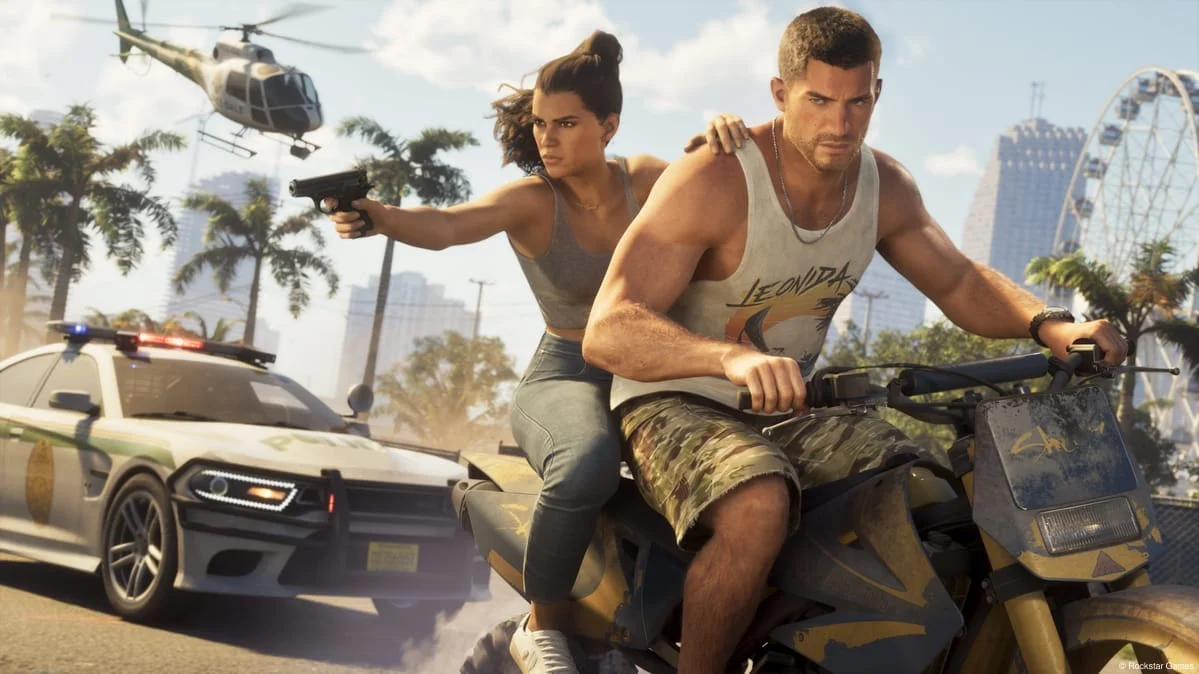
A distinção é importante porque a Rockstar confirmou a meta de 30 FPS no PS5, PS5 Pro e Xbox Series X|S. Não existe um modo de desempenho de 60 FPS no lançamento. O que conseguimos alterar é a maneira como os movimentos aparecem na tela, além da resposta aos comandos.
1. Aumente o desfoque de movimento de GTA 6 para 7 ou 8
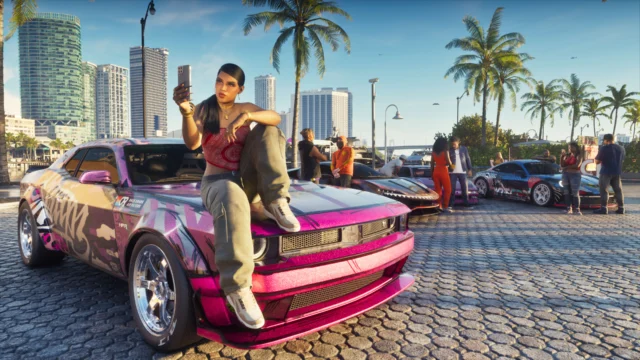
O primeiro ajuste fica dentro do próprio jogo e leva poucos segundos. No nosso teste, valores de 7 ou 8 no desfoque de movimento reduziram a impressão de movimento entrecortado em giros de câmera e trajetos rápidos. É uma preferência visual, não uma medição de ganho de FPS.
- Pause GTA 6 e abra Configurações.
- Entre na aba Tela.
- Localize Desfoque de movimento e aumente a intensidade para 7 ou 8.
- Dirija por alguns minutos e gire a câmera para comparar com o valor anterior.
O desfoque suaviza visualmente as transições de movimento, mas também pode deixar placas, carros e construções menos definidos em cenas rápidas. Quem prefere máxima nitidez pode gostar mais de valores baixos ou até zero. A lista de configurações do jogo confirma a presença desse controle na aba Tela.
2. Experimente desligar o Modo Jogo da televisão
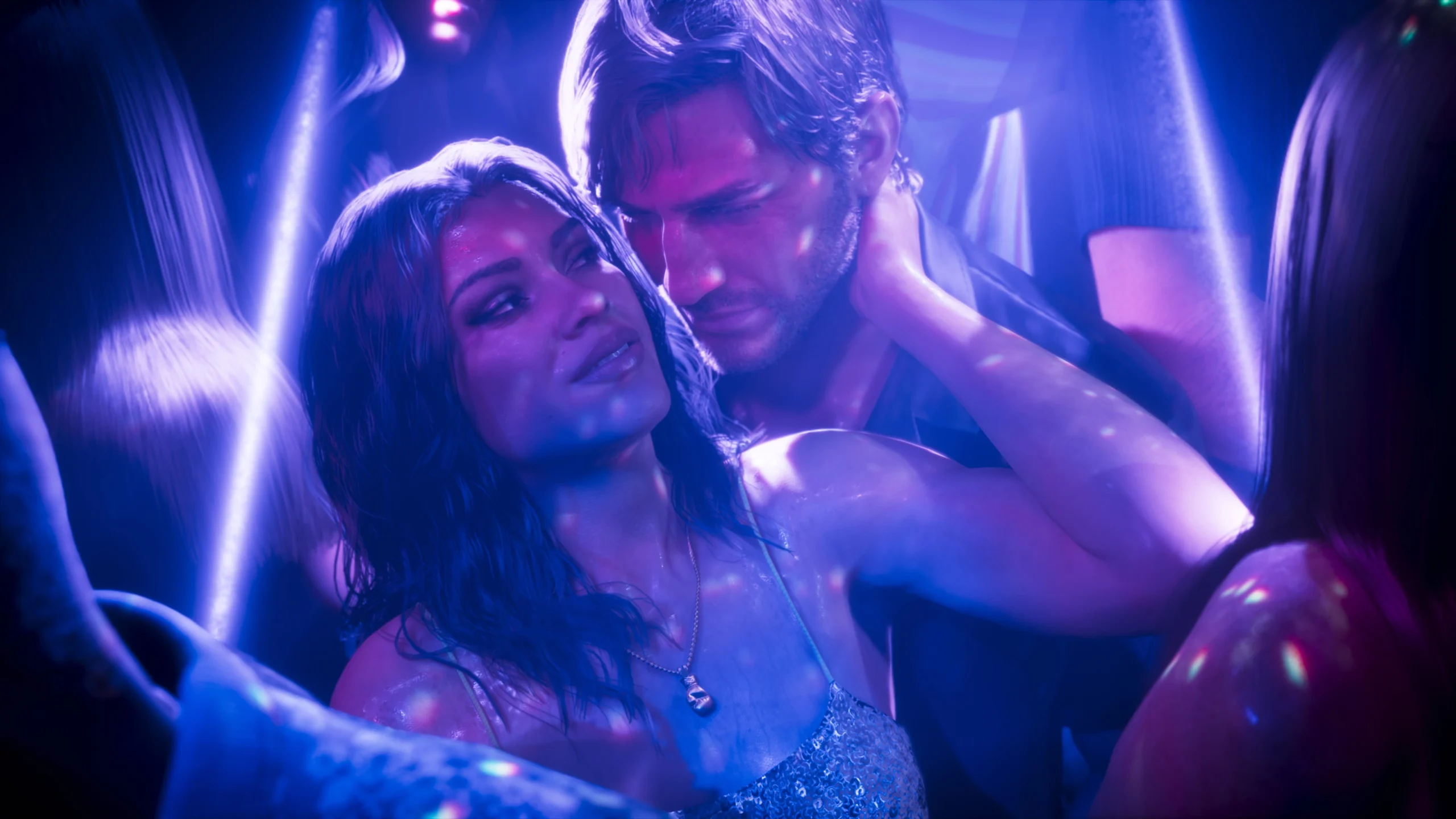
A segunda mudança foi a mais perceptível em nosso teste: desligar o Modo Jogo da TV fez a movimentação parecer consideravelmente mais lisa, inclusive em veículos em alta velocidade. O resultado não deve ser tratado como universal, já que cada televisão processa imagens de maneira diferente.
- Com GTA 6 aberto, acesse as configurações de imagem da televisão, usando o controle remoto.
- Procure Modo Jogo, Game Mode ou a opção equivalente do fabricante.
- Desative temporariamente o recurso e volte à mesma cena do jogo.
- Observe a suavidade nas curvas e, principalmente, se há atraso entre mexer o analógico e a ação aparecer na tela.
Existe uma explicação técnica para a diferença. Ao sair do Modo Jogo, algumas TVs voltam a disponibilizar recursos de suavização ou interpolação de movimento, que criam quadros intermediários para a imagem parecer mais contínua. A própria TCL explica que o Modo Jogo reduz a latência, mas pode modificar o processamento de movimento.
Vale a pena deixar o Modo Jogo desligado?
Depende de como você joga. O ganho de suavidade aparente pode vir acompanhado de mais input lag, o intervalo entre o comando no controle e a resposta na tela. Por isso, o Modo Jogo continua sendo a recomendação mais segura para quem prioriza precisão ao mirar, dirigir ou reagir rapidamente.
Se a imagem parecer melhor sem ele e você não notar atraso incômodo, pode ser uma escolha pessoal para a campanha. Se o comando ficar pesado, houver rastros ao redor de objetos ou surgirem artefatos, reative o Modo Jogo. Em TVs com alternância automática de baixa latência (ALLM), o console também pode tentar restabelecer esse perfil.
Um terceiro ajuste opcional: reduza o tremor da câmera
Outra opção existente no jogo é reduzir ou desligar o tremor de câmera nas configurações de câmera e conforto. Isso pode tornar perseguições e tiroteios visualmente menos agitados, mas não aumenta os FPS. Trata-se de uma medida para clareza e conforto, diferente dos dois ajustes observados no nosso teste. A opção aparece no levantamento dos menus de GTA 6.
Como comparar a fluidez sem confundir com aumento de FPS
Faça uma comparação com a mesma rota, o mesmo veículo e movimentos de câmera parecidos. Primeiro, jogue com as configurações originais. Depois, teste o desfoque em 7 ou 8 e a TV com o Modo Jogo desligado, isoladamente e em conjunto. Ao mesmo tempo, avalie se os comandos continuam respondendo bem.
O resultado do Overdrive foi uma melhora perceptível na sensação de fluidez, não um teste instrumental de taxa de quadros. Uma TV de 120 Hz, o desfoque e a interpolação de imagem não transformam GTA 6 em um jogo renderizado a 60 FPS. Para mais contexto, veja por que GTA 6 não roda a 60 FPS e o guia de configurações da TV para GTA 6.
Fontes: rockstargames.com, vicemanual.com, support.tcl.com e outputlag.com.






Comentários
Seja o primeiro a comentar