

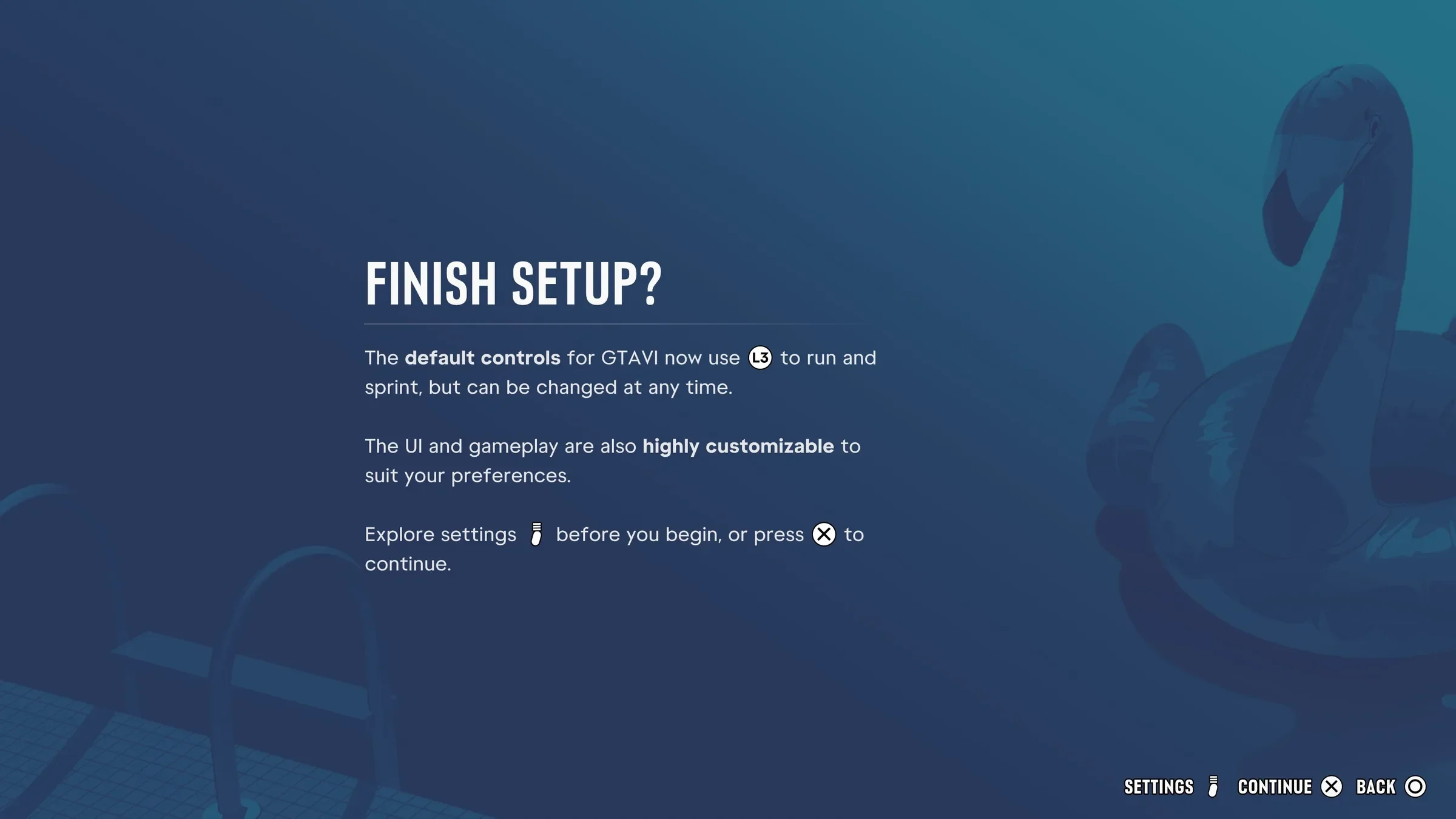
GTA 6 não tem modo desempenho nem modo qualidade. O jogo roda com meta de 30 quadros por segundo em todos os consoles, inclusive no PS5 Pro, então as configurações que fazem diferença estão no menu do próprio jogo. Ali dá para deixar a imagem mais nítida, a mira mais confortável e a tela menos poluída.

O resumo: reduza o desfoque de movimento, desligue o tremor de câmera, use a mira parcial com assistência no meio da escala e deixe o minimapa no modo clássico. Os ajustes da TV e do console, como HDR, VRR e modo jogo, estão no guia de configurações de TV para GTA 6.
Quais são as melhores configurações de GTA 6?
| Ajuste | Recomendação | Por quê |
|---|---|---|
| Desfoque de movimento | Baixo ou mínimo | Imagem mais nítida ao girar a câmera |
| Tremor de câmera | Desligado | Menos enjoo e mais clareza na ação |
| Câmera cinematográfica de abates | Reduzida ou desligada | Não corta o ritmo dos tiroteios |
| Câmera de batidas | Reduzida ou desligada | Mantém o controle nas perseguições |
| Modo de mira | Parcial | Equilíbrio entre ajuda e liberdade |
| Força da assistência de mira | Por volta de 3, numa escala de 0 a 5 | Bom ponto de partida para ajustar depois |
| Minimapa | Clássico | Mapa sempre visível na primeira campanha |
| Voz do GPS | Ligada | Vem desligada de fábrica |
| Música licenciada | Silenciada em lives e gravações | Evita bloqueio por direitos autorais |
GTA 6 tem modo desempenho ou 60 FPS?
Não. A Rockstar confirmou a meta de 30 FPS no PS5, no PS5 Pro, no Xbox Series X e no Xbox Series S. No PS5 Pro, o console entrega o upscaling PSSR e sombras com ray tracing, mas a taxa de quadros não muda. O assunto é detalhado na matéria sobre GTA 6 a 30 FPS no PS5 Pro e no Xbox.
Ativar 120 Hz ou VRR no console também não leva GTA 6 acima de 30 FPS. Esses recursos melhoram a resposta da TV, mas não mudam o jogo. No Xbox Series S, a imagem parte de 720p e é reconstruída para 1080p, como mostra o texto sobre como GTA 6 roda no Xbox Series S.
Qual a melhor configuração de desfoque de movimento?
O desfoque de movimento é ajustado por um controle deslizante. Em 30 FPS, um pouco de desfoque suaviza os giros de câmera, mas o excesso deixa carros e prédios borrados nas perseguições. O melhor ponto de partida é deixar o controle no mínimo ou em um valor baixo e subir aos poucos se o movimento parecer travado.
O jogo não tem calibração de HDR própria nem ajuste de campo de visão fora do modo foto. A calibração deve ser feita no console, com o modo HGiG ligado na TV quando houver.
Quais configurações de câmera mudar em GTA 6?
Desligue o tremor de câmera, principalmente em telas grandes ou se você costuma sentir enjoo. As câmeras cinematográficas de abates em câmera lenta e de batidas de carro podem ser reduzidas ou desligadas. Elas impressionam nos primeiros tiroteios, mas atrapalham o ritmo com o tempo.
O jogo também oferece três distâncias de câmera e uma câmera cinematográfica para viagens. Quem prefere jogar de dentro do personagem encontra os detalhes no texto sobre o modo primeira pessoa de GTA 6.
Qual a melhor configuração de mira em GTA 6?
GTA 6 tem três modos de mira: travamento automático, parcial e livre. A mira é mais leve que a de GTA 5, então a recomendação é começar no modo parcial, com a força da assistência por volta de 3. Se a mira parecer pesada, suba para 4 ou 5. Se estiver grudando demais nos alvos, baixe.
O esquema de controle tem as opções padrão, clássico e para canhotos. O clássico é a escolha natural para quem vem de GTA 5 ou Red Dead Redemption 2. O menu ainda traz assistência de mira para tiros de dentro do carro e saque rápido da última arma usada. No PS5, a vibração e os gatilhos adaptáveis podem ser regulados, como explica a matéria sobre os efeitos do DualSense em GTA 6.
Qual modo de minimapa usar em GTA 6?
O minimapa tem três modos: o padrão, que esconde o HUD quando ele não é necessário, o clássico, sempre visível, e a bússola, uma barra fina de direção. Na primeira campanha, o clássico evita abrir o mapa a toda hora.
Também vale aumentar o tamanho dos ícones e das legendas se você joga longe da TV, ligar a voz do GPS, que vem desativada, e manter o arco de arremesso, que mostra onde granadas e objetos vão cair.
Quais ajustes de áudio fazer em GTA 6?
Quem transmite ou grava deve ligar a opção que silencia as músicas licenciadas, para evitar bloqueios por direitos autorais. Os cuidados para lives estão no texto sobre streaming de GTA 6 e direitos autorais. No PS5, o áudio 3D funciona com fones compatíveis, e o menu tem uma opção para reduzir o zumbido depois de explosões e tiros.
Quais opções de acessibilidade e conforto vale conhecer?
GTA 6 tem controles deslizantes para a intensidade dos efeitos de status do personagem, de impacto e de percepção, que tremem e mancham a tela. Baixar esses valores ajuda quem sente enjoo. Também dá para trocar o estilo do clarão das granadas de atordoamento por uma versão menos brilhante.
Entre as assistências, há minigames simplificados de academia, basquete e ligação direta, ajuda para segurar e apertar botões repetidamente, direção automática, redução do dano recebido e um modo de alto contraste. Para quem divide a sala, o jogo permite desligar o desmembramento e reduzir o sangue em três níveis.
Um detalhe não tem ajuste: a vinheta escura no topo da tela. Se as cenas noturnas estiverem difíceis de enxergar, a saída é aumentar o brilho da TV ou refazer a calibração de HDR no console.

Comentários
Seja o primeiro a comentar