Para mudar a voz do Gemini, abra o aplicativo no celular, toque na foto do perfil, entre em Configurações e escolha Voz do Gemini. A troca vale para o Gemini Live e para as respostas que o assistente lê em voz alta.
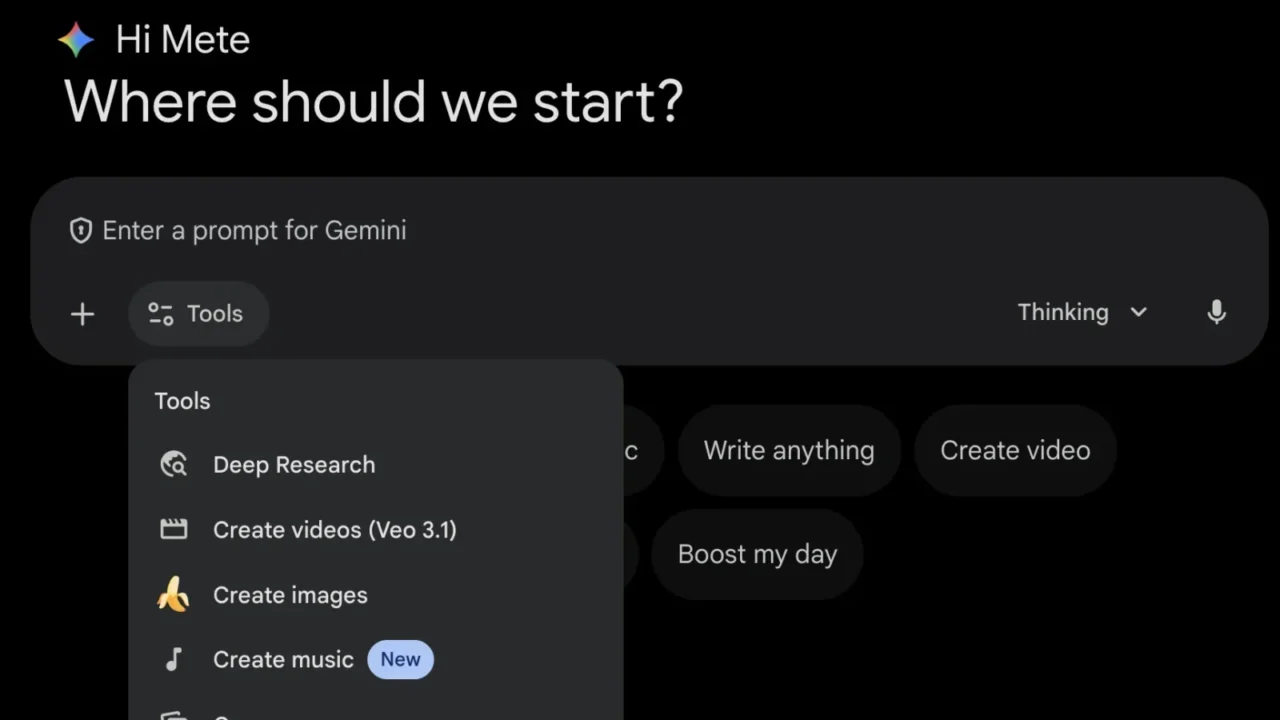
A escolha é feita entre as vozes prontas do Google, e as opções mudam conforme o idioma: em algumas línguas, a troca nem aparece.
Passo a passo para trocar a voz
A configuração já disponível permite escolher entre as vozes oferecidas pelo Google. Segundo a Central de Ajuda do Gemini, a seleção é feita no aplicativo móvel e vale para o Gemini Live e outros recursos que leem respostas em voz alta.
- Abra o aplicativo Gemini no celular e entre na sua conta.
- Toque no menu, depois na foto do perfil ou inicial.
- Acesse Configurações e escolha Voz do Gemini.
- Toque no nome de uma voz para ouvi-la e selecione Confirmar.
Para tirar mais proveito das conversas por voz, veja o guia de uso do Gemini Live e a comparação de acessos gratuitos a Gemini, ChatGPT e Claude.
Criar uma voz por descrição existe só para desenvolvedores
Em um produto separado, a documentação do Google Cloud descreve uma ferramenta de remixagem de voz. Desenvolvedores podem escolher uma voz de base e pedir alterações de timbre, tom, energia ou sotaque por texto.
A ferramenta exige integração pelo Google Cloud e não muda a voz do aplicativo no celular. Para o usuário comum, a opção continua sendo escolher entre as vozes da lista.