

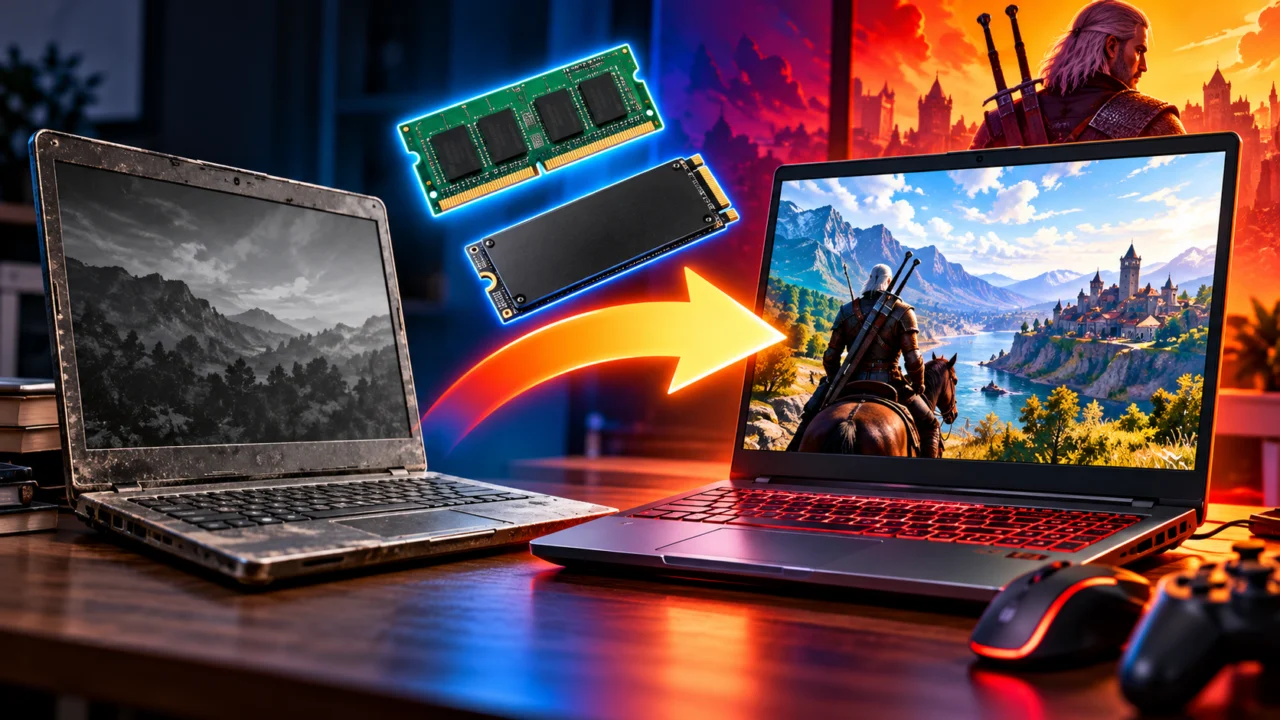
Um notebook antigo pode parecer condenado depois de alguns anos: demora para ligar, esquenta quando abre um jogo e sofre até com várias abas do navegador. Antes de aposentá-lo, porém, vale conferir o que ainda dá para aproveitar. Em alguns casos, uma troca de armazenamento, mais memória e configurações menos exigentes bastam para recuperar uma experiência de jogo agradável.
Tópicos
- 1. Descubra o que seu notebook consegue rodar antes de comprar peças
- 2. Troque o HD por um SSD: é o upgrade mais perceptível no uso diário
- 3. Aumente a RAM — e veja se é possível usar dois canais de memória
- 4. Verifique a temperatura: o problema pode ser calor, não falta de potência
- 5. Ajuste os gráficos e o Windows em vez de procurar programas milagrosos
- 6. Escolha jogos leves que ainda valem a pena em 2026
- 7. Use jogos na nuvem para rodar títulos pesados sem placa de vídeo potente
- O que não vale a pena fazer em um notebook velho?
- Qual upgrade priorizar? Veja o resumo
A criatividade com peças de computador voltou aos holofotes em outubro de 2026. O entusiasta Blighted Agent comprou por US$ 120 um kit de 32 GB de memória DDR5 para notebook e reaproveitou os chips para montar dois módulos de desktop. Após usar placas de circuito, componentes adicionais e soldagem especializada, chegou a DDR5-7800, segundo reportagem do Tom’s Hardware, também repercutida pelo Adrenaline.
O experimento não transformou o notebook em um PC gamer: ele desmontou módulos de RAM e transferiu seus chips para placas de desktop. Tampouco é uma gambiarra indicada para iniciantes. Mas deixa uma pergunta mais útil para quem tem um aparelho parado em casa: como transformar um notebook velho em uma máquina para rodar jogos sem gastar dinheiro à toa?
A resposta depende do processador, da placa de vídeo e do estado geral do computador. As sete medidas abaixo mostram o que costuma valer a pena, o que pode ajudar apenas um pouco e quando é melhor recorrer à nuvem.
1. Descubra o que seu notebook consegue rodar antes de comprar peças
Comece pelas especificações. No Windows, pressione Ctrl + Shift + Esc, abra o Gerenciador de Tarefas e selecione a aba Desempenho. Veja o modelo do processador, a quantidade de RAM, as unidades de armazenamento e a GPU. Se quiser conferir o sistema gráfico e o DirectX, use Windows + R, digite dxdiag e examine as informações.
Depois, procure o modelo completo do notebook no site do fabricante e consulte o manual de manutenção. Isso ajuda a descobrir se a RAM é soldada, se há slot livre e quais SSDs o aparelho aceita. Dois notebooks vendidos com nomes parecidos podem ter possibilidades de upgrade completamente diferentes.
Também é preciso olhar os requisitos mínimos dos jogos. A quantidade de memória, sozinha, não garante que um título rode: a versão do Windows, as instruções do processador e os recursos da GPU também importam.
2. Troque o HD por um SSD: é o upgrade mais perceptível no uso diário
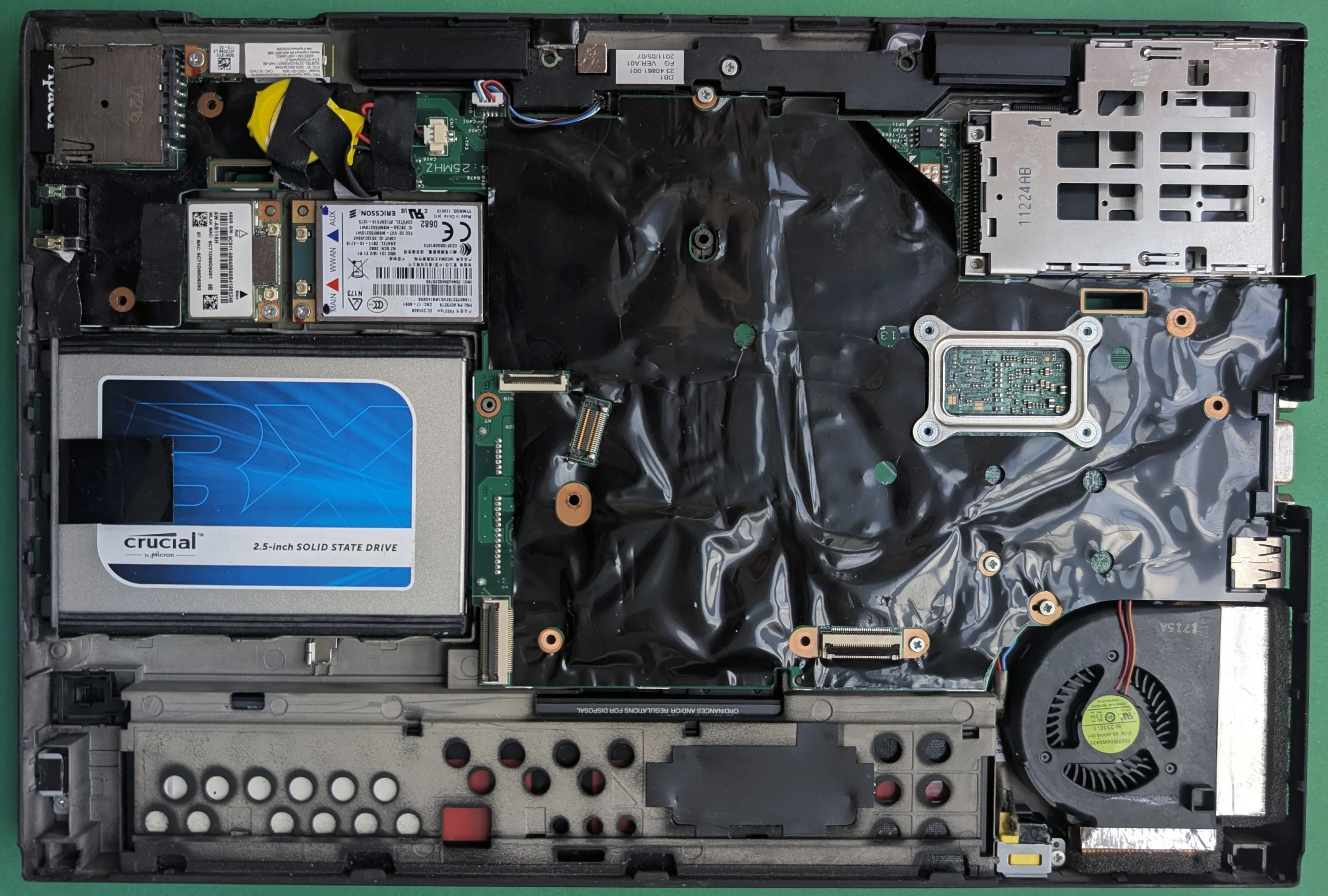
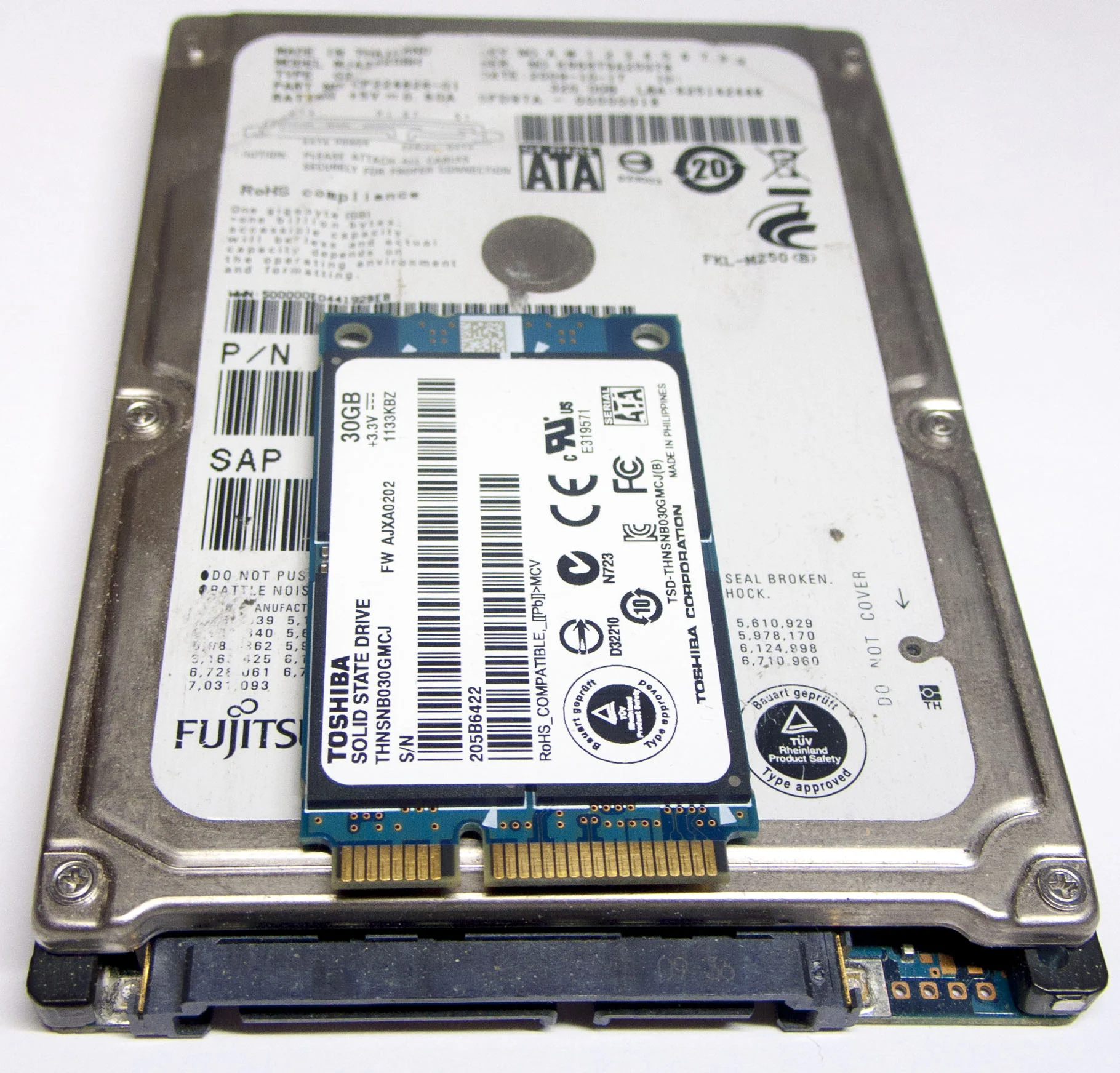
Se o notebook ainda usa um HD mecânico, instalar um SSD compatível costuma fazer uma diferença enorme na inicialização do sistema, na abertura dos programas e no carregamento dos jogos. Em modelos antigos, o SSD SATA de 2,5 polegadas muitas vezes ocupa o lugar do HD. Já outros equipamentos utilizam unidades M.2, que podem ser SATA ou NVMe.
SSD não é uma placa de vídeo. Ele não transforma automaticamente 15 FPS em 60 FPS nem faz um processador antigo render como um novo. O ganho mais previsível aparece na leitura de arquivos e nas telas de carregamento. A fluidez também pode melhorar em situações de acesso frequente ao disco, mas isso varia de jogo para jogo.
Antes da troca, faça backup dos arquivos, confira o formato e a interface aceitos pelo notebook e decida se vai clonar o sistema ou reinstalá-lo. Um SSD externo conectado por USB pode servir para guardar jogos e arquivos, mas não é equivalente a substituir o disco de inicialização por uma unidade interna.
3. Aumente a RAM — e veja se é possível usar dois canais de memória
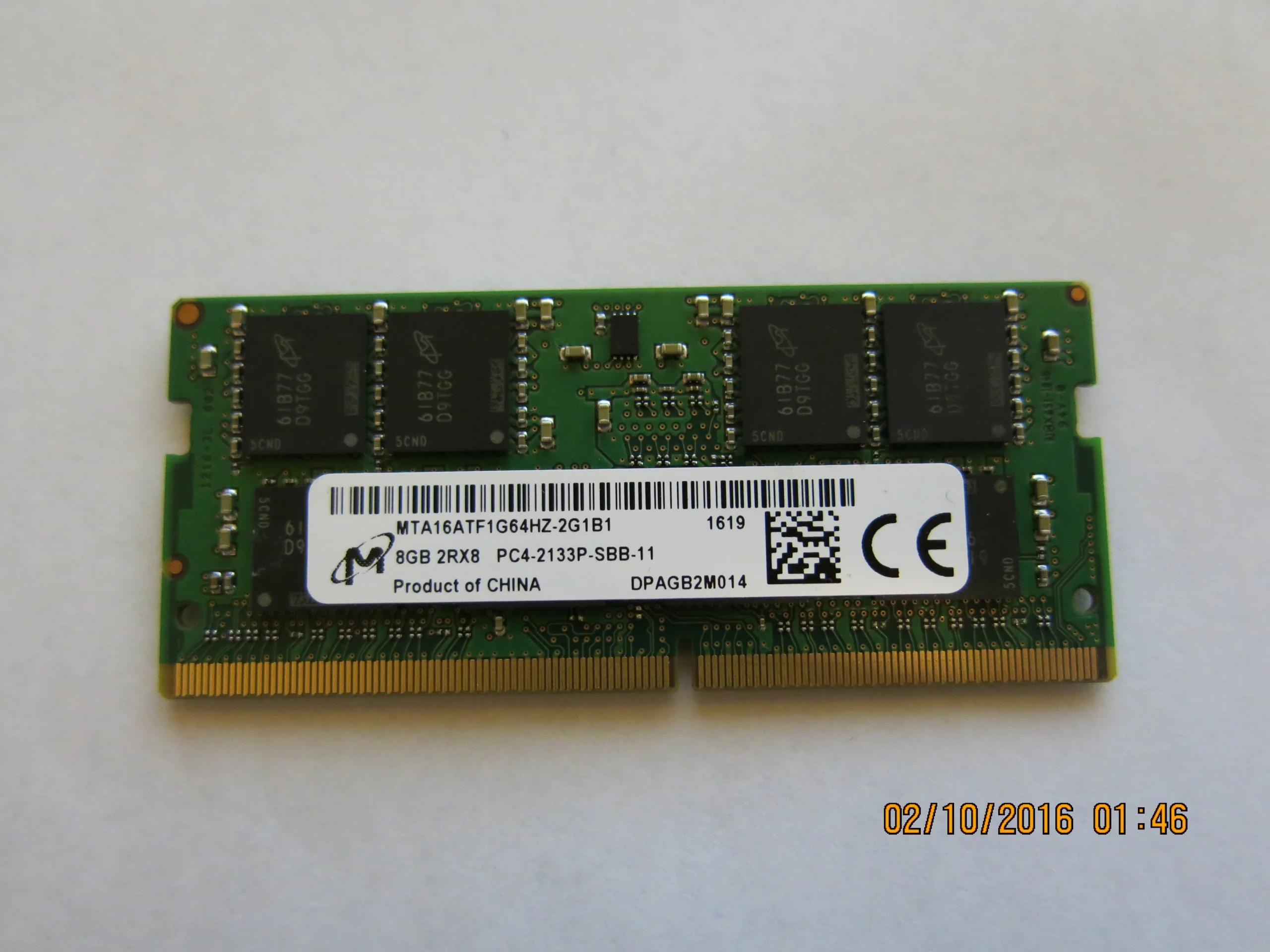
Um notebook com 4 GB de RAM pode ter dificuldade para manter o Windows, aplicativos em segundo plano e um jogo abertos ao mesmo tempo. Quando o hardware permite, chegar a 8 GB já oferece mais espaço para tarefas comuns e títulos leves; 16 GB podem ser interessantes se o processador e a GPU ainda justificarem o investimento.
Para computadores com vídeo integrado, há um detalhe importante: algumas configurações permitem utilizar a memória em dual-channel, aumentando a largura de banda disponível para o chip gráfico. Isso pode ajudar nos jogos, embora o ganho dependa da plataforma e do título. Não basta instalar dois módulos quaisquer: é necessário verificar o suporte do equipamento e as combinações aceitas.
Antes de comprar, confira capacidade máxima, quantidade de slots, tipo de memória e velocidade suportada. DDR3, DDR4 e DDR5 são padrões diferentes e não podem ser trocados livremente. Muitos notebooks finos também têm RAM soldada, sem possibilidade de expansão.
4. Verifique a temperatura: o problema pode ser calor, não falta de potência
Se o jogo começa aceitável e fica muito mais lento depois de alguns minutos, o notebook pode estar reduzindo o desempenho para controlar a temperatura, comportamento conhecido como thermal throttling. Poeira nas saídas de ar, ventoinhas com problemas e superfícies que bloqueiam a ventilação merecem atenção.
Experimente jogar com o equipamento apoiado sobre uma mesa rígida, deixando as entradas e saídas de ar desobstruídas. Se houver sujeira acumulada, procure um procedimento de limpeza específico para o modelo. O iFixit oferece exemplos de manutenção e desmontagem.
Desligue o notebook, desconecte a alimentação e siga o manual antes de abrir a carcaça. A substituição da pasta térmica exige cuidado e não deve ser feita por tentativa e erro. Se houver bateria estufada, cheiro anormal ou danos visíveis, interrompa o uso e procure assistência qualificada.
5. Ajuste os gráficos e o Windows em vez de procurar programas milagrosos
Configuração também é desempenho. Se o equipamento suporta o jogo, mas não consegue mantê-lo fluido, comece com resolução de 1280 x 720 pixels, qualidade gráfica baixa, sombras reduzidas e efeitos volumétricos desativados. Teste as mudanças individualmente para descobrir o que pesa mais.
- Feche programas e abas de navegador que consumam muita RAM durante o jogo.
- Atualize o driver gráfico pelo fabricante do notebook ou diretamente por Intel, AMD ou NVIDIA, quando compatível.
- Use o perfil de energia apropriado e o carregador recomendado pelo fabricante.
- Se houver oscilação excessiva, teste limitar a taxa de quadros a 30 FPS para tentar estabilizar a experiência.
- Ative FSR ou outro upscaling somente se o jogo e o hardware oferecerem suporte.
Evite aplicativos que prometem multiplicar FPS, alterações desconhecidas no Registro ou downloads de drivers de sites suspeitos. Eles podem introduzir instabilidade e riscos de segurança sem resolver a limitação real do hardware.
6. Escolha jogos leves que ainda valem a pena em 2026
Nem todo notebook precisa rodar o lançamento mais pesado do ano para ser divertido. Jogos de estratégia, plataforma, RPG e simulação continuam oferecendo dezenas de horas de conteúdo com requisitos relativamente modestos.
Entre os candidatos para verificar estão Stardew Valley, Terraria, Celeste, FTL: Faster Than Light, OpenTTD e Plants vs. Zombies. Isso não é garantia de compatibilidade: compare as exigências oficiais com o processador, a GPU e o sistema operacional do seu equipamento antes de comprar.
O Overdrive já reuniu 20 jogos leves para PC fraco em 2026, incluindo requisitos mínimos e espaço necessário. Se a prioridade for economizar também nos games, confira a lista de jogos grátis para computadores antigos.
Um cuidado importante: a ficha técnica de um game pode mencionar versões antigas do Windows, mas a loja usada para instalá-lo pode ter requisitos de sistema mais recentes. Confira as exigências atuais do launcher antes de fazer qualquer compra.
7. Use jogos na nuvem para rodar títulos pesados sem placa de vídeo potente
Se o objetivo é experimentar jogos modernos sem depender da GPU antiga, o cloud gaming pode ser a saída. Nesse formato, o processamento acontece em servidores remotos e o notebook recebe vídeo e áudio da partida, enviando de volta os comandos do jogador.
O Xbox Cloud Gaming funciona em navegadores e dispositivos compatíveis. O acesso depende do plano, da disponibilidade do jogo e das regras do serviço. Em outubro de 2026, a Microsoft também prepara mudanças nas franquias mensais de horas para novembro; veja a explicação do Overdrive sobre os limites de uso.
Para jogar na nuvem, priorize uma conexão estável, de preferência com Wi-Fi de 5 GHz ou cabo de rede quando houver entrada compatível. A qualidade da imagem e o atraso dos comandos podem variar conforme a rede, a distância dos servidores e a lotação do serviço. Um controle compatível pode ajudar, dependendo do game.
A vantagem é clara: não é necessário instalar dezenas de gigabytes nem ter uma GPU capaz de renderizar o título localmente. Isso permite, por exemplo, jogar determinados títulos pelo navegador, sem instalação local, desde que estejam habilitados na plataforma escolhida.
O que não vale a pena fazer em um notebook velho?
Nem toda gambiarra resulta em economia. Trocar a placa de vídeo interna geralmente não é viável em notebooks convencionais, nos quais GPU e processador costumam ser soldados ou integrados à placa-mãe. Uma GPU externa, quando suportada por conexões e controladoras adequadas, pode sair cara e fazer pouco sentido diante do valor do computador.
Também não compensa comprar RAM, SSD e acessórios antes de verificar se o equipamento apresenta defeitos de placa-mãe, problemas graves de bateria ou processador incompatível com os jogos desejados. Em alguns casos, guardar o dinheiro para um computador usado mais potente será a decisão mais racional.
Qual upgrade priorizar? Veja o resumo
| Melhoria | Ajuda principalmente em | Não resolve sozinha |
|---|---|---|
| HD para SSD | Inicialização e carregamentos | FPS baixo por GPU limitada |
| Mais RAM | Falta de memória e travamentos relacionados | Processador ou GPU fracos |
| Dual-channel compatível | Largura de banda, especialmente em algumas GPUs integradas | Compatibilidade gráfica de jogos novos |
| Limpeza e ventilação | Quedas causadas por aquecimento | Limites normais do hardware |
| Gráficos no baixo e 720p | Redução da carga gráfica | Jogos incompatíveis com o equipamento |
| Cloud gaming | Acesso remoto a jogos mais exigentes | Internet instável ou falta de acesso ao serviço |
Na prática, a ordem mais segura é identificar o hardware, testar jogos leves, resolver problemas de temperatura e só então investir em peças compatíveis. Se o notebook já tiver um SSD e RAM suficiente, talvez a melhor melhoria seja não gastar nada: ajustar os gráficos e escolher títulos adequados.
O caso da DDR5 que chegou a 7.800 MT/s mostra até onde pode ir a inventividade de um especialista. Para a maioria das pessoas, porém, reaproveitar um notebook velho para jogar começa com decisões bem menos radicais — e muito mais fáceis de justificar no bolso.







Comentários