

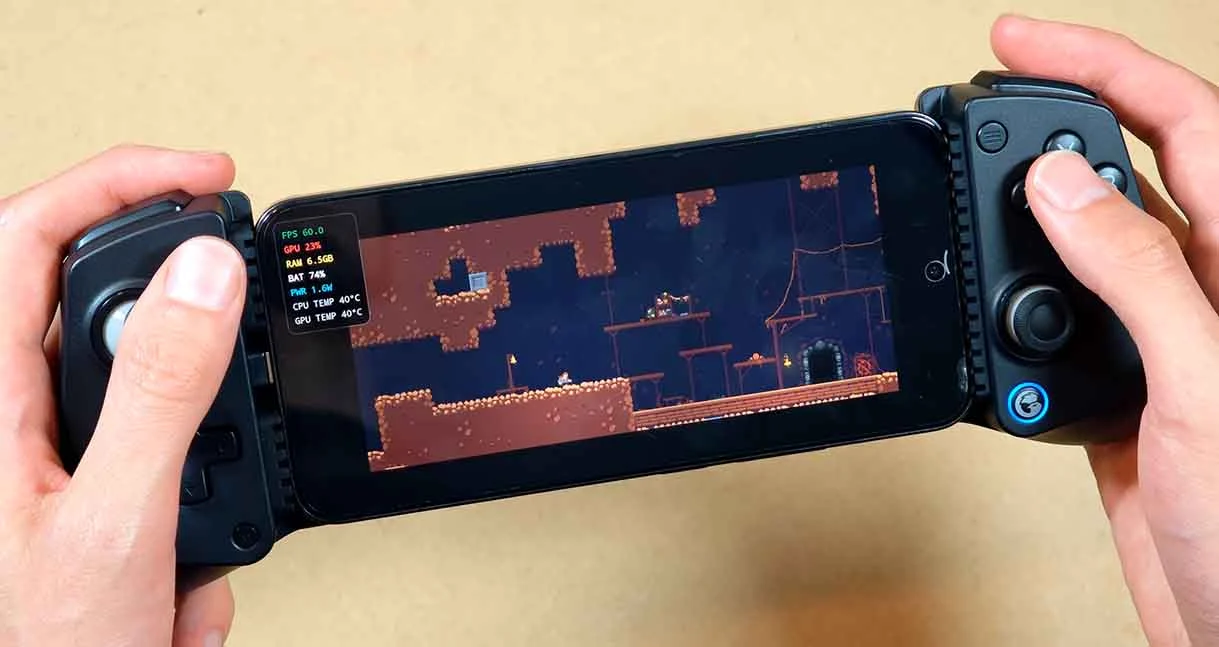
Seu celular roda jogos de PC? Antes de instalar Winlator, GameNative ou outro aplicativo, confira quatro informações: versão do Android, modelo exato da GPU, suporte ao driver gráfico e armazenamento livre. A memória RAM também importa, mas não existe um número mínimo que sirva para todos os aplicativos e jogos. Mesmo um celular potente pode encontrar problemas com um título específico.
Tópicos
- Quais aplicativos de jogos de PC são compatíveis com o Android?
- Como descobrir a versão do Android do celular
- Como saber se a GPU é Adreno, Mali, Xclipse ou PowerVR
- O que é Vulkan e por que conferir a versão?
- Como conferir armazenamento livre e calcular o espaço necessário
- Como saber se um jogo específico vai rodar
- Ficha de teste: o que registrar antes de afirmar que roda
- O que fazer quando o aplicativo não instala ou o jogo não abre?
- Vale mais a pena emular ou usar o Steam Link?
- Perguntas frequentes
- Todo celular Snapdragon roda jogos de PC no Android?
- Um celular com 8 GB de RAM roda qualquer jogo de PC?
- Celulares com GPU Mali podem usar Winlator ou GameNative?
- Preciso ter um computador para jogar títulos de PC no Android?
- Qual aplicativo permite conferir GPU e Vulkan?
Há ainda uma diferença decisiva: executar o jogo no próprio Android não é o mesmo que transmitir a partida de um computador. Ferramentas como Winlator, GameNative e DroidDeck tentam executar programas de PC localmente, com camadas de compatibilidade. Já o Steam Link recebe a imagem de um PC que precisa estar funcionando. O GameHub reúne diferentes modos, que devem ser avaliados separadamente.
Resposta rápida: vá a Configurações > Sobre o telefone > Versão do Android, use um app como o AIDA64 para identificar GPU e Vulkan e consulte Configurações > Armazenamento para ver o espaço disponível. Depois compare os dados com a tabela de aplicativos e versões. As opções de menu variam entre Samsung, Motorola, Xiaomi e outras marcas.
Quais aplicativos de jogos de PC são compatíveis com o Android?
A tabela reúne versões identificadas em 22 de outubro de 2026. Quando o fabricante não publica uma exigência numérica completa, o campo informa essa limitação em vez de apresentar uma estimativa como requisito oficial. Um aplicativo poder ser instalado também não comprova que determinado jogo rodará.
| Aplicativo e versão | Modo | Android | GPU e outros requisitos documentados | Onde conferir |
|---|---|---|---|---|
| GameNative 1.3.0 (estável) | Execução local de jogos de bibliotecas como Steam, Epic, GOG e Amazon. | O código distingue a variante Legacy (Android 8 ou superior) da Modern (Android 10 ou superior). Confira a compilação distribuída. | Não há um único limite público de GPU, RAM e espaço que garanta todos os jogos. A compatibilidade é registrada por jogo e GPU. | Release oficial e código da versão. |
| GameNative 1.4.0 (prévia) | Execução local; versão experimental, não substitui a estável para todos os usuários. | O projeto mantém variantes Legacy e Modern; verifique o APK específico. | As notas de 22/10 anunciam renderer Gamescope e avanços para GPU Mali. Isso não equivale a garantir jogos funcionais em qualquer Mali. | Notas da prévia. |
| Winlator 11.2 | Execução local de aplicativos Windows via Wine e Box86/Box64. | Android 8 ou superior (minSdkVersion 26 no projeto); compilação ARM64. |
A escolha do driver (como Turnip ou Vortek) depende da GPU e do jogo. O projeto não traz uma tabela universal que garanta FPS ou um mínimo único de RAM para todos os títulos. | Releases oficiais e configuração do app. |
| DroidDeck 0.5.0 | Execução local, com cliente Steam e camadas de compatibilidade. | Android 9 ou superior. | A documentação lista Adreno 730 ou superior e família 8xx; Adreno 6xx é experimental. Mali, Xclipse, PowerVR e Adreno 710 aparecem como não suportadas. Prevê cerca de 3 GB para o ambiente e mais 1,1 GB para desktop/emuladores, sem contar jogos. | README oficial e versão 0.5.0. |
| GameHub 6.3.1 | Reúne emulação local, transmissão de jogos e nuvem. | O site oficial consultado não traz tabela de Android mínimo por função. Confirme a instalação na loja do seu aparelho. | Sem lista pública oficial única de GPUs, RAM e espaço que cubra os três modos. Os requisitos para emulação local e streaming são diferentes. | Site oficial e Google Play. |
| Steam Link (Android) | Streaming: o jogo é executado no computador e enviado ao celular. | Android 5 ou superior, conforme a Valve. A versão do aplicativo pode mudar pela loja. | Não exige a GPU necessária para rodar o jogo de PC localmente. É necessário um PC com Steam funcionando e boa rede; a Valve recomenda Wi-Fi de 5 GHz no celular e PC ligado ao roteador por cabo. | Steam Remote Play. |
Atenção à versão: GameNative 1.4.0 foi disponibilizado como pré-lançamento no próprio dia 22 de outubro. O DroidDeck 0.5.0 saiu em 18 de outubro; por isso, os dados da versão 0.4.0 presentes em guias anteriores não devem ser tratados automaticamente como o estado mais recente. Veja também a explicação do Overdrive sobre o DroidDeck, publicada originalmente a partir da versão 0.4.0.

Como descobrir a versão do Android do celular
- Abra Configurações no smartphone.
- Procure Sobre o telefone, Sobre o dispositivo ou Informações do software.
- Toque em Versão do Android e anote o número exibido.
- Se o aplicativo exigir uma versão mais recente, consulte a atualização oferecida pelo próprio fabricante. Não presuma que atualizar o sistema corrigirá uma GPU sem suporte.
O caminho é descrito no suporte oficial do Android. O número da versão do sistema é o primeiro filtro de instalação, não um teste de desempenho.
Como saber se a GPU é Adreno, Mali, Xclipse ou PowerVR
O nome comercial do celular e a quantidade de RAM não bastam. É importante identificar o modelo da GPU, já que o mesmo fabricante pode vender celulares com chips diferentes. Uma GPU Adreno 710, por exemplo, não deve ser considerada compatível com o DroidDeck apenas porque faz parte da família Adreno: ela consta entre os modelos excluídos na documentação do projeto.
- Instale o AIDA64 para Android pela Google Play.
- Abra as informações de tela/GPU e anote o identificador gráfico mostrado pelo aplicativo.
- Consulte também os dados de SoC/processador e, se disponíveis, as informações sobre os dispositivos Vulkan.
- Compare o modelo exato com os requisitos ou relatos da mesma versão do app de jogos de PC.
O AIDA64 informa, na descrição publicada por seu desenvolvedor, detalhes de GPU OpenGL ES e uma lista de dispositivos Vulkan. Se o identificador não aparecer ou parecer genérico, confira a ficha técnica do modelo exato no site do fabricante antes de concluir o diagnóstico. Não confunda o nome do processador com o nome da GPU.
O que é Vulkan e por que conferir a versão?
Vulkan é uma interface de programação gráfica utilizada por vários jogos e camadas de tradução. O Google explica que ter uma versão recente do Android não significa, sozinho, dispor de todos os recursos do driver Vulkan. Verifique a versão relatada pela GPU e, quando necessário, extensões ou recursos específicos exigidos pelo projeto.
Também não é correto decretar que toda GPU Mali é incompatível com qualquer emulador. O DroidDeck declara determinadas GPUs sem suporte; Winlator oferece diferentes caminhos gráficos; e a prévia 1.4 do GameNative anuncia mudanças voltadas a Mali. São situações distintas, que exigem versão e driver registrados. O Overdrive já explicou por que recursos específicos de uma GPU Mali podem influenciar a emulação de PC.
Como conferir armazenamento livre e calcular o espaço necessário
- Abra Configurações > Armazenamento e anote o espaço disponível, não apenas a capacidade anunciada do aparelho.
- Consulte a área ocupada pelo jogo que pretende instalar, levando em conta atualizações e arquivos adicionais.
- Adicione ao planejamento os arquivos do aplicativo, ambiente Windows/Linux, drivers e componentes. Parte deles pode ser baixada só na primeira execução.
- Deixe uma margem livre para instalação, descompactação e arquivos temporários. Não existe a mesma reserva obrigatória em gigabytes para todos os casos.
No DroidDeck, por exemplo, os responsáveis informam espaço para o ambiente e para recursos opcionais antes de contar os jogos. Já o GameHub pode funcionar como streaming ou nuvem em determinados modos: nesses casos, baixar o jogo inteiro no Android não é a mesma exigência da execução local. A página do Google sobre armazenamento mostra como consultar o uso do espaço no sistema.
RAM não é armazenamento. Memória RAM é usada durante a execução; armazenamento guarda APKs, jogos e arquivos. Recursos comerciais chamados de RAM Plus, expansão de memória ou RAM virtual usam parte do armazenamento e não transformam o hardware em um aparelho com mais RAM física. Por isso, evite decidir a compatibilidade apenas pela soma anunciada na propaganda.
Como saber se um jogo específico vai rodar
Depois de conferir o hardware, o próximo filtro é o jogo. Um celular pode instalar GameNative e abrir um título 2D, mas falhar em outro jogo com DirectX diferente, proteção anticópia, launcher adicional ou sistema antitrapaça. Compatibilidade de aplicativo, compatibilidade gráfica e desempenho medido são três respostas separadas.
- Escolha o jogo e a edição exata (por exemplo, versão clássica ou remasterizada).
- Confira a página de compatibilidade do GameNative, que permite filtrar jogo e GPU, e consulte as notas do projeto utilizado.
- Procure relatos com modelo de celular, GPU, Android, versão do app, driver e jogo explícitos. Um vídeo que só diz “roda liso” não permite reproduzir a configuração.
- Se houver teste confiável para o mesmo conjunto, comece com gráficos e resolução moderados. Anote se abre, como se comporta e se mantém a estabilidade após alguns minutos.
Fonte oficial não é o mesmo que relato comunitário: uma documentação pode afirmar que determinada GPU é aceita pelo projeto, mas o resultado real de um jogo só fica demonstrado num teste identificado. Vídeos e comentários são úteis para formar hipóteses; não devem ser publicados como benchmark do Overdrive sem reprodução ou atribuição clara.
Ficha de teste: o que registrar antes de afirmar que roda
| Campo | O que anotar |
|---|---|
| Aparelho | Fabricante, modelo completo e, quando relevante, região/variante. |
| Hardware | SoC, GPU exata, RAM física, armazenamento livre e versão do driver. |
| Software | Android, aplicativo e número da versão, variante/build e camada gráfica. |
| Jogo | Nome, edição, atualização, loja/origem e modo local, nuvem ou streaming. |
| Teste | Resolução, gráficos, duração, resultado, FPS somente se efetivamente medido e data. |
| Prova | Captura, vídeo, log ou link; identificar se é teste próprio ou de terceiros. |
O que fazer quando o aplicativo não instala ou o jogo não abre?
- “App não compatível” na loja: revise versão do Android, arquitetura e disponibilidade da compilação correta. Não contorne o aviso baixando APKs de procedência desconhecida.
- O jogo abre com tela preta: confira a GPU, o driver gráfico selecionado e a versão do aplicativo; a causa pode ser o caminho de renderização, e não apenas falta de RAM.
- O aplicativo abre, mas o jogo fecha: pesquise o título e a edição na lista de compatibilidade e consulte logs e notas de mudanças. Dependências, launchers e proteções podem impedir a execução.
- Falta espaço durante a instalação: reveja arquivos já baixados, dados dos contêineres e espaço temporário disponível.
- O jogo inicia, mas engasga: avalie resolução, ajustes, aquecimento e estabilidade em sessão prolongada. Não publique um número de FPS sem ter medido.
Prefira a Google Play ou os repositórios de lançamentos dos desenvolvedores para instalar as ferramentas. Uma edição alterada por terceiros pode ter requisitos e comportamento diferentes da versão oficial.
Vale mais a pena emular ou usar o Steam Link?
Se você já tem um computador capaz de executar o jogo e quer jogar pela rede, o Steam Link evita grande parte das exigências de GPU e espaço da emulação local no telefone. Em troca, depende do computador durante a partida e da qualidade da conexão. Para jogar diretamente no aparelho, sem um PC renderizando os quadros, é necessário verificar a compatibilidade particular de Winlator, GameNative, DroidDeck ou do modo local do GameHub.
Veredito: comece identificando Android, GPU, Vulkan e armazenamento; depois compare com o aplicativo e sua versão. Só a etapa final, com um jogo definido e um teste documentado, permite dizer com segurança se aquele título funciona bem naquele celular.
Perguntas frequentes
Todo celular Snapdragon roda jogos de PC no Android?
Não. Snapdragon identifica famílias de processadores com GPUs diferentes. Cada aplicativo aceita determinados drivers e recursos, e o resultado ainda varia conforme o jogo. A GPU Adreno 710 é um exemplo de exceção explícita no DroidDeck.
Um celular com 8 GB de RAM roda qualquer jogo de PC?
Não. A memória disponível é apenas uma parte do diagnóstico. A GPU, a versão do Android, o driver, o armazenamento, a tradução gráfica e o próprio jogo podem inviabilizar a execução.
Celulares com GPU Mali podem usar Winlator ou GameNative?
Algumas combinações podem funcionar, dependendo da versão, do driver e do título. O GameNative 1.4.0 em prévia anuncia avanços para Mali, enquanto o Winlator oferece opções de renderização além do Turnip. Isso não deve ser confundido com compatibilidade universal nem com resultados de FPS comprovados.
Preciso ter um computador para jogar títulos de PC no Android?
Para a execução local, não necessariamente. Para o Steam Link, sim: um computador com Steam precisa executar o jogo e transmitir a partida. No GameHub, a resposta depende de usar emulação local, streaming ou nuvem.
Qual aplicativo permite conferir GPU e Vulkan?
O AIDA64 para Android informa GPU e dispositivos Vulkan, segundo sua ficha na Google Play. Use esses dados com a versão do sistema e a documentação do aplicativo que pretende instalar.
Fontes consultadas em 22/10/2026: GameNative, Winlator, DroidDeck, GameHub, Valve e documentação oficial do Android. O Overdrive não realizou benchmarks próprios para esta matéria.


Comentários