

Tópicos
- Como transferir os mundos do Minecraft do Switch 1 para o Switch 2
- Opção 1: transferência completa durante a configuração inicial
- Opção 2: transferir os dados salvos depois de configurar o Switch 2
- Opção 3: usar o Realms para levar um mundo específico
- O que fazer se os mundos não aparecerem no Switch 2?
- O mundo antigo fica com os novos gráficos?
- Perguntas frequentes sobre a transferência de saves
- Preciso comprar Minecraft novamente para recuperar meus mundos?
- Consigo transferir sem pagar Realms?
- Se eu usar a mesma conta Microsoft, meus mundos aparecem sozinhos?
- Posso voltar a jogar o mesmo mundo no Switch 1?
Quem passou anos construindo uma cidade, explorando cavernas ou reunindo equipamentos no Minecraft não precisa começar tudo do zero ao trocar o Nintendo Switch pelo Switch 2. A nova edição, com lançamento em 27 de outubro de 2026, permite continuar os mundos da versão anterior. O detalhe é escolher o método certo para levar os dados.
Há três opções a considerar: a transferência completa do console, o envio de dados salvos entre aparelhos e o Minecraft Realms. Elas não funcionam da mesma maneira. Resgatar o upgrade do jogo ou entrar na conta Microsoft não transfere, por si só, todos os mundos locais.
A própria descrição oficial de Minecraft para Switch 2 confirma que os mundos do Switch podem ser levados ao novo console. Veja como fazer isso sem colocar suas construções em risco.
Como transferir os mundos do Minecraft do Switch 1 para o Switch 2
Opção 1: transferência completa durante a configuração inicial
Se o Switch 2 ainda está na primeira configuração, a opção de transferência de sistema é a mais abrangente. Ela move usuários, configurações e dados salvos do Switch anterior. Tenha os dois consoles em mãos, conecte-os conforme as instruções exibidas na tela e use a mesma Conta Nintendo.
- Atualize o Switch antigo e mantenha os dois aparelhos próximos.
- Na configuração inicial do Switch 2, selecione a opção de transferir dados de outro Nintendo Switch.
- Faça login na Conta Nintendo solicitada e acompanhe as etapas nos dois consoles.
- Espere o procedimento terminar antes de desligar qualquer aparelho.
- Instale ou abra o Minecraft correspondente e confira a lista de mundos antes de apagar qualquer dado antigo.
Atenção: a transferência completa local é diferente da transferência por servidor. Segundo a Nintendo, no método local alguns saves permanecem no aparelho de origem, enquanto outros são removidos depois da migração. Já o envio por servidor formata o console antigo. Leia as advertências antes de confirmar.
Opção 2: transferir os dados salvos depois de configurar o Switch 2
Já terminou de configurar o novo console? A Nintendo também disponibiliza uma ferramenta para transferir saves entre aparelhos próximos. Essa opção pode ser útil quando você não quer refazer a configuração inteira.
- Conecte os dois consoles à internet e atualize o sistema.
- Verifique se o mesmo usuário vinculado à mesma Conta Nintendo existe nos dois aparelhos.
- No Switch antigo, abra Configurações do console > Gerenciamento de dados > Transferir seus dados salvos.
- Escolha enviar dados para outro console e selecione Minecraft, caso apareça como um título compatível.
- No Switch 2, abra a opção correspondente para receber os dados e siga as instruções da tela.
- Abra Minecraft e confirme que o mundo está acessível.
Esse procedimento move os saves: os dados selecionados são removidos do console de origem depois da transferência, conforme a orientação da Nintendo. A disponibilidade também depende da compatibilidade entre as versões do software. Por isso, se já existem mundos importantes no Switch 2, evite qualquer ação de sobrescrita sem conferir o que será substituído.
Opção 3: usar o Realms para levar um mundo específico
Para quem quer transportar apenas um mundo, inclusive sem migrar todos os saves do console, o Minecraft Realms oferece outro caminho. O serviço permite enviar um mundo da Bedrock Edition a um servidor e baixar uma cópia em outro dispositivo. É necessário ter uma assinatura ativa ou um período de teste elegível. Nos consoles Nintendo, recursos online também podem exigir Nintendo Switch Online.
- No Switch original, atualize Minecraft, abra Jogar e entre no Realms.
- Escolha o Realm, acesse a configuração do mundo e envie o mapa local para um slot disponível. Se escolher substituir um mundo, confira cuidadosamente o aviso.
- Abra Minecraft no Switch 2 e entre na mesma conta Microsoft utilizada no Realms.
- Acesse o Realm com o mundo enviado e procure a opção Baixar Mundo nas configurações do slot.
- Espere o download terminar e confira a cópia na lista de mundos locais.
Os nomes e a posição das opções podem variar com atualizações da interface. Você pode consultar as orientações no suporte oficial do Minecraft. O Realms é especialmente prático para manter uma cópia independente do mapa antes de testar a nova versão.
O que fazer se os mundos não aparecerem no Switch 2?
Primeiro, identifique onde o mundo estava salvo. Um mapa local do Switch não passa a existir automaticamente na nuvem apenas porque a mesma conta Microsoft foi conectada. Confira se a transferência realmente foi concluída, se o perfil Nintendo está correto e se você abriu a edição esperada do Minecraft.
Se você possui um backup compatível com o serviço de saves em nuvem do Nintendo Switch Online, vale verificar a restauração pelo próprio sistema. A Nintendo alerta que baixar um backup pode substituir os dados existentes daquele jogo. Não execute essa etapa às cegas, principalmente se já criou novos mundos no Switch 2.
Outra confusão comum envolve o cartão microSD. Copiar arquivos do jogo para um cartão não equivale a copiar o progresso salvo. No Switch 2, o gerenciamento do armazenamento de software é separado dos saves. Por isso, trocar o cartão de armazenamento não deve ser tratado como método de transferência dos mundos.
O mundo antigo fica com os novos gráficos?
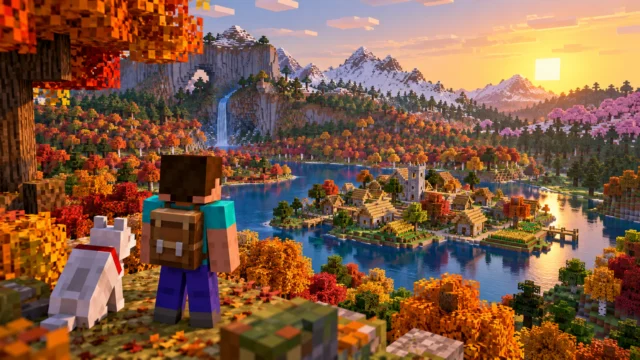
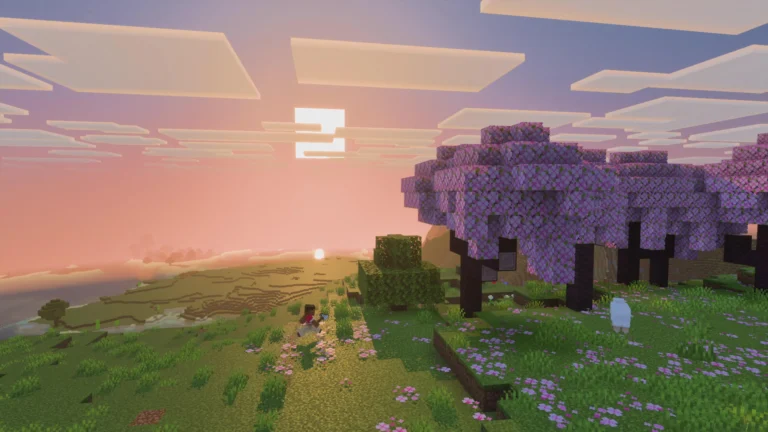
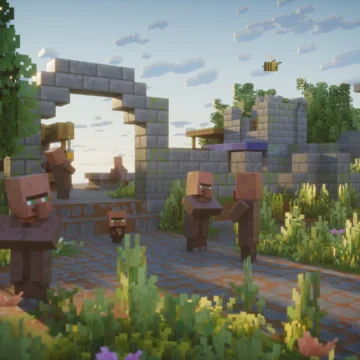
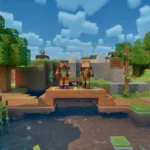
O Vibrant Visuals modifica iluminação, reflexos, sombras e atmosfera sem exigir que você abandone o mapa anterior. A versão nativa do Switch 2 foi anunciada com esse modo visual como padrão, mas existem exceções, como partidas em tela dividida e determinados conteúdos do Marketplace. As melhorias gráficas não representam um novo arquivo de mundo nem um método de backup.
Para entender as condições do upgrade do jogo, consulte também as informações oficiais da Nintendo sobre a atualização para Switch 2. O processo de migração dos mundos deve ser tratado separadamente da compra ou atualização do software.
Perguntas frequentes sobre a transferência de saves
Preciso comprar Minecraft novamente para recuperar meus mundos?
Não necessariamente. Compra do jogo e transferência do save são processos separados. Proprietários elegíveis da versão digital do Switch original têm uma oferta de upgrade gratuito para a edição Standard do Switch 2. Mesmo com o jogo disponível, é preciso assegurar que os mundos foram migrados.
Consigo transferir sem pagar Realms?
Sim. A transferência de sistema e a ferramenta de envio de saves são recursos do console e não exigem Realms. A Nintendo informa que a transferência local de saves não requer assinatura Nintendo Switch Online, embora seja necessário atender aos requisitos de conexão dos aparelhos.
Se eu usar a mesma conta Microsoft, meus mundos aparecem sozinhos?
Não. A conta identifica o acesso a serviços e conteúdos vinculados, mas mundos locais dependem de transferência ou backup. No Realms, é necessário enviar o mapa pelo aparelho antigo e depois baixar a cópia no novo.
Posso voltar a jogar o mesmo mundo no Switch 1?
Depende do método. A transferência individual de save remove os dados enviados do aparelho de origem. O Realms permite baixar cópias locais nos aparelhos compatíveis. Antes de alternar entre consoles, considere qual cópia contém seu progresso mais recente para não continuar a construir em versões diferentes do mesmo mundo.
O caminho mais seguro é manter o Switch original até confirmar que a construção, o inventário e o progresso desejado foram reconhecidos no Switch 2. Só depois pense em limpar o aparelho antigo, sempre respeitando os avisos apresentados durante a transferência.
Comentários