

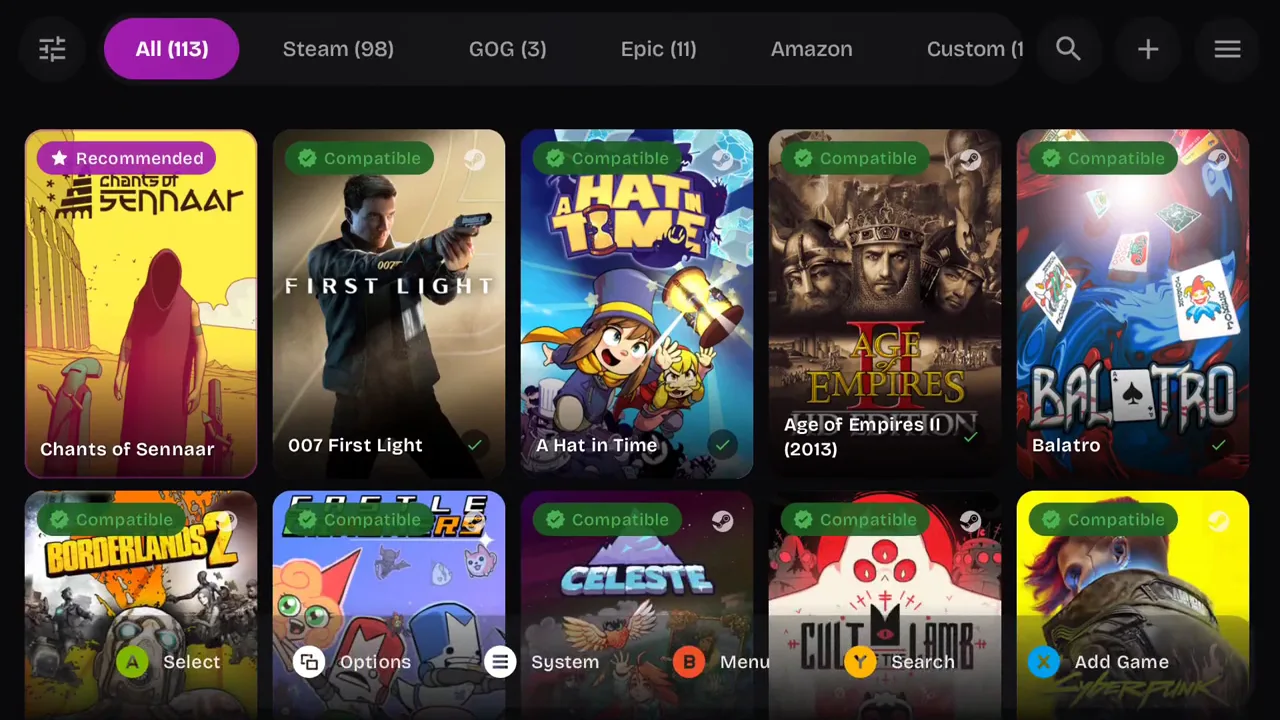
O GameNative permite instalar jogos de PC no Android usando títulos que o usuário já possui na Steam, Epic Games Store e GOG. O aplicativo também integra a biblioteca da Amazon Games. Não se trata de jogar por streaming: os arquivos são baixados no próprio celular ou portátil Android e executados por meio de camadas de compatibilidade. Isso significa que nem todo jogo de Windows funciona, mesmo quando aparece na biblioteca.
Tópicos
- O que é o GameNative e como ele funciona?
- O que é necessário para instalar no Android?
- Como instalar o GameNative no Android: passo a passo
- Como conectar Steam, Epic Games e GOG no GameNative
- Steam
- Epic Games Store, GOG e Amazon Games
- Como configurar controle, gráficos e armazenamento
- Quais jogos funcionam? Compatibilidade reportada não é benchmark
- O GameNative roda GTA 5 e outros jogos pesados?
- GameNative não abre o jogo? Veja o que tentar
- Jogo fica na tela preta ou fecha ao iniciar
- Steam pede login novamente ou aparece erro de cliente
- Controle funciona no menu, mas não durante a partida
- Salvamento na nuvem sumiu ou está desatualizado
- Instalação no cartão SD falha
- Vale a pena usar o GameNative ou outro app?
- Perguntas frequentes sobre GameNative
- GameNative é grátis?
- Preciso ter um computador para jogar?
- Posso jogar qualquer jogo da minha Steam?
- Funciona em celular com GPU Mali?
- Os saves passam do PC para o Android?
- Existe GameNative para iPhone?
O passo a passo abaixo considera o GameNative 1.3.0, versão estável lançada em 14 de outubro de 2026, conforme o registro oficial de lançamento. A instalação foi conferida na documentação do projeto; o Overdrive não realizou benchmark próprio. Os resultados de jogos apresentados adiante estão identificados por fonte, data, aparelho e GPU.
- Onde baixar: Google Play ou lançamentos oficiais no GitHub.
- Bibliotecas integradas: Steam, Epic Games, GOG e Amazon Games, além de jogos próprios adicionados manualmente.
- Precisa de PC ligado? Não. Os jogos rodam no aparelho Android, dentro das limitações de compatibilidade e hardware.
- Todos os jogos rodam? Não. Consulte o banco de compatibilidade e procure relatos com GPU e versão do aplicativo semelhantes às suas.
O que é o GameNative e como ele funciona?
O GameNative é um aplicativo gratuito e de código aberto que reúne bibliotecas de jogos de PC numa interface para Android. Ele prepara um ambiente para executar programas de Windows em processadores ARM, usando componentes de tradução de instruções e gráficos, como Wine/Proton, FEX ou Box64 e, conforme o jogo, DXVK ou VKD3D. “Rodar localmente” não significa que o jogo ganhou uma versão nativa de Android: ainda há tradução e compatibilidade envolvidas.
O repositório oficial documenta suporte a controles físicos, botões virtuais personalizados, configurações comunitárias, DLCs e recursos de Steam Workshop. O aplicativo pode sincronizar saves de jogos e lojas compatíveis, mas a sincronização depende de cada título e não substitui uma cópia de segurança.

O que é necessário para instalar no Android?
Antes de baixar, confira os requisitos de compatibilidade na ficha do GameNative na Play Store para o seu aparelho. O guia técnico da BUNK.GAMES, atualizado para o 1.3.0, descreve dispositivos Android de 64 bits com Android 8 ou superior, mas isso não representa garantia de funcionamento de qualquer jogo.
| Item | O que conferir |
|---|---|
| Sistema | Android de 64 bits e compatibilidade com a versão do app. A versão aceita pela Play Store no seu dispositivo é a referência prática. |
| Processador e GPU | A tradução de jogos de PC exige CPU e gráficos adequados. Drivers e configurações disponíveis variam entre Adreno, Mali e outras GPUs; não existe uma lista simples que garanta todos os jogos. |
| Memória RAM | Jogos leves tendem a exigir menos recursos. Ter 8 GB ou mais oferece margem prática para muitos jogos de PC, mas não é garantia nem mínimo universal publicado pelo projeto. |
| Armazenamento | Espaço para download, arquivos instalados, componentes de compatibilidade, atualizações e salvamentos. Confira o tamanho do jogo e reserve uma folga extra. |
| Conta e internet | Conta com jogo adquirido ou resgatado em loja compatível; conexão para login, download de componentes e instalação. |
| Controle | Opcional para o aplicativo; recomendado nos jogos que dependem de muitos botões e movimentos simultâneos. |
Para jogos de Windows, o desempenho depende mais da combinação jogo + processador + GPU + driver + versão do GameNative do que apenas do volume de RAM. A presença de uma capa na biblioteca não atesta que o telefone é capaz de executar o título.
Como instalar o GameNative no Android: passo a passo
- No telefone ou portátil Android, abra o site oficial gamenative.app.
- Escolha Google Play para a instalação habitual. Se preferir o APK, entre na área de releases do GitHub.
- Para a versão estável 1.3.0, o arquivo padrão é
gamenative-v1.3.0.apk. Não escolhagamenative-v1.3.0-legacy-xr.apknum celular comum: essa variante é destinada a headsets Quest/XR. - Ao abrir um APK baixado do GitHub, permita temporariamente a instalação a partir daquela fonte se o Android solicitar. Essa autorização pode ser retirada nas configurações do sistema após instalar.
- Abra o GameNative, conceda apenas as permissões necessárias e aguarde a preparação dos componentes solicitados pelo aplicativo.
- Conecte uma biblioteca, selecione um jogo pequeno que você já possua e teste a inicialização antes de baixar vários títulos.
Atenção à versão: em 22 de outubro de 2026, o GitHub identifica a 1.3.0 como a versão estável mais recente; a série 1.4.0 aparece como pré-lançamento. A edição disponível pela Play Store pode seguir calendário de atualização diferente. Evite APKs de sites sem vínculo com o projeto e não desinstale uma versão funcional para trocar de canal sem salvar seus dados.
Como conectar Steam, Epic Games e GOG no GameNative
Steam
- Abra o GameNative e selecione a opção de entrar na Steam.
- Use o fluxo oferecido pelo aplicativo. Quando disponível, a autenticação por QR Code permite aprovar o login com o app oficial da Steam; também pode haver acesso por credenciais.
- Confirme o acesso pelo Steam Guard, caso a conta exija autenticação.
- Espere a biblioteca ser carregada, escolha um título e entre na página do jogo.
- Confira o indicador e as configurações conhecidas; depois selecione a opção de instalar e, concluído o download, toque em Play.
Epic Games Store, GOG e Amazon Games
O princípio é o mesmo: na interface de bibliotecas ou nas configurações de contas, selecione a Epic, o GOG ou a Amazon, faça login no fluxo apresentado e aguarde o carregamento dos jogos que já pertencem à conta. Escolha um título e use a função de instalação. Os nomes e a posição dos menus podem mudar entre versões e tamanhos de tela.
| Origem | Integração documentada | Limitação que deve ser considerada |
|---|---|---|
| Steam | Login, biblioteca, instalação de jogos e recursos Steam compatíveis. | DRM, anti-cheat, Steam Input e launchers adicionais podem exigir configuração ou impedir o jogo. |
| Epic Games Store | Conta, biblioteca, download e execução de títulos compatíveis. | Dependências de serviços online e do Epic Online Services variam conforme o título. |
| GOG | Conta, biblioteca, downloads e salvamentos compatíveis. | Mesmo jogos sem DRM podem falhar por incompatibilidade de Windows, driver ou GPU. |
| Amazon Games | Integração adicional indicada no repositório e na descrição do aplicativo. | A origem de cada resgate importa: alguns benefícios da Amazon entregam chaves em outras lojas. |
Ter um jogo da EA ou da Rockstar não significa poder adicionar diretamente toda a biblioteca dos launchers EA app ou Rockstar Games Launcher. A versão 1.3.0 melhorou a execução de alguns títulos dessas editoras vinculados à Steam, segundo as notas oficiais, por meio de um cliente Steam em modo headless.
Se você precisa aumentar sua biblioteca sem comprar imediatamente, consulte os resgates gratuitos de jogos para PC acompanhados pelo Overdrive. Lembre-se de verificar a loja e a edição do jogo antes de tentar abri-lo no Android.
Como configurar controle, gráficos e armazenamento
Após a instalação, faça o primeiro teste com a configuração indicada pelo projeto ou pela comunidade. No menu do jogo, opções como Use known config, Browse community configs e Edit container podem ajudar, conforme a compilação. Prefira um perfil para a mesma GPU, versão do GameNative e jogo.
- Controle: emparelhe um gamepad Bluetooth ou conecte um controle compatível por USB, depois confira os botões. Também é possível configurar controles na tela.
- Resolução: se o desempenho estiver ruim, faça um novo teste em resolução menor, mantendo as outras opções iguais.
- Gráficos: tela preta, artefatos ou encerramento inesperado podem exigir outro driver ou configuração de DXVK/VKD3D, mas não há um ajuste universal.
- CPU e tradução: configurações de FEX, Box64 ou outros componentes devem seguir um perfil compatível e ser alteradas individualmente.
- Armazenamento: confira o destino dos downloads antes de instalar jogos grandes. Em dispositivos com cartão SD, versões e configurações diferentes podem mudar o suporte e a velocidade de leitura.
A recomendação mais importante é mudar uma configuração por vez e registrar o resultado. Atualizar driver, tradução e resolução simultaneamente dificulta identificar o que resolveu — ou provocou — um problema.
Quais jogos funcionam? Compatibilidade reportada não é benchmark
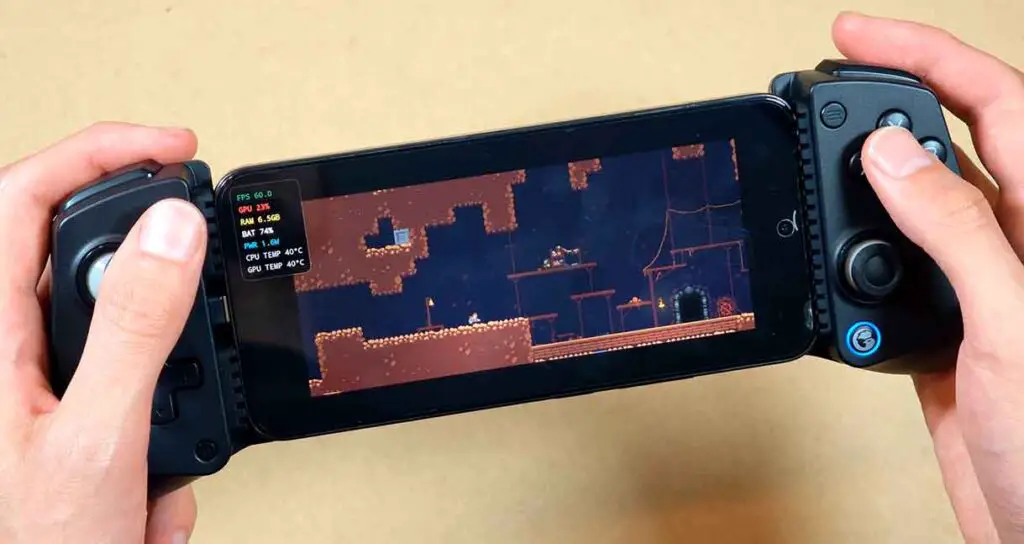
O GameNative mantém um banco de relatos de compatibilidade, com filtros por jogo e GPU. O sistema também pode utilizar configurações compartilhadas. Um selo de “compatível” significa um relato de funcionamento em determinadas condições; não é uma promessa de 60 FPS no seu aparelho. Além disso, a base apresenta relatos do GameNative e do Winlator, que não devem ser contabilizados como se fossem testes feitos no mesmo aplicativo.
A tabela abaixo separa resultados observados por terceiros de afirmações do projeto. Nos registros em que não há aparelho, GPU, loja, número de FPS ou versão, o dado aparece como não informado — e não foi completado por estimativa.
| Aplicativo e versão | Aparelho e GPU | Jogo e origem | Resultado informado | Fonte e data |
|---|---|---|---|---|
| GameNative; versão não informada, anterior à 1.3.0 | Xiaomi 14; Adreno 750; teste a 720p | Slay the Spire 2; loja não informada no teste | Cerca de 60 FPS na maior parte da partida após aplicar perfil comunitário. Inicialmente não abriu com o padrão. | Tech Tactician, 29/04/2026; teste independente. |
| GameNative; versão não informada, anterior à 1.3.0 | Xiaomi 14; Adreno 750; 720p | Caveblazers; loja não informada no teste | Funcionou de forma jogável com ajustes padrão; média de FPS não publicada. | Tech Tactician, 29/04/2026; teste independente. |
| GameNative; versão não informada, anterior à 1.3.0 | Xiaomi 14; Adreno 750; 720p | Noita; loja não informada no teste | Abriu, mas teve quedas fortes de desempenho; sem FPS numérico publicado. | Tech Tactician, 29/04/2026; teste independente. |
| GameNative; versão não informada | Poco F6 Pro; Snapdragon 8 Gen 2 / Adreno 740; 1440p | Hades; Steam | Publicação demonstra execução e configuração em vídeo; sem taxa de FPS comprovada no texto. | Relato de usuário no Reddit, 24/08/2026; não é benchmark editorial. |
| GameNative 1.3.0; cliente Steam headless | Modelo e GPU não informados | GTA V Legacy, GTA IV e Red Dead Redemption 2; integração Steam/launcher Rockstar | Desenvolvedores relatam testes de compatibilidade; não publicam FPS, presets e aparelhos na nota de versão. | Notas oficiais, 14/10/2026; não é medição do Overdrive. |
Os testes do Xiaomi 14 foram publicados meses antes da 1.3.0 e não devem ser usados para afirmar que a versão atual mantém o mesmo desempenho. O mesmo vale para vídeos e selos comunitários que não identificam a configuração. Para uma comparação reprodutível, anote o modelo exato do aparelho, SoC, GPU, RAM, versão do Android, versão do GameNative, loja do jogo, preset/driver, resolução e FPS médio, mínimo e estabilidade durante um trecho de jogo definido.
O GameNative roda GTA 5 e outros jogos pesados?
O lançamento 1.3.0 registra testes de inicialização de GTA V Legacy, GTA IV, Red Dead Redemption 2 e L.A. Noire, além de jogos da EA, como The Sims 4, Titanfall e Need for Speed: Most Wanted. A mudança depende do cliente Steam no modo headless, de acordo com os desenvolvedores.
Esse anúncio é um avanço de compatibilidade, não uma lista de títulos garantidos para todos os celulares. Sem a descrição do aparelho, GPU, driver e métricas, não há base para prometer uma taxa de quadros ou recomendar baixar um jogo de dezenas de gigabytes apenas pelo nome.
GameNative não abre o jogo? Veja o que tentar
Jogo fica na tela preta ou fecha ao iniciar
Consulte o relatório do jogo e procure um perfil que corresponda à GPU. Em seguida, teste uma alteração por vez no contêiner: configuração conhecida, driver gráfico, caminho de DirectX ou resolução. Se continuar falhando, pode ser incompatibilidade ainda sem solução.
Steam pede login novamente ou aparece erro de cliente
Cheque a conexão, o estado da sessão e a versão instalada. Faça login novamente pelo fluxo do aplicativo e valide o Steam Guard. Se o título depende dos serviços da Steam, confira se existe uma recomendação específica para o cliente headless.
Controle funciona no menu, mas não durante a partida
Entre nas opções do jogo, confira o mapeamento e a identificação do controle como jogador 1 e experimente uma configuração comunitária. Alguns títulos dependem de recursos de entrada do Steam e podem precisar de ajustes próprios.
Salvamento na nuvem sumiu ou está desatualizado
Não force o envio de dados antes de conferir qual arquivo é mais recente. Exporte o save local quando houver essa opção, feche o jogo normalmente e espere a sincronização terminar. Os comandos de forçar download ou upload de saves podem substituir o progresso errado.
Instalação no cartão SD falha
Teste o mesmo jogo no armazenamento interno. Verifique as opções de destino de downloads e desative otimizações de leitura externa se uma configuração conhecida indicar conflito. O suporte a cartão SD depende do aparelho, das permissões do Android e da versão do app.
Vale a pena usar o GameNative ou outro app?
O GameNative tem como principal vantagem concentrar bibliotecas da Steam, Epic, GOG e Amazon numa interface pronta para controles e com perfis compartilhados. Ele atende melhor quem já tem jogos de PC e aceita ajustar configurações quando a primeira tentativa falha.
Uma alternativa é o DroidDeck no Android, que segue outra proposta de integração de jogos de PC. Para quem prefere instalar títulos feitos especificamente para telefone, o Overdrive também reuniu os melhores jogos grátis para celular e uma seleção de jogos Android e iPhone.
Perguntas frequentes sobre GameNative
GameNative é grátis?
Sim. O aplicativo é gratuito e de código aberto, mas jogos pagos continuam exigindo licença válida na loja correspondente.
Preciso ter um computador para jogar?
Não é necessário deixar um computador transmitindo a partida. O Android baixa os arquivos e tenta executá-los localmente. A internet continua necessária para login, downloads e funções online.
Posso jogar qualquer jogo da minha Steam?
Não. A biblioteca pode exibir títulos que não abrem ou que rodam com desempenho inadequado por causa de DRM, anti-cheat, driver, recursos de Windows ou limitações do aparelho.
Funciona em celular com GPU Mali?
É possível instalar em dispositivos Android compatíveis, mas os jogos e drivers disponíveis podem ter resultados diferentes dos relatados em GPUs Adreno. Confira testes específicos da sua GPU antes de considerar um jogo compatível.
Os saves passam do PC para o Android?
O GameNative oferece sincronização de saves nas integrações compatíveis. Isso não significa cobertura universal: confira suporte por jogo, finalize a sincronização e faça backup antes de trocar versões ou apagar dados.
Existe GameNative para iPhone?
O projeto descrito aqui é para Android. Não há indicação oficial de uma versão equivalente para iOS nos canais consultados em 22 de outubro de 2026.
Fontes e método: site oficial, repositório do projeto, notas de lançamento da versão 1.3.0, Google Play e base de compatibilidade, consultados em 22/10/2026. Dados de execução citados de Tech Tactician e Reddit estão atribuídos com data e hardware; o Overdrive não conduziu testes próprios. Informações sobre integração e compatibilidade podem mudar em novas versões.
Comentários