

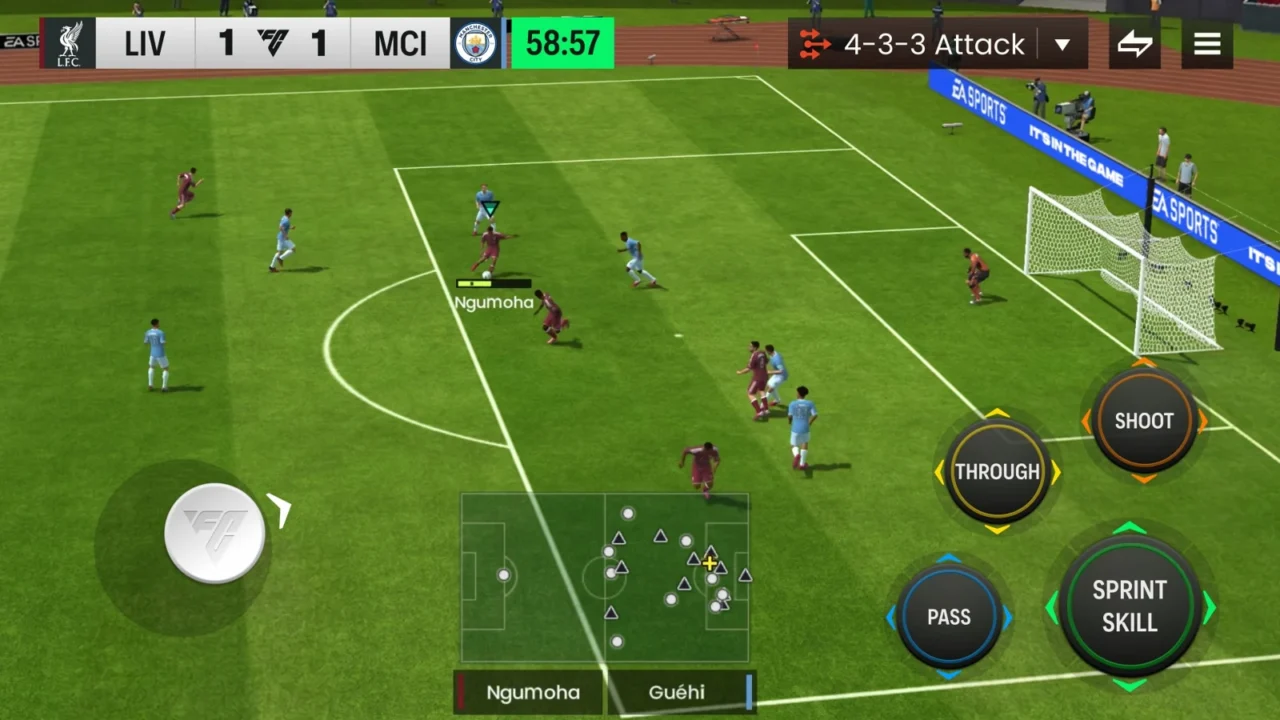
Se o FC Mobile está travando, comece reduzindo a qualidade gráfica e a resolução disponíveis nas configurações do jogo. Depois, escolha uma taxa de quadros que o celular consiga manter durante a partida. Uma configuração estável ajuda mais que selecionar o maior FPS e sofrer engasgos em toda jogada.
O ajuste depende do aparelho: não há uma combinação que garanta o mesmo resultado em todos os Androids e iPhones. Este guia traz uma ordem de diagnóstico para você descobrir o que limita o desempenho sem mudar tudo ao mesmo tempo.
Configurações para testar e aumentar o FPS
| Ajuste | Ponto de partida | Quando mudar |
|---|---|---|
| Qualidade gráfica | Baixa ou a menor disponível | Subir um nível apenas depois de uma partida estável |
| Resolução | A menor opção disponível | Aumentar se houver folga de desempenho |
| Taxa de quadros | 60 FPS, se a opção existir e permanecer estável | Testar 30 FPS quando o aparelho não sustenta 60 |
| Efeitos e detalhes adicionais | Reduzir os controles que a sua versão oferecer | Ajustar um por vez para identificar o impacto |
| Economia de energia | Comparar uma sessão com o modo desativado | Observar fluidez e consumo de bateria |
Os nomes e as opções variam conforme a versão, o aparelho e o suporte do jogo. Não procure um controle específico que não aparece no seu menu. Anote a configuração inicial para poder retornar a ela.
1. Descubra se o problema é FPS ou conexão
Queda de FPS aparece como animação pouco fluida, câmera engasgando ou imagem que avança em intervalos irregulares. Atraso de conexão costuma aparecer quando uma ação demora a ser reconhecida, a partida oscila ou o jogo perde a comunicação com o servidor.
Os sintomas podem ocorrer juntos. Compare uma partida local de treino ou PvE disponível com uma partida online. Se a imagem engasga nas duas, comece pelos gráficos e pelo aparelho. Se a fluidez visual está normal e o atraso aparece no online, teste outra conexão antes de culpar a qualidade gráfica.
A comparação é um indício, não um diagnóstico definitivo. Anote em que modo ocorre, se começou após uma atualização e se outros aplicativos também apresentam problemas.
2. Reduza os gráficos antes de elevar a taxa de quadros
Abra as configurações visuais do FC Mobile e diminua qualidade e resolução. Jogue uma partida inteira antes de aumentar qualquer opção. Uma tela de menu fluida não mostra como o aparelho se comporta durante movimentação, efeitos e disputa pela bola.
Se o jogo continua irregular em 60 FPS, teste 30 FPS com os mesmos gráficos. Depois compare o resultado: o objetivo é reduzir as interrupções perceptíveis. A taxa mais alta só é útil quando o aparelho entrega os quadros com regularidade.
Com uma base estável, aumente um único ajuste visual e repita a comparação. Isso evita perder a configuração que funcionava sem saber qual mudança causou o novo problema.
3. Observe aquecimento e economia de energia
Compare os primeiros minutos com uma sessão mais longa. Se o jogo começa bem e piora enquanto o celular esquenta, o aquecimento pode estar contribuindo para a perda de desempenho. Faça uma pausa e teste novamente em condições semelhantes.
Evite jogar sob sol direto e observe se usar o aparelho enquanto ele carrega agrava o problema. Não tente resfriá-lo com gelo ou água. Se houver aquecimento excessivo ou aviso do sistema, interrompa a sessão e siga a orientação do fabricante.
Confira também se a economia de energia está ativa. A EA informa que bateria baixa e modos de economia podem limitar taxas altas de quadros. Veja as condições oficiais para FPS elevado.
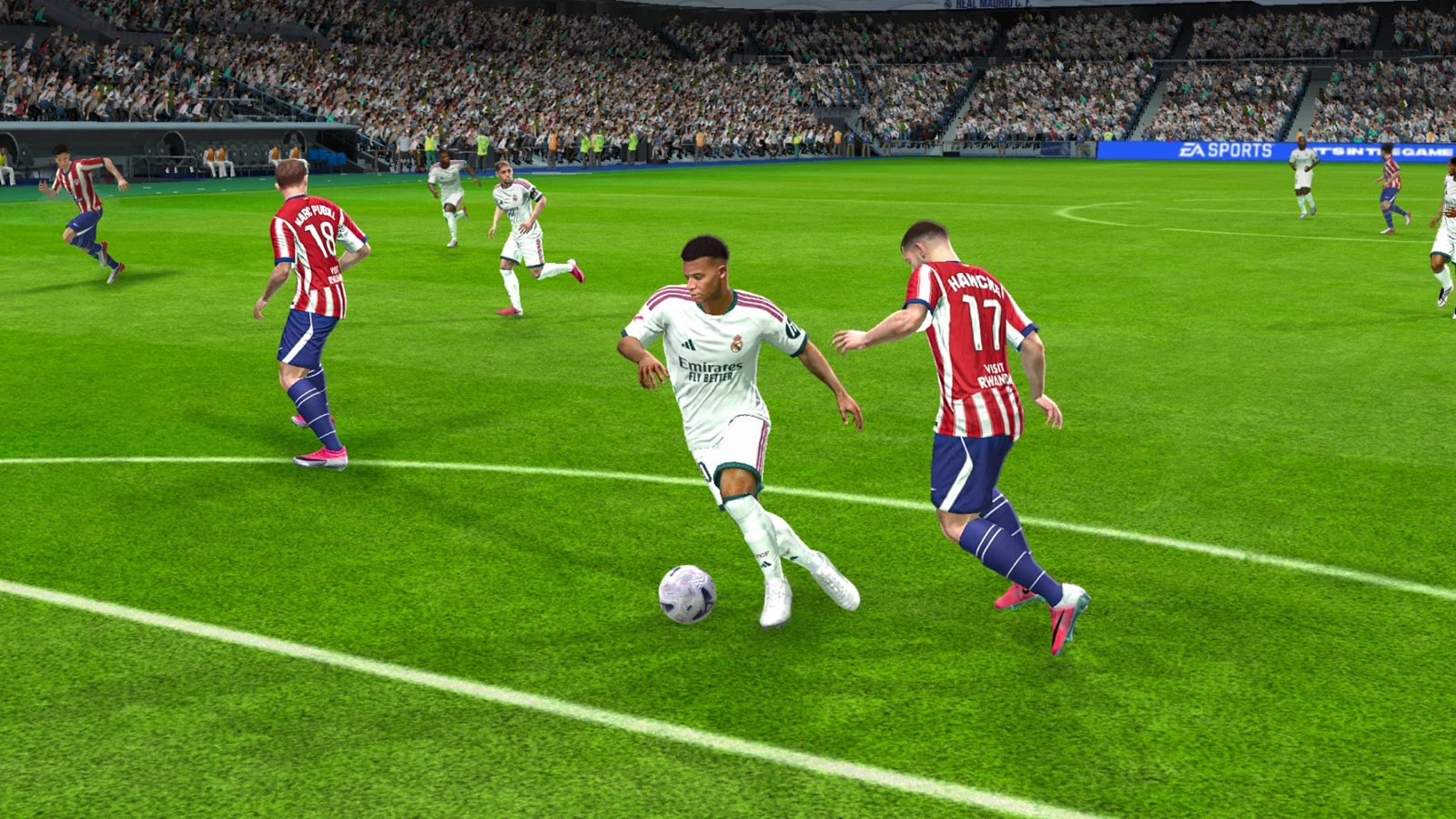
4. Atualize, reinicie e confira espaço livre
Se o aplicativo fecha ou congela, atualize o jogo e o sistema, reinicie o aparelho e feche outros aplicativos em uso antes de testar. Confira o armazenamento disponível para as atualizações e os arquivos adicionais. A orientação de solução de problemas da EA para Android reúne essas verificações.
No Android, limpar o cache pode ajudar em alguns problemas do aplicativo. O caminho varia por fabricante, normalmente dentro de Configurações > Aplicativos > FC Mobile > Armazenamento. Confira o nome do botão: limpar cache e limpar dados são ações diferentes.
Antes de apagar dados ou reinstalar, confirme que sua conta está vinculada e que você consegue acessar o método de login. Uma conta de convidado pode perder progresso após a remoção do aplicativo. Registre também seu ID de usuário para facilitar uma eventual solicitação de suporte.
Por que 90 ou 120 FPS não aparecem?
Essas opções dependem do suporte do FC Mobile ao modelo do aparelho. Uma tela de 120 Hz não garante que o jogo libere 120 FPS. Confira a lista oficial e nosso guia de requisitos mínimos do FC Mobile para Android e iPhone.
Se o aparelho deixou de ser compatível, reduzir gráficos não resolve essa restrição. A mensagem de incompatibilidade precisa ser tratada antes de investigar a taxa de quadros.
O que fazer se continuar travando
Registre modelo do celular, versão do sistema, versão do jogo, modo em que ocorre e configurações utilizadas. Se o problema começou após uma atualização, essa informação ajuda a distinguir uma mudança geral de uma limitação do seu aparelho. Envie os detalhes pelo suporte oficial, especialmente em caso de fechamento recorrente.
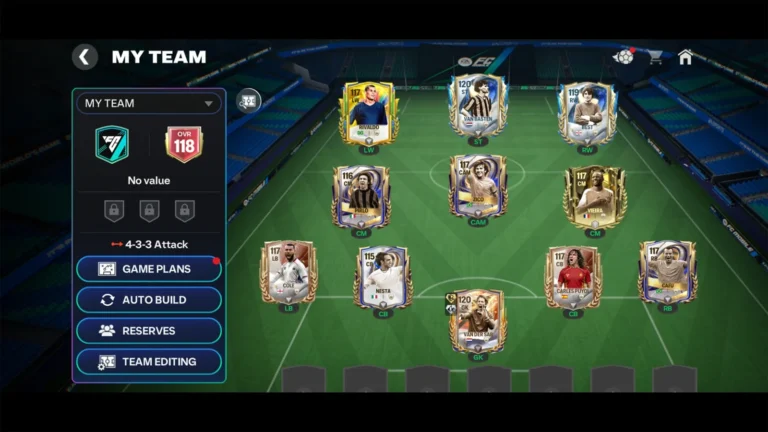
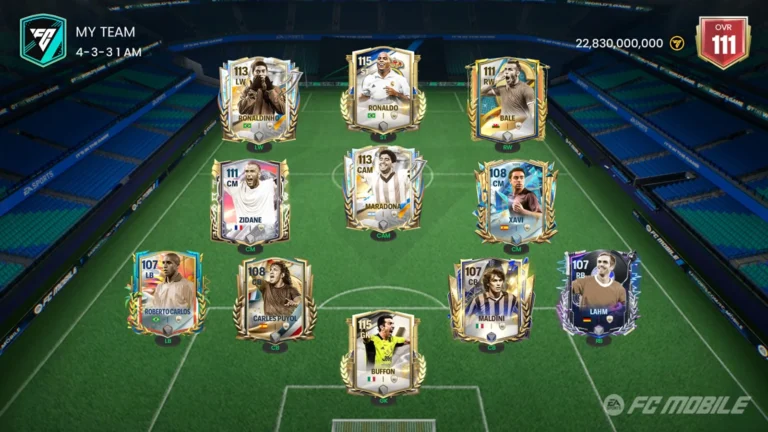
Com o desempenho estabilizado, ajuste a equipe com as melhores formações e táticas do FC Mobile 27. Para planejar o elenco sem gastar recursos em tentativas, veja também os melhores jogadores por função.
Perguntas frequentes sobre FPS
Aumentar o FPS elimina o lag?
Melhora a fluidez quando o aparelho sustenta a configuração. Não corrige por si só atraso de conexão ou instabilidade de servidor. Identifique primeiro o tipo de problema.
Baixar outro aplicativo garante mais FPS?
Não há garantia. Comece pelas opções do próprio jogo e pelo diagnóstico do sistema. Evite tratar uma promessa de “FPS desbloqueado” como prova de compatibilidade do aparelho.
Devo jogar sempre com tudo no mínimo?
Use o mínimo como ponto de partida para comparar. Depois que a partida estiver estável, aumente a qualidade em etapas até encontrar o equilíbrio que prefere entre imagem e fluidez.







Comentários