

Tópicos
- Qual é o site para jogar CS 1.6 no navegador?
- Como jogar Counter-Strike 1.6 pelo Play-CS
- O que foi verificado no teste do Overdrive
- Quais são os controles do CS 1.6 no navegador?
- Como encontrar servidores brasileiros e jogar com amigos
- Como avaliar o ping e reduzir atrasos
- O Play-CS é grátis? Precisa de conta ou de Steam?
- CS 1.6 no navegador funciona no celular?
- O que fazer se o Play-CS não carregar ou ficar travando
- Fontes e método da checagem
Para jogar Counter-Strike 1.6 no navegador, o caminho é o Play-CS: escolha uma sala, clique em Join e espere o carregamento dos arquivos. O site reúne partidas online, servidores identificados como brasileiros e uma opção de entrada como visitante. Não é preciso começar pela instalação de um cliente no Windows.
A proposta recupera a rotina de escolher mapa e servidor antes de entrar na rodada. Mas o Play-CS tem estrutura própria, com contas, estatísticas e serviços pagos. Quem procura o CS 1.6 da Steam precisa distinguir as duas experiências antes de criar um perfil ou gastar dinheiro.
Qual é o site para jogar CS 1.6 no navegador?
O endereço do projeto é play-cs.com. A seção Servers apresenta as salas; Quick Play oferece uma entrada rápida em um modo de jogo. Para escolher uma sala brasileira ou um mapa específico, a lista de servidores é o caminho mais útil.
Na consulta do Overdrive em 13 de novembro de 2026, havia salas com a identificação BR, indicação de mapa, modalidade e número de vagas ocupadas. Entre os mapas exibidos estavam de_hell, de_nuke e de_dust2_extra. Essa relação muda conforme as salas ficam disponíveis e trocam de cenário.
Como jogar Counter-Strike 1.6 pelo Play-CS
- Abra a lista de servidores do Play-CS no computador.
- Escolha uma sala pelo país, mapa, modo e quantidade de jogadores. Confira também se ela aceita PC, celular ou ambos.
- Clique em Join, ao lado da sala desejada.
- A página de convite mostra o servidor escolhido e encaminha para o cliente. Se o redirecionamento não ocorrer, use Enter Game.
- Espere o carregamento. O primeiro acesso transfere arquivos do jogo e pode demorar; durante essa etapa, a tela informa o arquivo que está sendo carregado.
- Quando a partida abrir, clique na área do jogo e siga o menu para entrar em uma equipe. Use M para acessar a troca de time quando essa opção estiver disponível.
- Confira os comandos antes da primeira rodada. B abre o menu de compra e Tab mostra o placar.
O procedimento acima descreve a entrada pelo navegador. Os botões de download, os anúncios e as ofertas de outros jogos que aparecem no site não fazem parte desse caminho.
O que foi verificado no teste do Overdrive
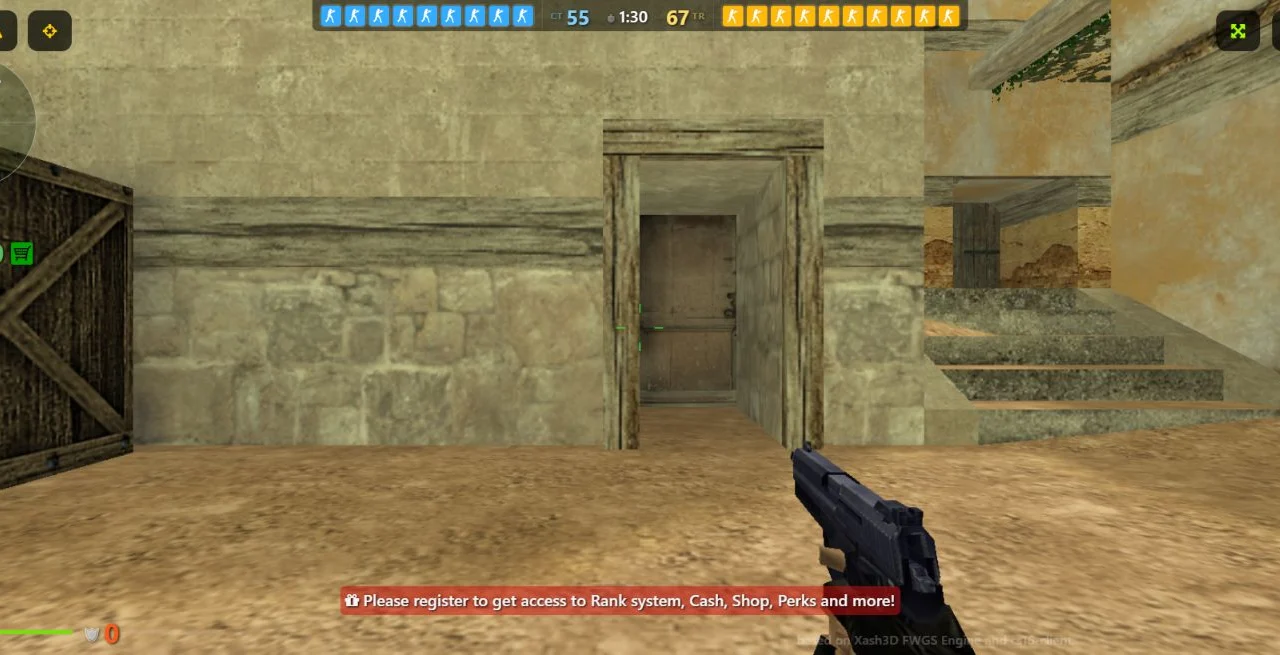
A checagem foi feita no Microsoft Edge para Windows, em 13/11/2026. A redação abriu o lobby sem entrar em uma conta, selecionou uma sala brasileira do modo Bomb/Defuse e carregou o mapa de_hell no cliente hospedado em game.play-cs.com.
Depois do carregamento, o menu mostrou as duas equipes e o botão Autoselect. A entrada abriu uma partida com cenário em primeira pessoa, pistola, minimapa, vida e munição na interface. Em um trecho da sessão, o jogo exibiu o modo espectador e pediu para aguardar a próxima rodada; na rodada seguinte, a interface voltou a mostrar vida e arma do jogador.
O teste confirmou a entrada na sala e a exibição da partida. A redação não fez um levantamento de estabilidade, taxa de quadros ou latência individual para comparar servidores.
O primeiro carregamento passou por arquivos de modelos, interface e armas. Esse comportamento ajuda a entender por que o botão de entrada não significa que a partida ficará pronta imediatamente. O tempo necessário depende dos arquivos, da conexão e da resposta do serviço; não há um prazo único que possa ser prometido para todos os computadores.
Quais são os controles do CS 1.6 no navegador?
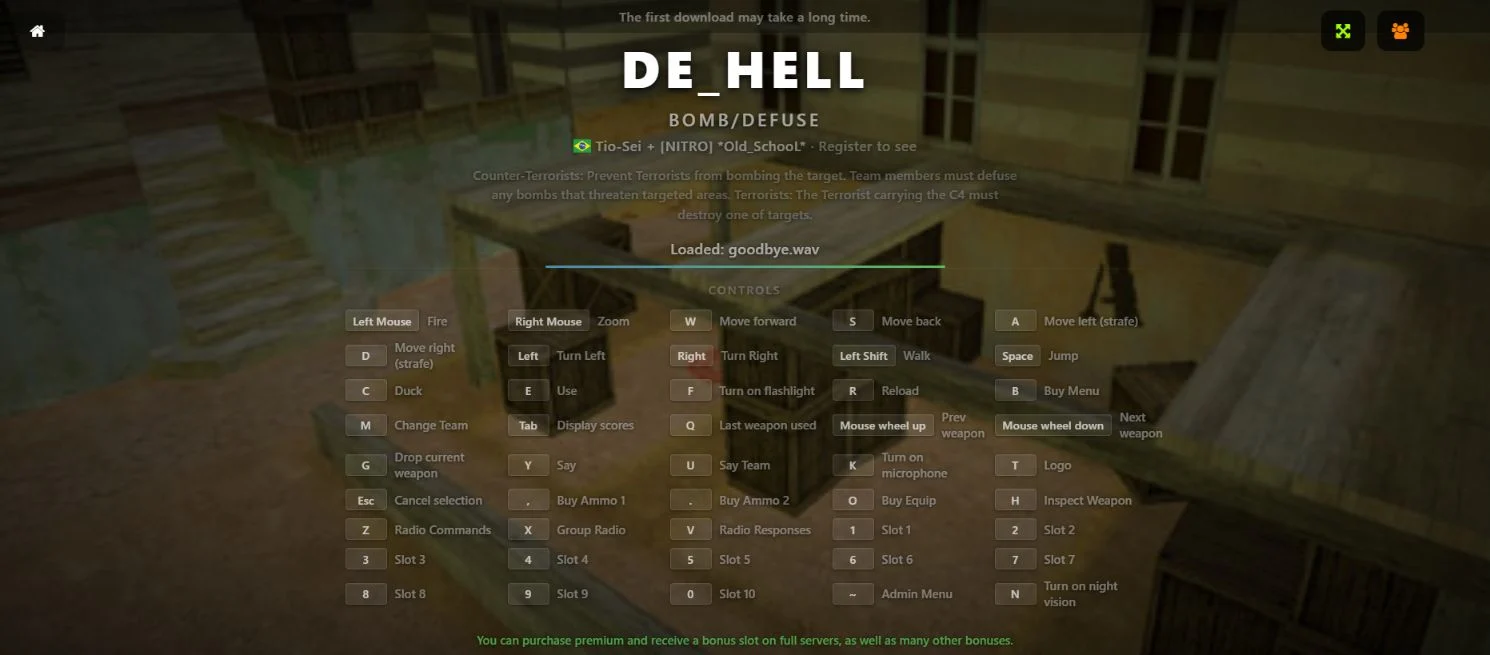
A tela de carregamento do Play-CS apresenta os comandos antes da partida. Estes são os atalhos básicos exibidos pelo cliente consultado:
| Ação | Comando |
|---|---|
| Andar para frente, para trás e para os lados | W, S, A e D |
| Atirar | Botão esquerdo do mouse |
| Usar a mira secundária, quando a arma permitir | Botão direito do mouse |
| Pular | Barra de espaço |
| Agachar | C |
| Andar devagar | Shift esquerdo |
| Recarregar | R |
| Comprar armas | B |
| Usar ou interagir | E |
| Trocar de equipe | M |
| Ver o placar | Tab |
| Voltar à última arma usada | Q |
| Soltar a arma | G |
| Alternar entre armas | Roda do mouse ou teclas numéricas |
O projeto mantém uma página de controles com opções de configuração. Se uma tecla responder de forma diferente, confira o mapeamento do perfil antes de concluir que há um erro no jogo.
Para agachar, C é o comando indicado na tela consultada. A FAQ explica que o Ctrl pode apresentar comportamento incorreto fora da tela cheia. Isso evita confundir um atalho do navegador com uma falha do personagem.
Como encontrar servidores brasileiros e jogar com amigos
Procure a identificação BR e confira o mapa antes de entrar. No teste, algumas salas brasileiras estavam marcadas como exclusivas para PC. A presença de servidores no Brasil não significa que todos os modos aceitam celulares.
Para reunir amigos, compartilhe o link da mesma sala. Ao entrar, confirme se o nome do servidor e o mapa correspondem ao convite. Se a sala estiver cheia, vocês podem escolher outra com mais vagas; a disponibilidade vista no lobby pode mudar enquanto a página carrega.
Estar no mesmo servidor também não garante jogar na mesma equipe. A distribuição dos times, as vagas e as regras da sala podem limitar a escolha.
Como avaliar o ping e reduzir atrasos
O ping representa o tempo de resposta da comunicação com o servidor, em milissegundos. Ele deve ser avaliado separadamente da fluidez da imagem: um jogo pode apresentar animação suave e ainda responder com atraso às ações online.
Comece por uma sala próxima da sua região e compare a resposta entre servidores. Evite downloads simultâneos na mesma conexão e, se houver oscilações no Wi-Fi, teste uma ligação por cabo. São medidas para investigar a conexão, sem garantia de corrigir um problema do serviço.
O placar pode ajudar a acompanhar a latência informada pela partida. Não confunda uma média apresentada para o servidor com a medição individual do seu computador. Este guia não estabelece um ping ou uma taxa de quadros que todos conseguirão alcançar.
O Play-CS é grátis? Precisa de conta ou de Steam?
O lobby oferece entrada como visitante e o projeto apresenta o acesso básico como gratuito. Também há recursos de perfil e serviços pagos, como Premium, itens de loja e aluguel de servidores. Confira o que está incluído antes de contratar qualquer opção.
No percurso verificado pelo Overdrive, não foi necessário fazer login na Steam para abrir o cliente. Uma conta do Play-CS e uma conta da Steam pertencem a serviços diferentes; estatísticas e compras do site não devem ser tratadas como progresso do Counter-Strike distribuído pela Valve.
Os créditos do Play-CS citam Xash3D FWGS, cs16-client e hlsdk-portable como bases do projeto. Para a edição comercial de Counter-Strike no computador, consulte a página do jogo na Steam.
CS 1.6 no navegador funciona no celular?
O lobby atual usa ícones para diferenciar salas que aceitam apenas PC daquelas identificadas para PC e telefone. Já a FAQ do site ainda traz uma resposta antiga dizendo que a versão mobile está em desenvolvimento. Há, portanto, uma diferença entre essa orientação e a interface consultada.
Por isso, o caminho mais preciso é verificar a indicação de compatibilidade da própria sala. O teste deste guia foi realizado no computador; a redação não validou comandos por toque, desempenho ou uma partida completa em Android e iPhone.
O que fazer se o Play-CS não carregar ou ficar travando
- O nome do arquivo continua mudando: o primeiro carregamento pode ainda estar em andamento. Evite reiniciá-lo sem necessidade.
- A sala lotou durante a entrada: volte ao lobby e selecione outra com vagas.
- Uma sala falha, mas outra abre: o problema pode estar ligado ao servidor escolhido.
- O teclado não responde: clique dentro da área do jogo e confira os atalhos configurados.
- A imagem engasga: feche outras abas pesadas e compare o comportamento em outro navegador atualizado.
- A página permanece parada: tente novamente mais tarde e consulte os canais do projeto. Não há uma correção universal que resolva servidor indisponível, falha de arquivo e incompatibilidade do aparelho ao mesmo tempo.
Se você quer conhecer outras experiências desse tipo, o Overdrive também verificou o GTA 5 no navegador e explicou as diferenças entre o clássico e o remake no Resident Evil 4 para navegador. Os projetos têm requisitos e limitações próprios.
Fontes e método da checagem
Consulta ao lobby e ao cliente do Play-CS no Edge para Windows, em 13 de novembro de 2026, e conferência da FAQ, dos controles e dos créditos do projeto. A disponibilidade das salas e a compatibilidade podem mudar.
Fontes: play-cs.com e Steam.
© Overdrive. A reprodução integral deste texto, inclusive por automação, depende de autorização. Compartilhe o link da matéria.



Comentários
Seja o primeiro a comentar