O jeito mais simples de levar o Google Authenticator para um celular novo é entrar com a mesma Conta do Google no app: se a sincronização estava ligada no aparelho antigo, os códigos aparecem sozinhos. Quem usa o app sem conta precisa fazer a transferência manual por QR code, com os dois celulares em mãos.
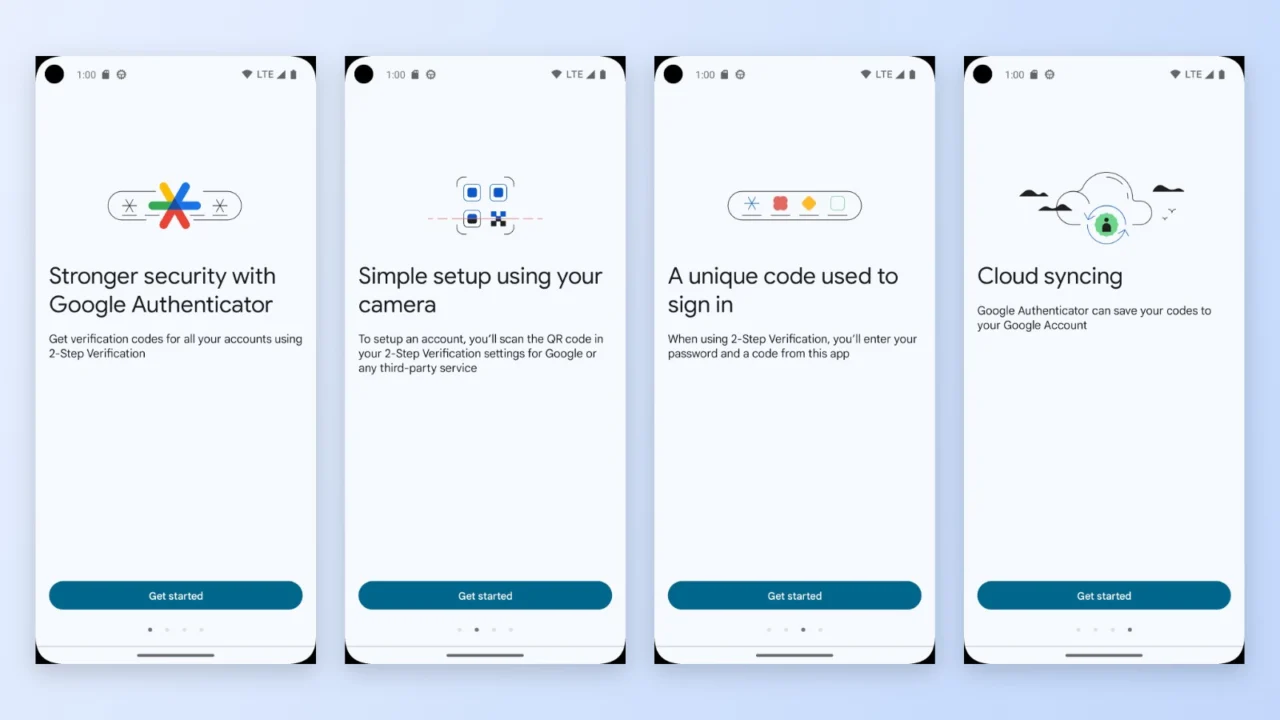
A diferença importa porque o Authenticator guardava tudo só no aparelho até abril de 2023. Quem configurou o app antes disso e nunca entrou com a conta pode estar sem cópia na nuvem, e descobrir isso depois de resetar o celular antigo é o pior cenário.
Opção 1: pela Conta do Google
- Instale o Google Authenticator no celular novo.
- Toque em Começar e entre com a mesma Conta do Google usada no aparelho antigo.
- Aguarde: os códigos sincronizados aparecem na lista.
No Android, o recurso exige a versão 6.0 ou mais recente do sistema. Antes de trocar de aparelho, abra o app no celular antigo e confira se ele está conectado à sua Conta do Google.
Opção 2: por QR code, sem conta
- No celular novo, instale o app e toque em Começar.
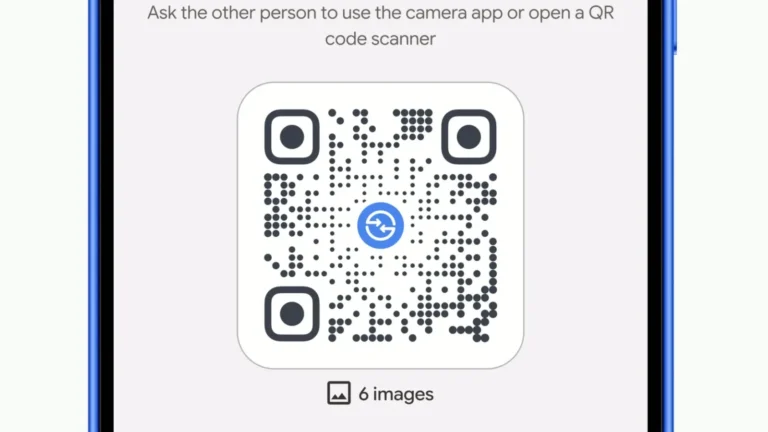
- No celular antigo, abra o Authenticator, toque no menu e escolha Transferir contas e depois Exportar contas.
- Desbloqueie o aparelho quando o app pedir, selecione as contas e toque em Próxima.
- No celular novo, escolha Importar contas existentes e Ler código QR.
- Aponte a câmera para o código exibido no aparelho antigo.
Com muitas contas, o app gera mais de um QR code. Leia todos, um por um, antes de fechar a tela. A transferência funciona entre Android e iPhone nos dois sentidos.
Confira antes de apagar o celular antigo
Depois da transferência, entre em dois ou três serviços usando os códigos do aparelho novo. Só formate ou entregue o celular antigo quando tiver certeza de que os códigos novos funcionam.
Perdeu o celular antigo e não tinha sincronização
Sem o aparelho antigo e sem a cópia na Conta do Google, não há como recuperar os códigos pelo app. O caminho é usar os códigos de backup que cada serviço oferece ao ativar a verificação em duas etapas ou pedir a recuperação da conta ao suporte de cada site. Guardar esses códigos de backup em um lugar seguro evita esse problema na próxima troca.