

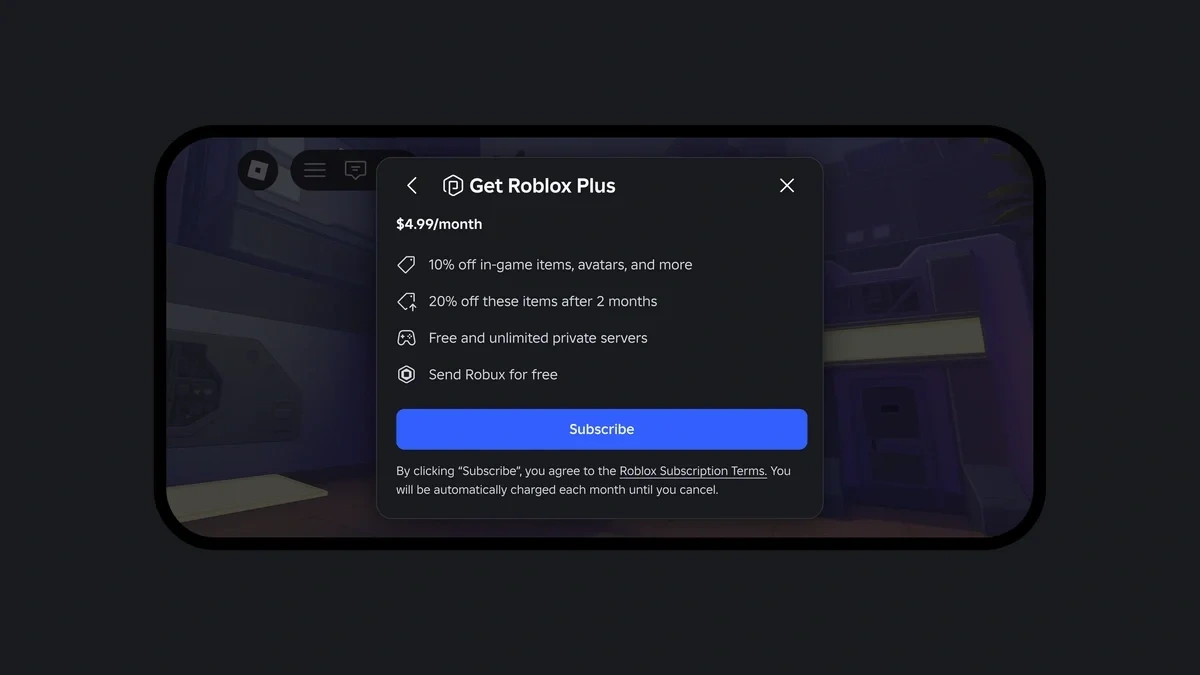
Para enviar Robux para outra pessoa no Roblox, é preciso ter uma assinatura ativa do Roblox Plus. O destinatário não precisa assinar o serviço para receber. O recurso permite transferir a moeda virtual diretamente entre contas pelo aplicativo ou pelo navegador, sem taxa nessa modalidade, desde que os envolvidos cumpram as regras de idade e segurança.
Tópicos
- O que é necessário para enviar ou receber Robux?
- Como enviar Robux pelo Roblox Plus no celular (Android e iPhone)
- Como enviar Robux pelo Roblox Plus no PC
- O que conferir no perfil antes de enviar Robux?
- Como aceitar Robux que outra pessoa enviou?
- Por que aparece “Pedir ao seu responsável”?
- Transferência pendente no Roblox: o que significa?
- Qual é o limite de Robux que posso enviar?
- Enviar Robux pelo Plus tem taxa?
- O botão de enviar Robux não aparece: o que fazer?
- Perguntas frequentes sobre transferências de Robux
- Preciso ter Roblox Plus para receber Robux?
- Posso mandar Robux para um amigo sem Roblox Plus?
- Os Robux chegam na hora?
- Posso cancelar depois de apertar Enviar?
- Por que o Roblox pede aprovação dos pais?
- Posso enviar 1.000 Robux de uma vez?
- Fontes e como este tutorial foi conferido
Resposta rápida: no celular, toque no ícone de Robux, selecione Enviar, procure a pessoa, escolha o valor e confirme. No PC, clique no ícone de Robux, entre em Comprar Robux e escolha Enviar. Quem recebe precisa aceitar a transferência para concluir o crédito. A aprovação de um responsável pode ser exigida.
O caminho foi conferido nas instruções oficiais do Roblox Plus e no suporte de envio e recebimento de Robux, consultados em 18 de outubro de 2026. A aparência e o idioma dos botões podem variar entre versões do aplicativo.
O que é necessário para enviar ou receber Robux?
O principal requisito é a assinatura Roblox Plus ativa na conta que envia. Quem vai receber não precisa do Plus, mas ambas as contas estão sujeitas às regras de segurança. O saldo transferido precisa estar disponível na conta do remetente.
- Quem envia: precisa ser assinante do Roblox Plus, ter saldo e cumprir as regras de idade e segurança.
- Quem recebe: não precisa assinar; deve aceitar a transferência e atender às regras aplicáveis à conta.
- Menores de 16 anos: precisam de uma conta de responsável vinculada, que aprova cada envio ou recebimento.
- Usuários de 16 e 17 anos: a página específica de transferências exige verificação de idade e informa que certas regiões também exigem autorização dos responsáveis; a página geral do Plus é mais restritiva e menciona aprovação para menores de 18 anos. Por isso, vale a exigência exibida para a conta.
- Maiores de 18 anos: devem concluir a verificação de idade para transferir sem autorização dos responsáveis.
Atenção à diferença entre documentos: o suporte dedicado às transferências fala em verificação a partir dos 16 anos e aprovação regional até os 18. Já o suporte geral do Plus e a página de controles parentais descrevem aprovação para menores de 18. Não é seguro afirmar que todo adolescente de 16 ou 17 anos consegue enviar sozinho.
O Overdrive tem um comparativo do Roblox Plus e dos planos antigos do Premium para quem ainda não conhece as assinaturas.
Como enviar Robux pelo Roblox Plus no celular (Android e iPhone)
- Abra o aplicativo oficial do Roblox e entre na conta que possui a assinatura Roblox Plus.
- Toque no ícone de Robux, localizado na parte superior direita da tela.
- Selecione a opção Enviar (Send, se o app estiver em inglês).
- Pesquise o nome de usuário da pessoa ou escolha o amigo que deverá receber.
- Confirme o nome de usuário e o avatar do destinatário antes de continuar.
- Escolha a quantidade de Robux e toque em Continuar ou Próximo (Next).
- Revise o destinatário e o valor. Se estiver correto, toque em Enviar; se houver erro, use Editar (Edit).
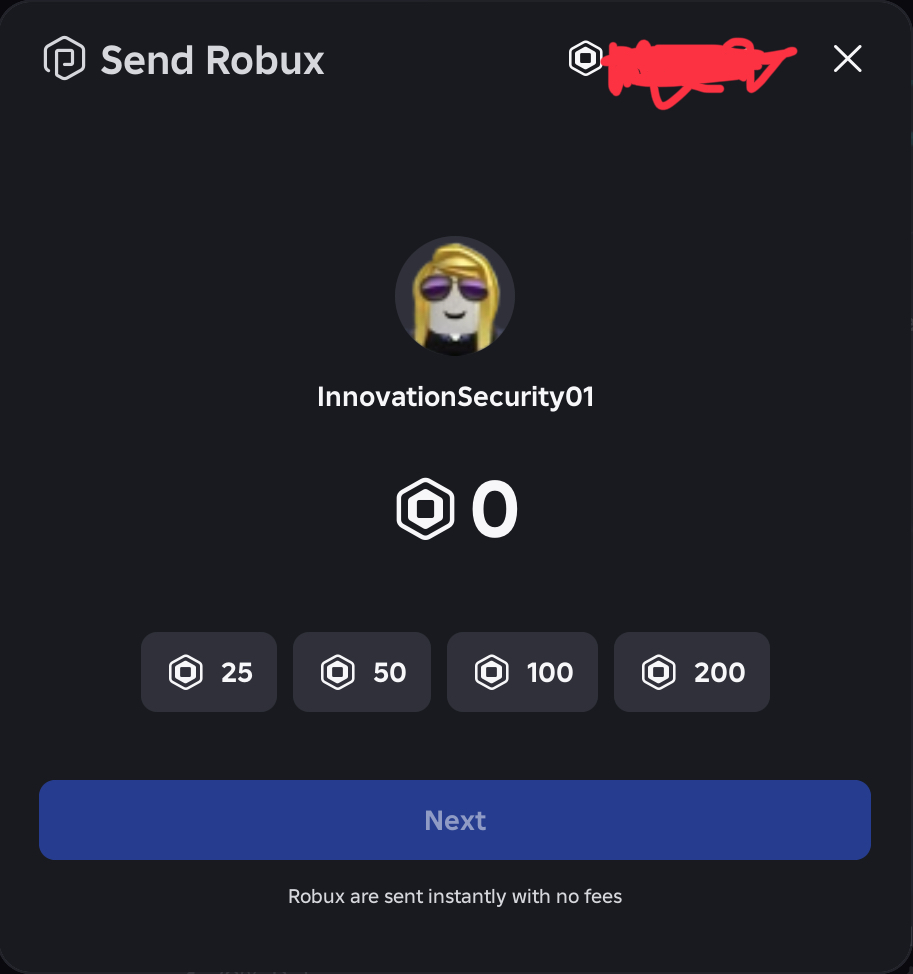
O botão Enviar conclui a solicitação de transferência. Dependendo da idade e da situação das contas, o envio pode depender da autorização de um responsável e do aceite do destinatário. Não confunda concluir o envio com o saldo já estar liberado do outro lado.
Como enviar Robux pelo Roblox Plus no PC
No computador, o início do processo tem uma etapa a mais. Segundo a página oficial do Roblox Plus, o caminho é:
- Entre em roblox.com com a conta que possui Roblox Plus.
- Clique no ícone de Robux, no canto superior direito.
- Selecione Comprar Robux (Buy Robux).
- Na página de Robux, clique em Enviar (Send).
- Procure o usuário que vai receber e confira o perfil mostrado.
- Informe a quantidade desejada e clique em Próximo (Next).
- Confira o resumo e finalize em Enviar, ou volte por Editar se algo estiver errado.
O suporte também informa que o fluxo pode ser iniciado pelo perfil do destinatário. Se uma das opções não estiver visível, utilize o caminho alternativo pelo ícone de Robux, confirme sua assinatura e verifique se o aplicativo está atualizado.
O que conferir no perfil antes de enviar Robux?
A última tela de confirmação é o momento de evitar um erro que não poderá ser desfeito. Verifique o nome de usuário exato (o identificador da conta, não apenas o nome de exibição), o avatar, e a quantidade que será enviada. Informações como tempo de conexão e amigos em comum podem aparecer dependendo da interface, mas não substituem a conferência do usuário.

Importante: a Roblox afirma que uma transferência enviada não pode ser cancelada ou revertida por solicitação do remetente. Por isso, não envie Robux como pagamento a desconhecidos que prometem itens, vantagens ou devolução futura.
Como aceitar Robux que outra pessoa enviou?
Quem recebe não precisa pagar Roblox Plus, mas precisa aceitar o envio na própria conta. Faça assim:
- Abra o Roblox na conta que deve receber o saldo.
- Procure a notificação de transferência pendente.
- Confira quem enviou e o valor informado.
- Selecione Aceitar (Accept).
- Se a plataforma solicitar autorização de um responsável, aguarde a análise dessa pessoa.
- Depois da confirmação, confira o saldo e a página Minhas Transações.
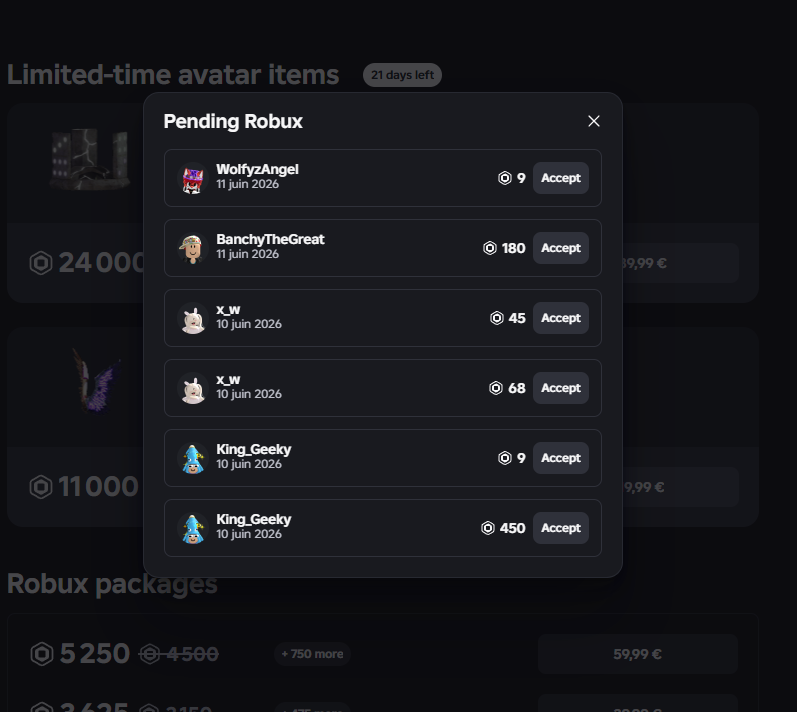
Após o aceite e as verificações necessárias, os Robux são creditados imediatamente, conforme o suporte. O histórico de entrada e saída pode ser consultado em Minhas Transações, dentro da conta. Não é necessário passar senha nem código de autenticação a quem enviou.
Por que aparece “Pedir ao seu responsável”?
A mensagem aparece quando a operação depende de aprovação de uma conta de responsável vinculada. Nas contas de menores de 16 anos, o suporte oficial exige essa autorização a cada envio ou recebimento de Robux. As regras de algumas regiões podem alcançar usuários de 16 ou 17 anos.
Depois que a solicitação é criada, a conta de responsável deve analisar a transferência pendente. Se aprovar, o processo continua; se rejeitar, a Roblox cancela a transferência. Caso uma conta de menor de 16 anos ainda não possua responsável vinculado, é necessário concluir esse vínculo antes da liberação.
Para entender como vincular a conta e configurar restrições, consulte o guia do Overdrive de controle parental e limite de gastos no Roblox.
Transferência pendente no Roblox: o que significa?
“Pendente” não significa necessariamente que os Robux desapareceram. O status indica que a transferência ainda aguarda alguma etapa, como o aceite do destinatário, a confirmação da idade ou a aprovação de um responsável. Enquanto essas condições não forem cumpridas, o valor pode aparecer em Robux pendentes na área de Minhas Transações.
O Roblox estabelece uma regra de até sete dias para regularizar requisitos de idade: se eles não forem atendidos nesse prazo, a operação é cancelada e os Robux retornam ao remetente. O suporte também informa a devolução se o responsável rejeitar a transferência ou se o destinatário não a aceitar. Não há razão para presumir que toda transferência pendente será liberada automaticamente após sete dias.
Qual é o limite de Robux que posso enviar?
A plataforma estabelece limites diários e mensais para reduzir riscos de fraude. Os valores publicados no suporte em outubro de 2026 são:
| Condição da conta | Limite diário | Limite mensal |
|---|---|---|
| Limite padrão | Até 500 Robux | Até 1.000 Robux |
| Conta elegível com verificação em duas etapas ativa | Até 5.000 Robux | Até 10.000 Robux |
Fonte: suporte oficial do Roblox. Valores sujeitos a mudanças, verificações antifraude e restrições individuais ou regionais. A autenticação em duas etapas não garante automaticamente o aumento de limite: a conta precisa estar elegível e em boa situação.
Se um limite for alcançado, a plataforma exibirá uma mensagem. Fazer vários envios menores não permite ignorar o teto diário ou mensal.
Enviar Robux pelo Plus tem taxa?
Não na transferência direta pelo perfil, aplicativo ou página de Robux. Nessa modalidade, o Roblox Plus permite enviar a quantia sem desconto de uma comissão de plataforma. A assinatura em si, porém, é paga e renovável: confira suas condições antes de contratá-la.
Existe uma exceção importante para não confundir o leitor: em experiências que usam a API de transferências de criadores, a documentação oficial diz que o jogo recebe 10% dos Robux enviados e o destinatário recebe 90%. Assim, uma transferência de 100 Robux iniciada por esse sistema entrega 90 ao usuário e 10 à experiência. Essa não é a mesma operação de envio direto descrita neste tutorial.
Os Robux recebidos por transferências pessoais também não são elegíveis ao DevEx, programa de conversão de ganhos de criadores em dinheiro.
O botão de enviar Robux não aparece: o que fazer?
Antes de tentar outro método, faça estas verificações:
- Confira a assinatura: acesse Configurações > Assinaturas e veja se o Roblox Plus está ativo na conta remetente.
- Atualize o aplicativo: no Android ou iPhone, procure a versão mais recente na loja oficial. No PC, veja o tutorial para atualizar o Roblox.
- Use outro caminho oficial: tente pelo perfil do destinatário ou pela área Comprar Robux, sem acessar sites de terceiros.
- Confira a elegibilidade: verifique idade, autorização parental, saldo e eventuais mensagens de limite.
- Verifique o histórico: se a pessoa diz que não recebeu, consulte as notificações e Minhas Transações antes de iniciar outro envio.
Se o problema continuar, o suporte oficial do Roblox é o canal para avaliar uma transação específica. Nunca forneça senha, cookie de sessão ou código de verificação a supostos intermediários.
Perguntas frequentes sobre transferências de Robux
Preciso ter Roblox Plus para receber Robux?
Não. Apenas a pessoa que envia precisa ser assinante. Quem recebe deve cumprir os requisitos da conta e aceitar o envio.
Posso mandar Robux para um amigo sem Roblox Plus?
Não pelo recurso de transferência direta. Para presentear sem assinatura, uma alternativa oficial é comprar um cartão-presente. Veja como resgatar Gift Card Roblox.
Os Robux chegam na hora?
O crédito acontece imediatamente após a transferência ser aceita e as autorizações necessárias serem concluídas. Antes disso, o envio pode ficar pendente.
Posso cancelar depois de apertar Enviar?
Não. A Roblox informa que o envio realizado não pode ser revertido pelo remetente. Confira o destinatário antes de confirmar.
Por que o Roblox pede aprovação dos pais?
Para proteger contas de menores. O suporte exige um responsável vinculado para menores de 16 anos, e pode haver autorização para menores de 18 conforme as regras aplicáveis.
Posso enviar 1.000 Robux de uma vez?
O limite padrão é 500 Robux por dia. Contas elegíveis com verificação em duas etapas ativa podem ter limites maiores, sujeitos à aprovação do sistema.
Fontes e como este tutorial foi conferido
Este guia foi apurado documentalmente em 18 de outubro de 2026. Os caminhos de envio, os limites e as regras de segurança foram confrontados com páginas oficiais; não foi feita uma transferência real em uma conta brasileira. As capturas de telas são exemplos públicos de interfaces em inglês, e o visual pode variar.
- Roblox Support — Envio e recebimento de Robux.
- Roblox — What is Roblox Plus? (passos para celular e PC).
- Roblox Support — Roblox Plus (benefícios e regras de idade).
- Roblox — Parental controls (transferências e responsáveis).
- Roblox Creator Hub — Robux transfers (transferências dentro de experiências).










Comentários