

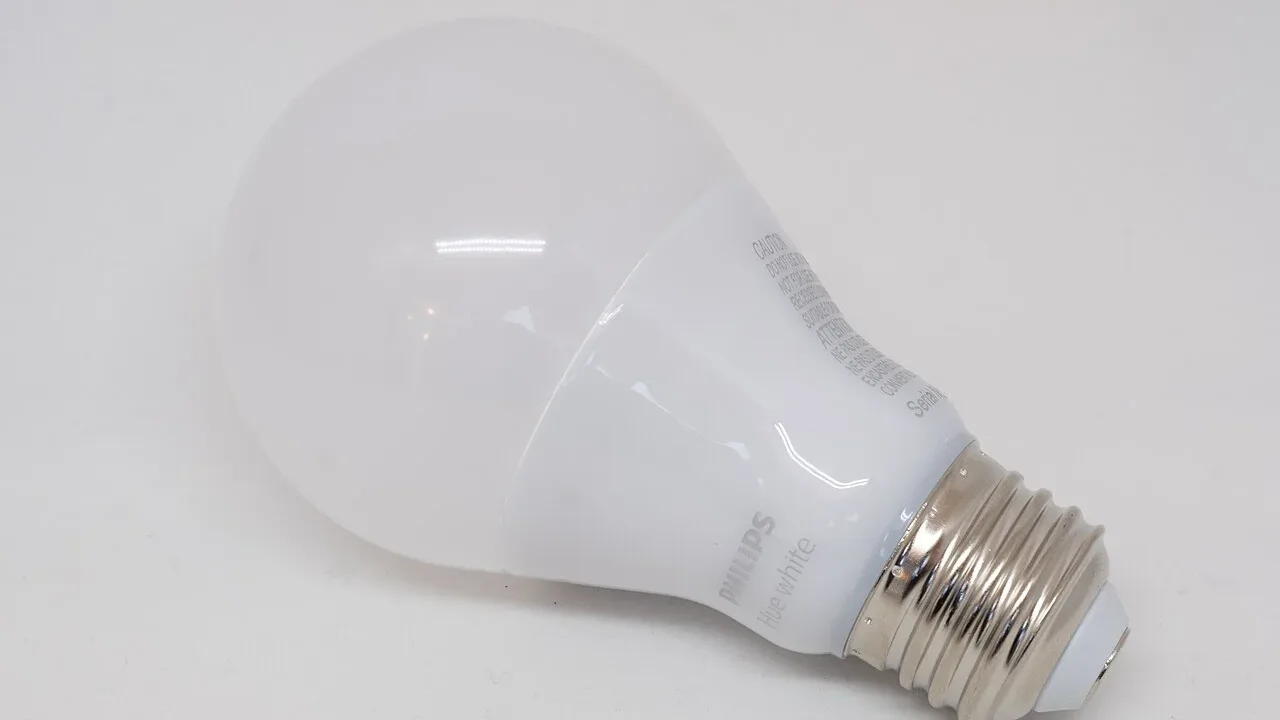
Conectar uma lâmpada inteligente à Alexa permite acender e apagar as luzes, ajustar o brilho e até mudar a cor da iluminação usando comandos de voz. O procedimento é relativamente simples, mas depende da tecnologia utilizada pela lâmpada e da forma como ela se comunica com a assistente da Amazon.
Tópicos
- O que é preciso para conectar uma lâmpada inteligente à Alexa?
- Como conectar uma lâmpada inteligente à Alexa pelo Wi-Fi
- Como ativar a skill Smart Life, Tuya ou de outra fabricante?
- Como conectar uma lâmpada Matter à Alexa
- Como conectar uma lâmpada Zigbee à Alexa
- Qual é a diferença entre lâmpadas Wi-Fi, Zigbee e Matter?
- Alexa não encontra a lâmpada inteligente? Veja como resolver
- 1. Confira se a lâmpada está conectada ao Wi-Fi de 2,4 GHz
- 2. Verifique se a lâmpada está em modo de pareamento
- 3. Teste o controle no aplicativo da fabricante
- 4. Reinicie o roteador e os dispositivos
- 5. Verifique a intensidade do sinal
- 6. Confira se o interruptor permanece ligado
- 7. Remova o dispositivo e configure novamente
- Quais comandos usar para controlar uma lâmpada pela Alexa?
- Como criar grupos e rotinas com lâmpadas inteligentes
- Como criar um grupo de luzes
- Como criar uma rotina para apagar as luzes automaticamente
- Precisa ter um Echo para usar uma lâmpada inteligente com Alexa?
- Perguntas frequentes sobre lâmpadas inteligentes e Alexa
- Qualquer lâmpada inteligente funciona com Alexa?
- Por que minha lâmpada inteligente não conecta no Wi-Fi?
- Posso controlar lâmpadas de marcas diferentes na Alexa?
- É possível usar a Alexa para mudar a cor da lâmpada?
- A lâmpada inteligente funciona se a internet cair?
- O que fazer quando a Alexa diz que a lâmpada não está respondendo?
- Vale a pena conectar as lâmpadas à Alexa?
- Fontes e documentação oficial
Para conectar uma lâmpada inteligente à Alexa, normalmente é necessário configurar primeiro o dispositivo no aplicativo da fabricante, adicionar a lâmpada ao app Alexa e vincular as contas. Modelos com Matter ou Zigbee podem seguir caminhos diferentes, inclusive com conexão direta a determinados dispositivos Echo.
Confira o passo a passo para configurar sua iluminação inteligente, além das soluções para quando a Alexa não encontra a lâmpada ou informa que o dispositivo não está respondendo.
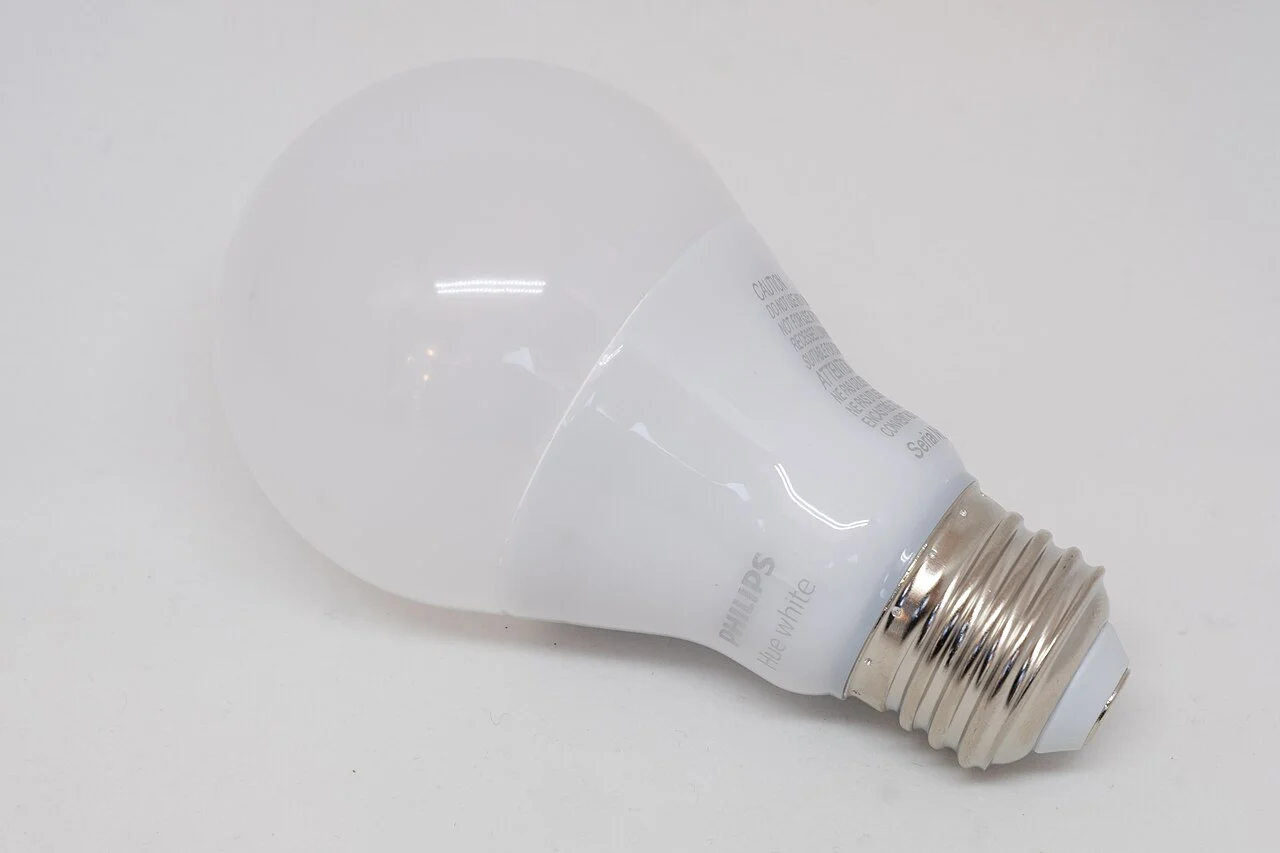
Crédito e licença da imagem: Gregory Varnum/Wikimedia Commons, CC BY-SA 4.0.
O que é preciso para conectar uma lâmpada inteligente à Alexa?
Antes de começar, confira se a lâmpada oferece integração com Alexa. O selo Works with Alexa identifica produtos certificados para funcionar com a assistente, mas também existem dispositivos compatíveis por meio de integrações fornecidas por seus fabricantes.
Para configurar a maioria das lâmpadas Wi-Fi, você precisará de:
- Uma lâmpada inteligente compatível com Alexa;
- Um celular Android ou iPhone com o aplicativo Amazon Alexa;
- Uma conta Amazon configurada no aplicativo;
- Uma conexão Wi-Fi funcionando, geralmente na frequência de 2,4 GHz;
- O aplicativo da fabricante da lâmpada, quando exigido;
- A senha da rede Wi-Fi utilizada durante a instalação.
Em dispositivos Zigbee e Matter, também pode ser necessário um hub compatível, conforme o modelo e o protocolo de conexão.
Atenção: muitas lâmpadas Wi-Fi não aceitam redes de 5 GHz. Mesmo que seu roteador seja moderno e ofereça Wi-Fi 6 ou Wi-Fi 7, o dispositivo pode precisar de uma rede de 2,4 GHz para funcionar. Nosso guia sobre roteadores Wi-Fi 7 explica as diferenças entre as frequências disponíveis.
Como conectar uma lâmpada inteligente à Alexa pelo Wi-Fi
Este é o procedimento mais comum para lâmpadas Wi-Fi que utilizam aplicativos como Smart Life, Tuya Smart ou Positivo Casa Inteligente. Os nomes dos menus podem mudar de acordo com a versão dos aplicativos.
- Instale a lâmpada: desligue o interruptor, coloque a lâmpada em um soquete compatível e ligue novamente a energia.
- Baixe o aplicativo da fabricante: utilize o app indicado na embalagem ou no manual do produto.
- Conecte o celular ao Wi-Fi: durante a configuração, prefira a rede de 2,4 GHz quando o fabricante exigir essa frequência.
- Ative o modo de pareamento: siga as instruções do manual. Em muitos modelos, a lâmpada começa a piscar para indicar que está pronta para ser configurada.
- Adicione a lâmpada ao aplicativo da fabricante: selecione a opção de adicionar dispositivo, escolha iluminação e conclua a conexão com a rede.
- Abra o aplicativo Alexa: entre em Dispositivos, toque no ícone + e selecione Adicionar dispositivo.
- Escolha a categoria e a marca: selecione lâmpada ou a opção correspondente e siga as instruções apresentadas.
- Vincule a conta da fabricante: quando solicitado, autorize a integração ou ative a skill necessária.
- Finalize a descoberta: aguarde até que a lâmpada apareça na lista de dispositivos disponíveis na Alexa.
Depois da configuração, escolha um nome simples, como “Luz do quarto”, “Luminária da sala” ou “Luz da cozinha”. Isso facilita o reconhecimento dos comandos de voz.
A Amazon também oferece recursos de configuração automática para determinados produtos. Por isso, antes de repetir o procedimento, vale conferir se a lâmpada já aparece na seção Dispositivos do aplicativo.
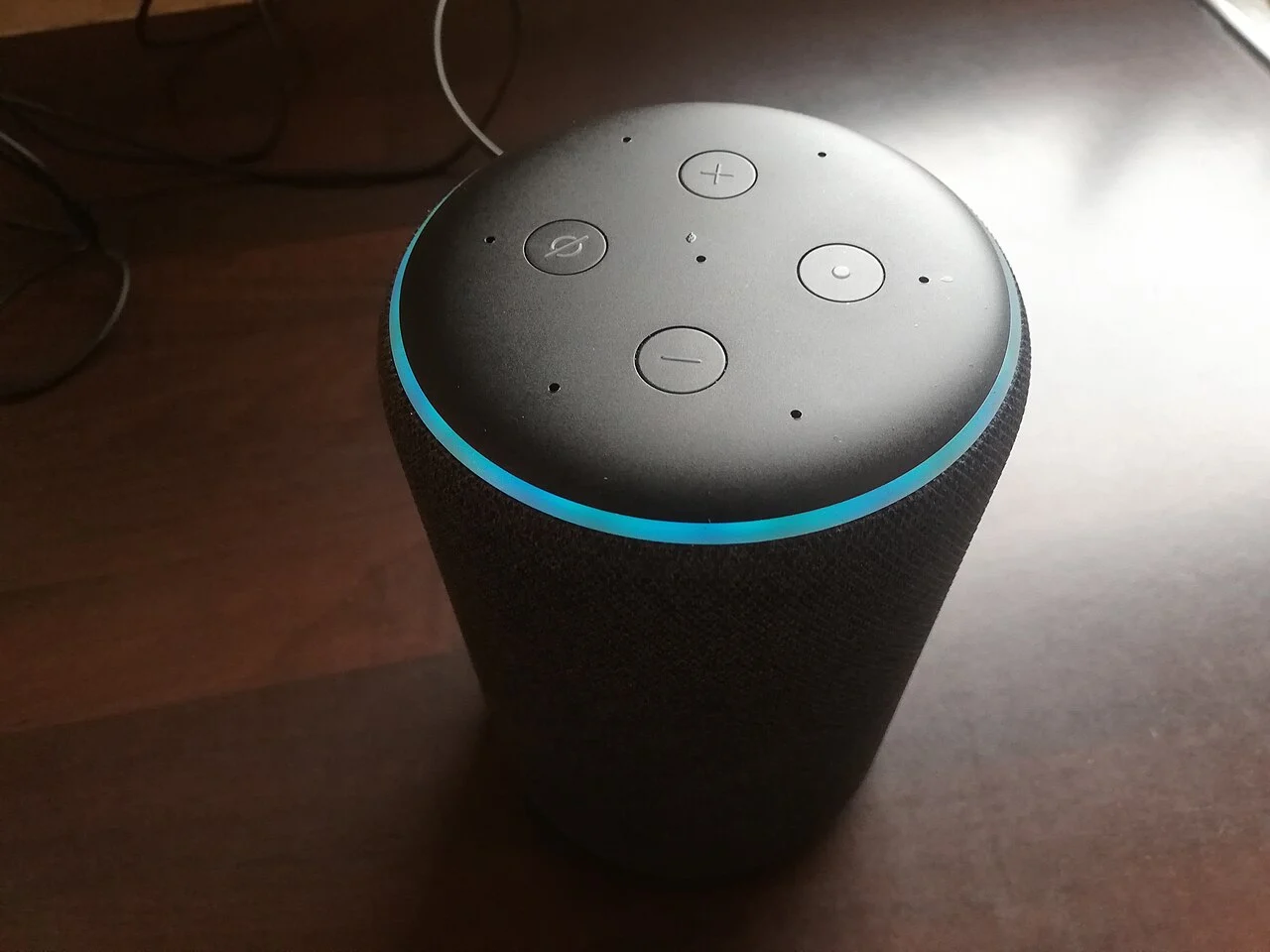
Crédito e licença da imagem: Smart Home Perfected/Wikimedia Commons, CC BY 2.0. Fonte original.
Como ativar a skill Smart Life, Tuya ou de outra fabricante?
Algumas lâmpadas utilizam uma skill para compartilhar seus dispositivos com a Alexa. Se o pareamento não ocorrer automaticamente, tente fazer a vinculação manual:
- Abra o aplicativo Amazon Alexa;
- Entre na seção Mais e procure por Skills e jogos, caso essa opção esteja disponível na versão do aplicativo;
- Pesquise pelo nome do serviço indicado pela fabricante, como Smart Life ou Tuya Smart;
- Selecione a integração correspondente e escolha a opção para habilitá-la;
- Entre com a conta utilizada no aplicativo da lâmpada e autorize o acesso;
- Volte à seção Dispositivos e solicite uma nova descoberta, se necessário.
O caminho também pode começar pelo próprio menu de adicionar dispositivos da Alexa, sem a necessidade de procurar a skill separadamente.
Se a lâmpada já funciona no aplicativo da fabricante, mas não aparece na Alexa, confira principalmente se a conta correta foi vinculada e se a integração está ativa.
Como conectar uma lâmpada Matter à Alexa
O Matter é um padrão de conectividade criado para facilitar a comunicação entre dispositivos de diferentes fabricantes e plataformas de casa inteligente.
Em lâmpadas compatíveis, o Matter pode permitir uma integração local com a Alexa, sem depender de uma skill tradicional do fabricante. Ainda assim, é necessário ter um controlador Matter compatível, como determinados dispositivos Echo.
Para adicionar uma lâmpada Matter:
- Instale e ligue a lâmpada.
- Abra o aplicativo Alexa e entre em Dispositivos.
- Toque no ícone de adicionar dispositivo.
- Selecione a opção Matter, quando apresentada.
- Confirme que você possui um dispositivo compatível com o padrão.
- Escaneie o QR Code Matter da embalagem ou informe o código de pareamento.
- Siga as instruções até que a lâmpada seja adicionada.
Importante: lâmpadas Matter sobre Thread precisam de um Thread Border Router compatível. Já os modelos Matter sobre Wi-Fi utilizam a rede sem fio e um controlador Matter compatível. Nem todo Echo possui as mesmas funções de conectividade.
A lista de dispositivos compatíveis e os requisitos técnicos podem ser consultados na documentação oficial do Matter na Alexa.
Como conectar uma lâmpada Zigbee à Alexa
As lâmpadas Zigbee não utilizam o Wi-Fi doméstico para se comunicar diretamente com a Alexa. Elas precisam de um hub Zigbee, que pode estar integrado a determinados modelos Echo ou ser adquirido separadamente.
Segundo a Amazon, dispositivos Echo com hub Zigbee integrado podem descobrir acessórios compatíveis sem a necessidade de uma ponte externa.
- Confira se seu Echo possui hub Zigbee integrado ou se você tem uma ponte compatível.
- Instale a lâmpada próximo ao hub, preferencialmente a uma distância de até 9 metros durante a configuração.
- Coloque o acessório no modo de pareamento conforme o manual.
- Diga “Alexa, descubra meus dispositivos” ou inicie a descoberta pelo aplicativo.
- Espere a lâmpada ser identificada e atribua um nome ao dispositivo.
Se o Echo não tiver hub Zigbee, pode ser necessário configurar a lâmpada por uma ponte compatível e integrar esse sistema à Alexa.
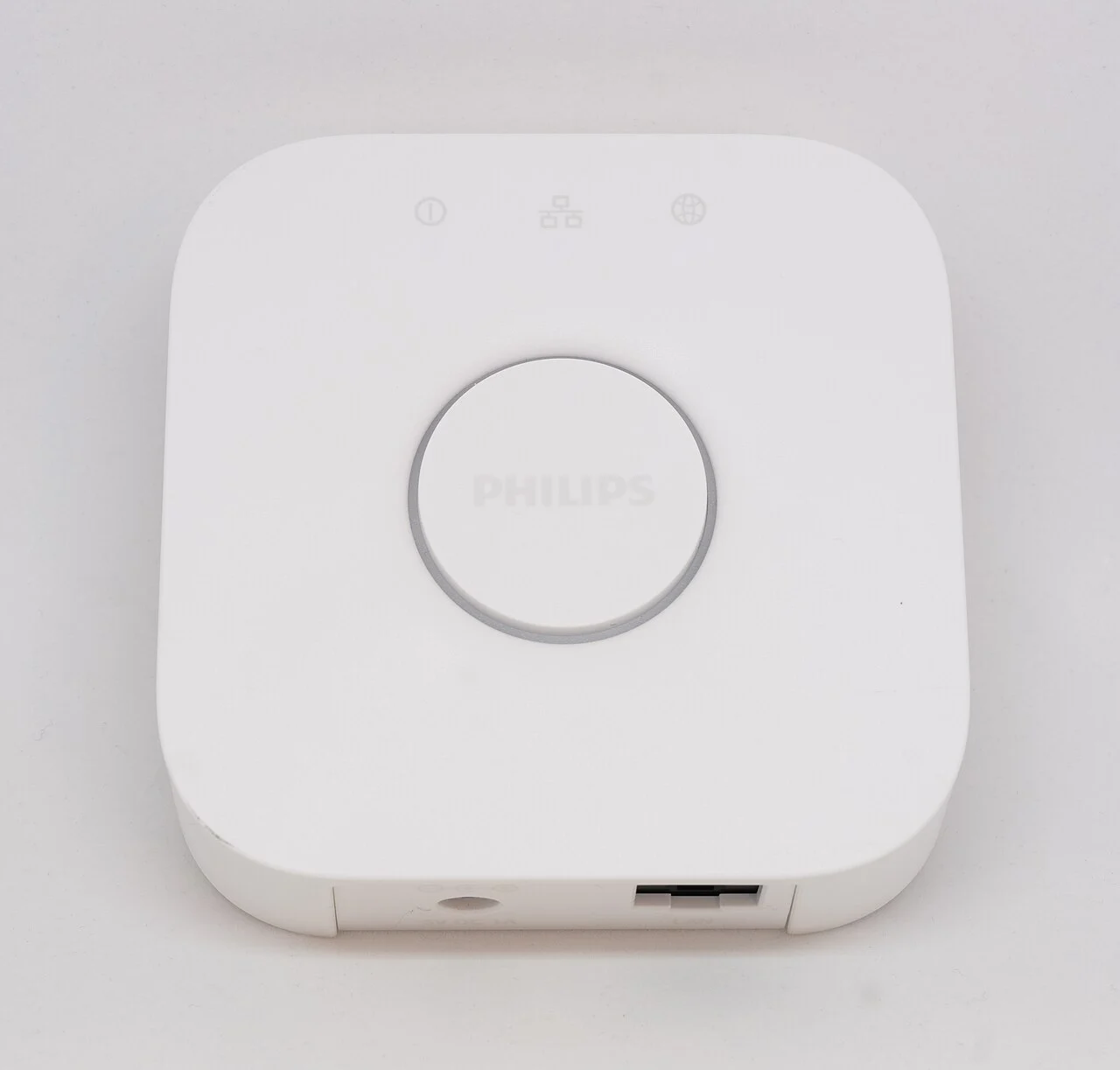
Crédito e licença da imagem: Gregory Varnum/Wikimedia Commons, CC BY-SA 4.0.
Qual é a diferença entre lâmpadas Wi-Fi, Zigbee e Matter?
Antes de tentar configurar sua lâmpada, vale identificar a tecnologia indicada na embalagem. Isso ajuda a descobrir se o produto precisa de um hub ou de um aplicativo específico.
| Tecnologia | Como conectar | Precisa de hub? |
|---|---|---|
| Wi-Fi convencional | Rede Wi-Fi, aplicativo da fabricante e integração Alexa | Geralmente não |
| Matter sobre Wi-Fi | QR Code Matter, Wi-Fi e controlador compatível | Precisa de controlador Matter |
| Matter sobre Thread | QR Code, controlador Matter e rede Thread | Requer Thread Border Router |
| Zigbee | Conexão com hub Zigbee compatível | Sim, integrado ou separado |
O Matter também pode facilitar a integração de diferentes categorias de dispositivos. Um exemplo é o Roborock Qrevo 2 Pro, que oferece suporte ao padrão.
Alexa não encontra a lâmpada inteligente? Veja como resolver
Quando o aplicativo informa que nenhum dispositivo foi encontrado, o problema pode estar na rede, no modo de pareamento, na integração da fabricante ou na compatibilidade do produto.
1. Confira se a lâmpada está conectada ao Wi-Fi de 2,4 GHz
Grande parte das lâmpadas inteligentes Wi-Fi utiliza a frequência de 2,4 GHz. Se a rede possui o mesmo nome para 2,4 e 5 GHz, verifique as instruções do fabricante e, se necessário, selecione temporariamente a frequência correta durante a configuração.
2. Verifique se a lâmpada está em modo de pareamento
Uma lâmpada recém-instalada nem sempre entra automaticamente no modo de configuração. Consulte o manual do modelo para descobrir como ativar ou redefinir o pareamento. Evite seguir sequências genéricas de ligar e desligar sem confirmar as instruções da fabricante.
3. Teste o controle no aplicativo da fabricante
Se a lâmpada pode ser ligada e desligada pelo aplicativo original, mas não pela Alexa, a falha provavelmente está na integração entre os serviços ou na descoberta do dispositivo.
Nesse caso, verifique a conta vinculada e tente desativar e reativar a integração correspondente.
4. Reinicie o roteador e os dispositivos
Reiniciar o roteador, o Echo e a lâmpada pode corrigir falhas temporárias. Também é recomendável verificar atualizações disponíveis para os aplicativos e o firmware do produto.
5. Verifique a intensidade do sinal
Uma lâmpada instalada longe do roteador pode apresentar falhas de comunicação. Paredes, interferências e posicionamento inadequado também prejudicam a cobertura.
Se a iluminação está instalada em um cômodo distante, confira nosso guia com oito maneiras de melhorar o sinal Wi-Fi no quarto.
6. Confira se o interruptor permanece ligado
Lâmpadas inteligentes precisam receber energia para responder aos comandos. Se alguém desligar o interruptor físico da parede, a Alexa não conseguirá acender a lâmpada até que a alimentação elétrica seja restabelecida.
7. Remova o dispositivo e configure novamente
Se as etapas anteriores não resolverem, remova a lâmpada da lista da Alexa e repita a configuração. O procedimento de restauração de fábrica deve seguir as orientações específicas do modelo.
A Amazon mantém uma página oficial de solução de problemas com orientações adicionais para dispositivos que não conseguem se conectar à Alexa.
Quais comandos usar para controlar uma lâmpada pela Alexa?
Depois que o dispositivo estiver conectado, você poderá utilizar comandos de voz para controlar a iluminação.
- “Alexa, acenda a luz do quarto.”
- “Alexa, apague a luz da sala.”
- “Alexa, coloque a luz do quarto em 50%.”
- “Alexa, diminua o brilho da luminária.”
- “Alexa, mude a luz da sala para azul.”
- “Alexa, deixe a luz do quarto mais quente.”
- “Alexa, apague todas as luzes.”
Os comandos de cor e temperatura dependem das funções disponíveis na lâmpada. Modelos que oferecem apenas iluminação branca fixa, por exemplo, não conseguem reproduzir cores RGB.
Para evitar confusões, atribua nomes diferentes a cada dispositivo, principalmente quando houver várias lâmpadas no mesmo ambiente.
Como criar grupos e rotinas com lâmpadas inteligentes
Uma das vantagens de conectar a iluminação à Alexa é a possibilidade de controlar vários dispositivos simultaneamente.
Como criar um grupo de luzes
- Abra o aplicativo Alexa e entre em Dispositivos.
- Toque no ícone + e escolha Adicionar grupo.
- Selecione a opção de criar um grupo de cômodo ou dispositivos.
- Escolha um nome, como “Sala” ou “Quarto”.
- Marque as lâmpadas que devem fazer parte do grupo.
- Salve as alterações.
Depois, você poderá controlar as luzes reunidas no grupo com comandos como “Alexa, apague as luzes da sala”.
Como criar uma rotina para apagar as luzes automaticamente
O aplicativo Alexa também permite criar rotinas acionadas por horários, frases específicas ou outros eventos compatíveis.
- No aplicativo, abra Mais e selecione Rotinas.
- Toque no ícone + para criar uma rotina.
- Escolha o evento que iniciará a automação.
- Adicione uma ação de Casa Inteligente.
- Selecione a lâmpada ou grupo desejado.
- Defina a ação, como desligar a iluminação.
- Salve a rotina.
Uma possibilidade é programar as luzes para apagar em determinado horário ou criar um comando como “Alexa, boa noite”, que desliga a iluminação dos ambientes selecionados.
Precisa ter um Echo para usar uma lâmpada inteligente com Alexa?
Nem sempre. Muitas lâmpadas Wi-Fi convencionais podem ser integradas à sua conta Alexa utilizando apenas os aplicativos e o serviço da fabricante, permitindo o controle pelo celular.
Um Amazon Echo torna a experiência mais prática porque oferece comandos de voz sem depender da abertura manual do aplicativo no smartphone.
Para lâmpadas Matter e Zigbee, porém, podem existir requisitos adicionais de hardware. É importante confirmar a necessidade de um controlador Matter, hub Zigbee ou Thread Border Router, conforme a tecnologia utilizada.
Perguntas frequentes sobre lâmpadas inteligentes e Alexa
Qualquer lâmpada inteligente funciona com Alexa?
Não. A lâmpada precisa oferecer compatibilidade com Alexa, seja por integração de fabricante, Matter ou outro protocolo suportado. Confira as especificações antes de comprar.
Por que minha lâmpada inteligente não conecta no Wi-Fi?
Os motivos mais comuns incluem uso da frequência errada, senha incorreta, sinal fraco e falha no modo de pareamento. Muitas lâmpadas Wi-Fi exigem conexão de 2,4 GHz.
Posso controlar lâmpadas de marcas diferentes na Alexa?
Sim. Desde que os dispositivos sejam compatíveis e estejam corretamente integrados, a Alexa pode reunir lâmpadas de diferentes fabricantes na mesma conta.
É possível usar a Alexa para mudar a cor da lâmpada?
Sim, desde que a lâmpada ofereça iluminação RGB ou outro recurso de mudança de cor compatível com a Alexa. Modelos somente brancos não possuem essa função.
A lâmpada inteligente funciona se a internet cair?
Depende da tecnologia utilizada. Dispositivos que exigem serviços na nuvem podem perder o controle remoto e por voz. Algumas conexões locais Matter ou Zigbee podem continuar operando em condições específicas, desde que os controladores necessários permaneçam funcionando.
O que fazer quando a Alexa diz que a lâmpada não está respondendo?
Confira a alimentação elétrica, teste a lâmpada no aplicativo da fabricante e verifique a conexão. Se o aplicativo original funcionar normalmente, tente reativar a integração com a Alexa.
Vale a pena conectar as lâmpadas à Alexa?
A integração é especialmente útil para quem deseja automatizar a iluminação e controlar vários ambientes sem precisar acionar interruptores individualmente.
Para começar, uma lâmpada Wi-Fi compatível costuma oferecer uma configuração mais simples, enquanto sistemas Matter e Zigbee podem trazer alternativas interessantes para quem pretende ampliar a casa inteligente.
O mais importante é verificar a compatibilidade antes da compra e seguir o procedimento indicado para a tecnologia do produto. Dessa forma, fica mais fácil evitar erros de pareamento e aproveitar os recursos de iluminação inteligente disponíveis.

Comentários