

Tópicos
O ARMSX3 1.6 ganhou uma interface inspirada na XMB, o menu clássico do PlayStation 3. A atualização do emulador para Android foi publicada em 1º de novembro e permite trocar a biblioteca tradicional por uma navegação com categorias, ícones e o visual de ondas conhecido de quem usou o console.
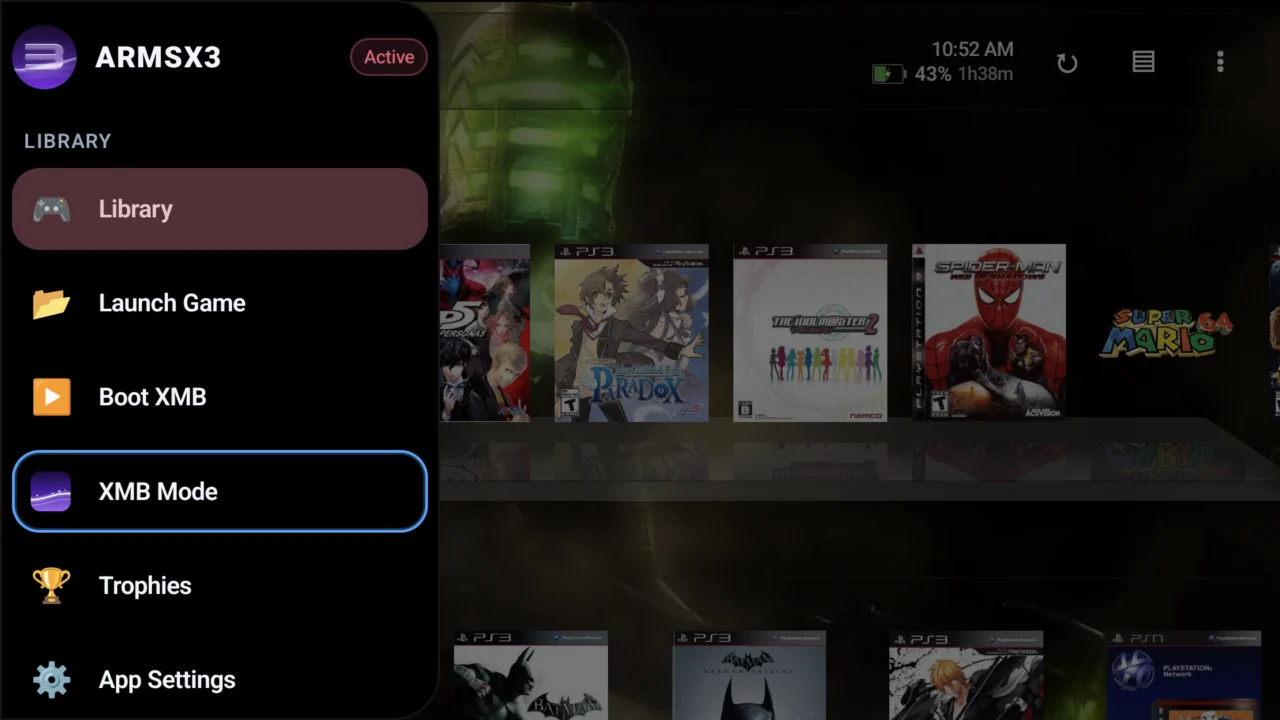
A opção se chama XMB Mode e aparece no menu lateral do aplicativo. Ela muda a apresentação e o acesso às funções do emulador; sua presença não significa que todo jogo de PS3 passou a rodar bem no celular.
Como ativar o XMB Mode no ARMSX3
- Confira a versão 1.6 na página oficial de lançamentos do projeto.
- Com o firmware do PS3 já instalado no emulador, abra o menu lateral.
- Selecione XMB Mode, localizado abaixo de Boot XMB.
- Para voltar à biblioteca anterior, acesse Users > Exit XMB Mode.
Segundo as notas da versão, o aplicativo lembra a interface escolhida. O menu também aceita toque e controle, o que permite navegar sem depender de botões virtuais na tela.
XMB Mode e Boot XMB fazem coisas diferentes
Essa distinção evita confusão na hora de usar o recurso. O Boot XMB inicia o software de sistema do PS3 por emulação. O XMB Mode é a interface do próprio ARMSX3, desenhada para o Android, que utiliza elementos extraídos do firmware fornecido pelo usuário.
O repositório do ARMSX3 explica que o aplicativo não distribui os arquivos de sistema da Sony. É a instalação do firmware que disponibiliza palavras, ícones, fontes e sons usados na apresentação. O projeto também declara que não é afiliado à Sony.
Quais celulares atendem aos requisitos?
A documentação oficial lista os seguintes requisitos mínimos para as versões atuais do emulador:
- Android 11 ou mais recente;
- processador ARM de 64 bits com suporte a ARMv8.2;
- driver gráfico compatível com Vulkan;
- 8 GB de memória RAM.
A recomendação do projeto sobe para um chip topo de linha recente, GPU Adreno com drivers atuais e pelo menos 12 GB de RAM. Armazenamento interno rápido e refrigeração também entram na lista.
Atender ao mínimo não garante fluidez. O próprio projeto ressalta que o jogo, o driver e os limites de temperatura do aparelho influenciam o resultado. Um celular pode abrir o aplicativo e ainda ter dificuldade com um título mais pesado.
De onde vem o firmware necessário?
A Sony disponibiliza o arquivo de atualização PS3UPDAT.PUP na página oficial de software do sistema do PS3. O ARMSX3 precisa que esse arquivo seja importado pelo usuário; ele não acompanha o emulador.
Os jogos também não vêm incluídos. A orientação de configuração do ARMSX3 é instalar o aplicativo, importar o firmware, adicionar cópias dos jogos que você possui e só então ajustar as opções após verificar o funcionamento de um título.
O que vale conferir antes de mudar as configurações
Comece pelas opções padrão e observe o comportamento do jogo que deseja usar. Alterar resolução, driver e outras opções ao mesmo tempo dificulta identificar o que melhorou ou piorou o resultado. O visual novo facilita a navegação, mas a compatibilidade precisa ser avaliada por jogo.
Quem pretende experimentar a biblioteca de PS3 em um computador pode seguir outro caminho. O guia do RPCS3 reúne a configuração da alternativa para PC; os requisitos e ajustes dessa versão não devem ser transferidos automaticamente para o Android.














Comentários
Seja o primeiro a comentar