





O PCSX2 é um emulador gratuito e de código aberto que permite executar jogos de PlayStation 2 em computadores com Windows, macOS e Linux. Além de reproduzir os títulos do console, o programa pode aumentar a resolução, aplicar correções para telas widescreen, criar pontos de salvamento e utilizar controles modernos.
O processo de configuração ficou mais simples nas versões atuais. O PCSX2 possui instalador, atualizações automáticas, biblioteca com capas, configurações individuais para cada jogo e uma interface de tela cheia voltada a quem pretende jogar usando apenas o controle. A versão estável mais recente é a 2.6.0, disponibilizada em janeiro de 2026.
Para funcionar, porém, o programa precisa de uma BIOS extraída de um PlayStation 2 e de cópias dos jogos. O próprio projeto mantém tutoriais para retirar a BIOS de um console e criar imagens dos discos originais. Arquivos de BIOS e jogos encontrados aleatoriamente na Internet não acompanham o emulador.
O que é o PCSX2?
PCSX2 é um programa desenvolvido para reproduzir o funcionamento interno do PlayStation 2. O software emula componentes como o processador Emotion Engine, a unidade gráfica Graphics Synthesizer e a memória do console para que jogos do PS2 sejam executados em computadores modernos.
O programa não inclui jogos nem arquivos de sistema da Sony. O usuário precisa fornecer a BIOS do próprio console e criar cópias de seus discos. O projeto recomenda utilizar o procedimento oficial de extração para evitar arquivos incompletos, incompatíveis ou modificados.
Entre os principais recursos do PCSX2 estão:
- aumento da resolução interna;
- filtros de textura;
- correções para telas 16:9;
- patches para reduzir o efeito de entrelaçamento;
- controles modernos e vibração;
- cartões de memória virtuais;
- pontos de salvamento;
- captura de imagens e vídeos;
- configurações diferentes para cada jogo;
- interface Big Picture para jogar na televisão;
- integração opcional com RetroAchievements.
O emulador oferece versões estáveis, atualizadas em intervalos maiores, e versões Nightly, que recebem mudanças continuamente. A compilação estável é indicada para quem prefere menor risco de regressões, enquanto a Nightly recebe correções e recursos mais rapidamente.
PCSX2 é seguro?
O PCSX2 é um projeto de código aberto com seu código publicado no GitHub. Para reduzir o risco de instalar versões modificadas, o programa deve ser obtido somente pela página oficial de downloads do PCSX2 ou pelo repositório oficial do projeto.
O próprio PCSX2 alerta que o emulador não funciona como uma área isolada do computador. Isso significa que programas desconhecidos executados dentro dele podem representar riscos ao sistema. Por esse motivo, evite arquivos de origem desconhecida e não execute aplicativos de PS2 que não sejam confiáveis.
O que é necessário para usar o PCSX2?
Para configurar o emulador, são necessários:
- um computador compatível;
- o programa PCSX2;
- uma BIOS retirada de um PlayStation 2;
- uma cópia de um jogo de PS2;
- teclado ou controle compatível.
O PCSX2 não acompanha a BIOS nem os jogos. O procedimento documentado pelo projeto é extrair esses arquivos do console e dos discos pertencentes ao próprio usuário.
Requisitos mínimos do PCSX2
A configuração necessária varia bastante de acordo com o jogo e com a resolução utilizada. Títulos mais pesados podem exigir um processador significativamente superior ao mínimo.
| Componente | Requisito mínimo | Configuração recomendada |
|---|---|---|
| Sistema | Windows 10 atualizado, macOS 11 ou Ubuntu 22.04 | Windows 11, macOS 14 ou 15, ou Linux atualizado |
| Processador | x86-64 com SSE4.1, quatro núcleos e pontuação single-thread de 2.000 | x86-64 com AVX2, seis núcleos e pontuação single-thread de 2.500 |
| Placa de vídeo | Vulkan 1.1, Direct3D 11 ou OpenGL 3.3 | Vulkan 1.3, Direct3D 12, OpenGL 4.6 ou Metal |
| Desempenho da GPU | G3D Mark de pelo menos 600 | G3D Mark de pelo menos 6.000 |
| Memória de vídeo | Não especificada no nível mínimo | 4 GB de VRAM |
| Memória RAM | 8 GB | 16 GB |
Como referências, o projeto cita Intel Core i5-4570K ou Ryzen 5 1500X para a configuração mínima e Core i7-8700K ou Ryzen 5 3600 para o nível intermediário. Entre as placas de vídeo, aparecem GTX 750 Ti, RX 460 e Intel Arc A380 no mínimo, enquanto GTX 1650, RX 5600 XT e Arc A580 representam o nível recomendado.
O PCSX2 depende bastante do desempenho individual dos núcleos do processador. Ter muitos núcleos não compensa necessariamente uma CPU com baixo desempenho single-thread.
Como baixar o PCSX2

Acesse a página oficial de downloads e escolha entre Stable e Nightly.
A versão Stable é indicada para a maioria das pessoas. Ela recebe atualizações menos frequentes e tende a apresentar menos alterações inesperadas. A versão Nightly é atualizada continuamente e pode trazer correções recentes para jogos específicos.
No Windows, também é possível escolher entre:
- Installer: instala o PCSX2 no computador e cria os atalhos automaticamente;
- Portable: funciona dentro de uma pasta e pode ser levado para outro computador.
O PCSX2 requer o Microsoft Visual C++ Redistributable x64 no Windows. Caso apareça uma mensagem indicando a ausência do arquivo MSVCP140.dll, instale ou repare a versão x64 mais recente do componente.
Como instalar o PCSX2 no Windows
Depois de baixar o instalador, siga estas etapas:
- Abra o arquivo executável;
- autorize a execução no Windows;
- escolha o idioma da interface;
- selecione o tema claro, escuro ou automático;
- mantenha as atualizações automáticas ativadas;
- conclua a instalação;
- abra o PCSX2.
O assistente inicial pedirá a seleção da BIOS e da pasta em que os jogos serão armazenados. Essas opções também podem ser alteradas posteriormente nas configurações.
Como usar o PCSX2 portátil
Baixe a versão compactada e extraia todo o conteúdo para uma pasta. Depois, abra o arquivo pcsx2-qt.
Por padrão, parte das configurações ainda pode ser armazenada na pasta Documentos do Windows. Para manter BIOS, cartões de memória, configurações e salvamentos dentro da própria pasta do emulador, crie um arquivo vazio chamado:
portable.ini
Também é possível utilizar:
portable.txt
Com isso, o PCSX2 passa a funcionar integralmente no modo portátil.
Como instalar o PCSX2 no macOS
No macOS, o PCSX2 é distribuído como um pacote de aplicativo:
- baixe o arquivo correspondente ao macOS;
- abra o pacote
.tar.xz; - arraste o aplicativo PCSX2 para a pasta Aplicativos;
- abra o programa;
- instale o Rosetta 2 caso o sistema solicite;
- conclua o assistente inicial.
Os computadores com processadores Apple Silicon executam o PCSX2 por meio do Rosetta 2. A documentação classifica os chips da família M dentro do nível mais elevado de desempenho para CPU.
Como instalar o PCSX2 no Linux
O projeto oferece oficialmente versões em AppImage e Flatpak.
Para usar o AppImage:
- baixe o arquivo;
- abra suas propriedades;
- marque a opção que permite executar o arquivo como programa;
- abra o AppImage;
- complete o assistente de configuração.
No terminal, a permissão também pode ser concedida com:
chmod +x nome-do-arquivo.AppImage
A versão Flatpak pode ser instalada pelas lojas de aplicativos compatíveis ou pelo terminal. A documentação observa que o Flatpak pode apresentar problemas específicos de acesso a arquivos por causa das limitações do sistema de isolamento.
Como conseguir a BIOS para o PCSX2
O PCSX2 precisa da BIOS de um PlayStation 2 para inicializar corretamente. Esse arquivo contém componentes do sistema do console e não é distribuído com o emulador.
O método documentado pelo projeto utiliza:
- um PlayStation 2;
- um dispositivo USB formatado em FAT32;
- o programa Biosdrain;
- um método de execução de aplicativos no console, como o uLaunchELF.
De maneira resumida, o usuário coloca o biosdrain.elf no dispositivo USB, executa o arquivo no PlayStation 2 e aguarda a cópia dos componentes da BIOS. Ao final, o armazenamento recebe arquivos com extensões como .rom0, .rom1 e .nvm.
O tutorial completo varia conforme o modelo do console e o método disponível para executar o Biosdrain. Por isso, siga as instruções atuais da documentação oficial durante o procedimento.
Como adicionar a BIOS ao PCSX2
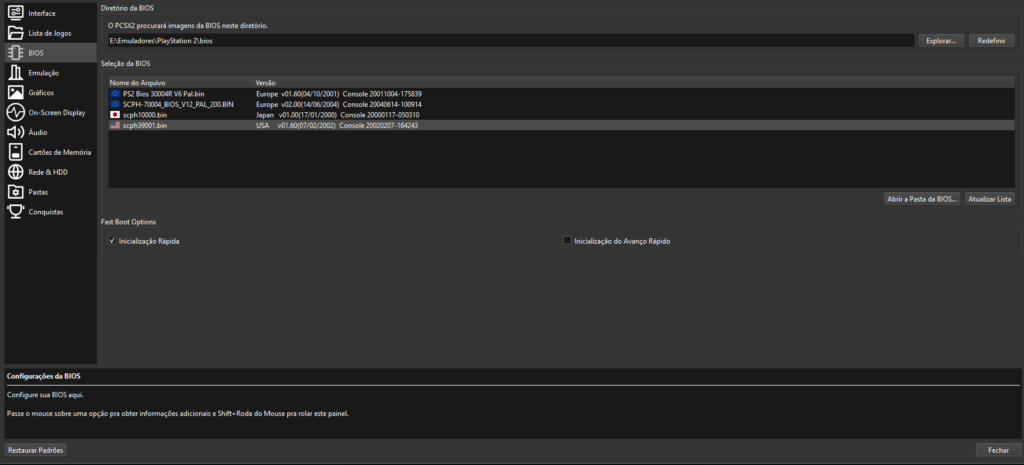
Depois de extrair os arquivos:
- abra o PCSX2;
- entre em Configurações;
- procure a seção BIOS;
- selecione a pasta que contém os arquivos;
- aguarde o programa identificar as versões disponíveis;
- escolha a BIOS correspondente à região desejada;
- salve a configuração.
Na maioria dos casos, uma BIOS funcional pode executar jogos de regiões diferentes. Entretanto, usar uma versão correspondente à região do jogo pode evitar incompatibilidades específicas.
Como colocar jogos no PCSX2
O programa pode executar discos diretamente, mas o projeto recomenda criar uma cópia do disco no computador. Uma imagem armazenada no SSD ou HD evita depender continuamente do leitor óptico e facilita a organização da biblioteca.
Os discos do PlayStation 2 utilizam CDs ou DVDs. No Windows, a documentação do PCSX2 recomenda ferramentas como Media Preservation Frontend ou ImgBurn para criar as cópias. No macOS, é possível utilizar o Utilitário de Disco, enquanto o Linux possui alternativas gráficas e ferramentas de terminal.
Como criar uma imagem do jogo no Windows
Com o Media Preservation Frontend:
- coloque o disco do PS2 em uma unidade óptica;
- abra o programa;
- selecione Scan for Discs;
- confirme que o sistema identificado é Sony PlayStation 2;
- escolha a pasta de destino;
- pressione Start Dumping;
- aguarde a conclusão.
Discos danificados ou cópias incompletas podem provocar telas pretas, travamentos e erros de leitura. O PCSX2 possui uma ferramenta de verificação acessível pelas propriedades do jogo. Se a análise apresentar erro, será necessário criar novamente a imagem do disco.
Como adicionar jogos à biblioteca
Crie uma pasta destinada aos jogos de PlayStation 2 e siga o procedimento:
- abra o PCSX2;
- selecione Adicionar diretório de jogos;
- escolha a pasta em que estão as imagens dos discos;
- ative a busca em subpastas caso sua coleção esteja organizada por jogo;
- confirme;
- aguarde o programa analisar os arquivos.
Os jogos aparecerão em formato de lista ou grade. Dependendo das configurações, o programa também pode exibir capas, números de série, regiões e informações de compatibilidade.
Para iniciar um título, clique duas vezes sobre ele. Também é possível clicar com o botão direito para abrir propriedades, alterar configurações individuais ou criar um atalho na área de trabalho. A criação de atalhos diretamente pela biblioteca foi adicionada ao PCSX2 2.6.0 no Windows e no Linux.
Como configurar o controle no PCSX2
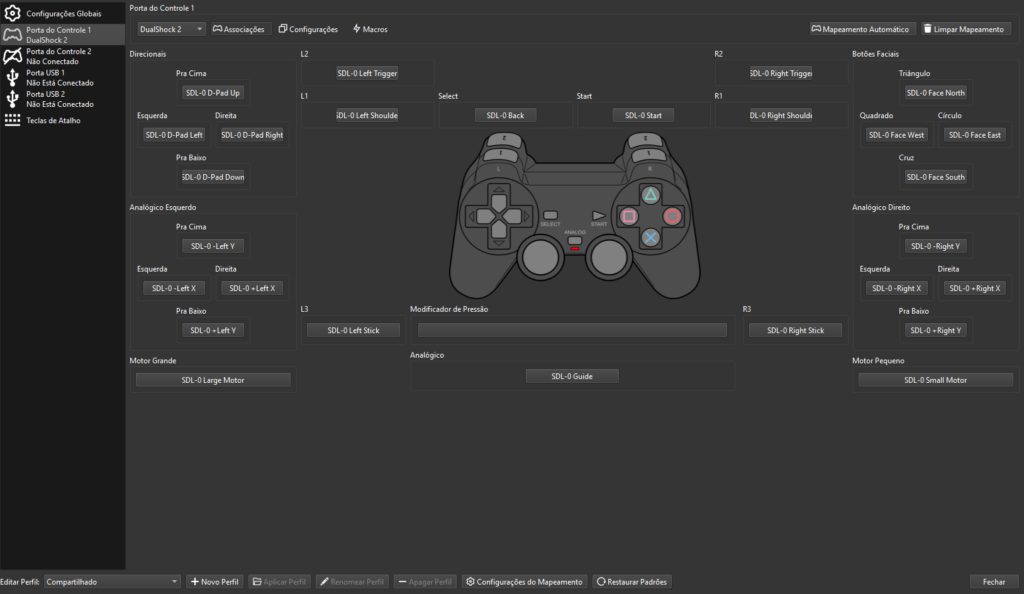
Acesse:
Configurações > Controles
O PCSX2 recomenda utilizar a fonte de entrada SDL, compatível com a maioria dos controles e sistemas operacionais. O recurso de mapeamento automático reconhece os botões e também pode configurar os motores de vibração.
Para configurar:
- conecte o controle ao computador;
- abra as configurações de controles;
- mantenha SDL ativado;
- selecione a porta do controle;
- pressione Mapeamento automático;
- escolha o dispositivo;
- teste os botões;
- salve.
Controle de PS4 e PS5
DualShock 4 e DualSense possuem um modo avançado dentro das opções SDL. O recurso permite controlar os LEDs e aumenta a compatibilidade com a vibração. O próprio projeto recomenda ativar essa opção para controles oficiais da Sony.
Controle de Xbox
Controles de Xbox normalmente são reconhecidos automaticamente pelo SDL. Depois de conectar o dispositivo, utilize o mapeamento automático e confira a disposição dos botões.
Os símbolos serão diferentes dos usados pelo PlayStation 2:
| PlayStation | Xbox |
| X | A |
| Círculo | B |
| Quadrado | X |
| Triângulo | Y |
Como jogar com teclado
O PCSX2 permite atribuir cada botão do DualShock 2 a uma tecla. Entretanto, jogos que dependem da intensidade dos analógicos ou dos botões sensíveis à pressão podem não funcionar tão bem no teclado.
Uma configuração básica pode utilizar:
- WASD para o analógico esquerdo;
- setas para o direcional;
- teclado numérico para os botões frontais;
- Q e E para L1 e R1;
- 1 e 3 para L2 e R2;
- Enter para Start;
- Backspace para Select.
Qual renderizador usar no PCSX2?
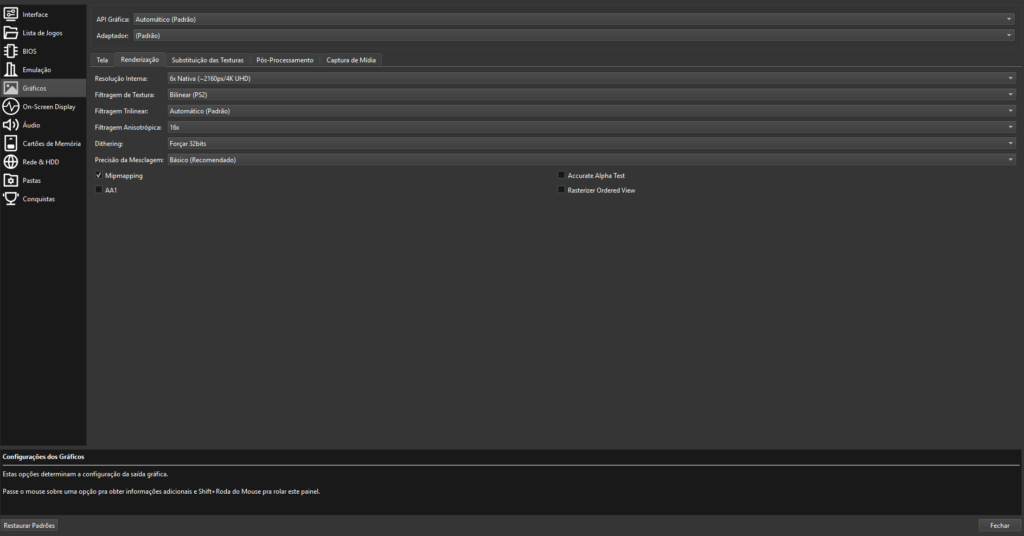
Acesse:
Configurações > Gráficos > Renderização
A melhor opção para iniciantes é Automático. Nesse modo, o PCSX2 escolhe a API de acordo com o sistema operacional e a placa de vídeo, priorizando estabilidade e precisão.
As opções principais são:
Automático
Seleciona o renderizador considerado mais adequado para o equipamento. É a configuração recomendada para quem não enfrenta problemas gráficos.
Vulkan
É rápido, completo e preciso nas diferentes plataformas. Exige drivers atualizados e pode apresentar instabilidade em alguns gráficos integrados da Intel.
OpenGL
Possui boa precisão, mas geralmente é mais lento do que o Vulkan. O desempenho tende a ser melhor em placas Nvidia e inferior em GPUs AMD.
Direct3D 12
Funciona apenas no Windows e pode oferecer bom desempenho, mas possui menor precisão em determinados efeitos de mistura.
Direct3D 11
É compatível com placas mais antigas e apresenta comportamento semelhante ao Direct3D 12, embora possa ser um pouco mais lento.
Software
Transfere a renderização para o processador. O modo pode corrigir defeitos gráficos que aparecem nos renderizadores de hardware, mas exige uma CPU forte e normalmente limita a resolução.
A recomendação inicial é deixar em Automático. Caso um jogo apresente defeitos, teste Vulkan e, em seguida, o modo Software para descobrir se o problema está relacionado ao renderizador.
Melhor configuração gráfica do PCSX2
Não existe uma configuração perfeita para todos os jogos. O ideal é começar com poucas alterações e criar ajustes individuais apenas quando necessário.
Uma configuração equilibrada pode utilizar:
| Opção | Configuração inicial |
| Renderizador | Automático ou Vulkan |
| Resolução interna | 3x Native |
| Filtragem bilinear | Bilinear PS2 |
| Filtragem anisotrópica | 8x ou 16x |
| Proporção da tela | 16:9 com patch ou 4:3 |
| VSync | Desativado inicialmente |
| Blending Accuracy | Básico ou padrão |
| Patches widescreen | Ativados |
| Patches sem entrelaçamento | Ativados quando compatíveis |
A resolução interna é uma das opções que mais afetam a imagem e o desempenho:
- Native: aparência próxima ao PS2 original;
- 2x: indicada para computadores modestos;
- 3x: bom ponto inicial para telas Full HD;
- 4x: indicada para máquinas intermediárias;
- 6x: voltada a monitores 4K e placas de vídeo mais fortes.
Esses valores são pontos de partida. Alguns jogos exigem mais GPU, enquanto outros são limitados principalmente pelo processador.
Como deixar os jogos em widescreen
Muitos jogos de PlayStation 2 foram desenvolvidos para telas 4:3. Esticar diretamente a imagem para 16:9 deforma personagens e cenários.
Para evitar isso:
- abra as configurações de emulação;
- ative Apply Widescreen Patches;
- selecione a proporção 16:9;
- reinicie o jogo.
Os patches alteram a câmera ou a projeção do jogo para produzir uma imagem widescreen real. O PCSX2 inclui uma base de patches comunitários, mas nem todos os títulos possuem suporte perfeito.
Caso a interface fique desalinhada ou partes da imagem desapareçam, desative o patch somente para aquele jogo.
Como remover tremores e serrilhados
Jogos de PS2 frequentemente usam vídeo entrelaçado, o que pode gerar tremores em telas modernas. O PCSX2 possui opções de desentrelaçamento e patches específicos.
Tente, nesta ordem:
- mantenha o modo de desentrelaçamento em Automático;
- ative os patches No-Interlacing;
- teste outra opção de desentrelaçamento;
- verifique as propriedades específicas do jogo;
- procure o título na base oficial de compatibilidade.
Aumentar a resolução interna melhora a definição dos elementos 3D, mas não necessariamente corrige imagens 2D, vídeos pré-renderizados ou interfaces produzidas em baixa resolução.
Como configurar cada jogo separadamente
Alterar configurações globais para corrigir um único jogo pode prejudicar o restante da biblioteca. O PCSX2 permite criar ajustes individuais.
Para fazer isso:
- clique com o botão direito sobre o jogo;
- selecione Propriedades;
- altere apenas as opções necessárias;
- feche a janela;
- inicie novamente o título.
As configurações individuais podem incluir renderizador, resolução, proporção, patches, controles, cartões de memória e ajustes de desempenho.
Como salvar o jogo no PCSX2
O PCSX2 oferece dois métodos diferentes:
Cartão de memória
Funciona como o memory card original do PlayStation 2. O jogo cria o salvamento por meio de seus próprios menus.
Este deve ser o método principal de armazenamento do progresso.
Save state
Registra instantaneamente o estado completo do emulador. Ao carregar, o jogo volta exatamente ao momento em que o ponto foi criado.
Save states são úteis para repetir trechos difíceis, mas não substituem o cartão de memória. Eles podem deixar de funcionar depois de atualizações do PCSX2 e também armazenar erros, cheats e estados problemáticos do jogo.
Para evitar a perda de progresso:
- salve normalmente dentro do jogo;
- use save states apenas como recurso temporário;
- mantenha cópias de segurança dos cartões de memória;
- não dependa de um único estado para uma campanha longa.
Como melhorar o desempenho do PCSX2
Quando o jogo estiver lento, comece pelas mudanças menos invasivas:
- atualize o PCSX2;
- atualize os drivers da placa de vídeo;
- feche programas pesados em segundo plano;
- deixe o renderizador em Automático;
- reduza a resolução interna;
- desative filtros adicionais;
- teste Vulkan;
- utilize as configurações específicas do jogo;
- confira a página de compatibilidade;
- evite alterar opções avançadas sem necessidade.
O PCSX2 recomenda ativar os indicadores de desempenho em:
Configurações > Gráficos > OSD
A tela mostra informações como FPS, velocidade da emulação, resolução interna e carga relacionada ao processador gráfico. Esses dados ajudam a descobrir se o limite está na CPU ou na GPU.
Jogo lento mesmo com placa de vídeo boa
A emulação de PlayStation 2 depende bastante do processador. Portanto, uma placa de vídeo potente não garante velocidade completa se a CPU não conseguir emular o console no ritmo necessário.
Reduzir a resolução interna ajuda quando a GPU é o problema. Quando o limite está na CPU, a mudança pode ter pouco efeito.
Áudio picotando
O áudio costuma apresentar cortes quando a velocidade da emulação fica abaixo de 100%. Verifique o indicador de velocidade no OSD e tente:
- reduzir a resolução;
- fechar programas em segundo plano;
- atualizar drivers;
- utilizar outro renderizador;
- voltar as configurações de emulação ao padrão.
Imagem com defeitos
Teste as seguintes soluções:
- atualize o emulador;
- volte as configurações gráficas ao padrão;
- mude de Automático para Vulkan;
- teste o modo Software;
- consulte a página específica do jogo;
- aplique a correção apenas nas propriedades daquele título.
PCSX2 abre, mas o jogo fica em tela preta
A tela preta frequentemente indica uma cópia de disco incompleta ou corrompida.
Para verificar:
- clique com o botão direito no jogo;
- abra Propriedades;
- localize a lista de faixas do disco;
- pressione o botão de verificação;
- aguarde o resultado.
Uma marca verde indica que a imagem foi validada. Um erro vermelho sugere que será necessário criar novamente a cópia do disco.
Também vale conferir:
- se a BIOS foi selecionada corretamente;
- se o jogo aparece como compatível;
- se os drivers estão atualizados;
- se configurações avançadas foram modificadas;
- se o arquivo corresponde a um disco de PS2 válido.
PCSX2 fecha ao abrir as configurações
No Windows, travamentos ao abrir configurações ou iniciar jogos podem estar relacionados a drivers gráficos desatualizados.
Atualize os drivers de todas as GPUs instaladas, incluindo o gráfico integrado de notebooks. Alguns programas que modificam a interface do Explorador do Windows também podem interferir no PCSX2.
Outro problema conhecido é o pacote OpenCL, OpenGL and Vulkan Compatibility Pack distribuído pela Microsoft Store. A documentação informa que ele pode causar travamentos relacionados ao Vulkan, inclusive em dispositivos como o ROG Ally.
Como descobrir se um jogo funciona no PCSX2
O site oficial possui uma base de compatibilidade pesquisável por:
- nome do jogo;
- número de série;
- CRC;
- região.
Os resultados indicam o estado dos testes e podem direcionar para páginas com problemas conhecidos. Como o comportamento pode variar entre versões e regiões, confira se o número de série corresponde ao seu disco.
Vale a pena usar a versão Nightly?
A versão Nightly é recomendada quando:
- um jogo recebeu uma correção recente;
- a versão estável apresenta um problema conhecido;
- o usuário precisa de suporte da equipe;
- há interesse em testar novos recursos.
A versão Stable é mais indicada para quem deseja instalar o programa e manter uma configuração sem mudanças frequentes. Como save states não possuem garantia de compatibilidade entre versões, salve o progresso regularmente no cartão de memória antes de atualizar.
O que mudou no PCSX2 2.6.0?
O PCSX2 2.6.0 aprimorou a interface principal e o modo Big Picture. Entre os recursos estão:
- criação de cartões de memória pelo Big Picture;
- ajustes de rede e disco rígido na interface de tela cheia;
- login do RetroAchievements pelo Big Picture;
- criação de atalhos dos jogos no Windows e Linux;
- fundos personalizados e animados na biblioteca;
- nova opção de gama;
- posição ajustável dos indicadores na tela;
- atalho para trocar cartões de memória;
- melhor organização das teclas de atalho;
- melhorias de desempenho e renderização.
A atualização manteve o trabalho iniciado no PCSX2 2.0, que substituiu a interface antiga, adicionou atualizações automáticas e simplificou a administração dos arquivos do emulador.
PCSX2 funciona em notebook?
Sim, desde que o aparelho cumpra os requisitos. Notebooks com processadores relativamente recentes e gráficos integrados podem executar jogos mais leves em resolução nativa ou 2x.
Para melhorar o desempenho:
- mantenha o notebook conectado à tomada;
- selecione o perfil de alto desempenho;
- confirme que o PCSX2 está usando a GPU dedicada;
- atualize os drivers das duas placas de vídeo;
- reduza a resolução interna;
- evite renderização em Software.
O desempenho depende do jogo. Títulos que exploravam intensamente o hardware do PS2 podem exigir processadores mais rápidos do que outros jogos da mesma plataforma.
PCSX2 roda jogos de PS1?
O projeto trabalha com compatibilidade retroativa do PlayStation original, reproduzindo o comportamento que o PS2 real utilizava para executar jogos de PS1. O recurso, porém, possui limitações e não é o foco principal do emulador. Para uma experiência mais consistente, é preferível usar um emulador dedicado ao primeiro PlayStation.
Configuração recomendada para começar
Para a maioria dos computadores intermediários, use:
- versão Stable mais recente;
- renderizador Automático;
- resolução interna 3x;
- proporção 16:9 apenas com patch;
- filtragem anisotrópica 8x;
- controles pelo SDL;
- patches widescreen ativados;
- configurações avançadas no padrão;
- cartão de memória para salvamentos;
- save states apenas como apoio.
Depois, aumente a resolução gradualmente. Caso um jogo apresente defeitos ou queda de desempenho, crie uma configuração individual em vez de alterar toda a biblioteca.
A newsletter do Game Overdrive
Análises, lançamentos e as melhores ofertas de games no seu e-mail. Toda semana, sem spam.




Comentários