


O melhor HUD do Free Fire é o que permite mover, mirar e atirar sem disputar espaço entre os dedos. Para começar, dois dedos simplificam o controle; três liberam o polegar da função de disparar; quatro distribuem mais comandos, mas exigem adaptação. Nenhum layout garante capa por si só.
Neste guia de 2026, os desenhos e tamanhos são propostas de organização para treino, não configurações medidas em todos os celulares. Use-os como ponto de partida e mantenha a mesma sensibilidade enquanto testa. Depois, combine o layout com o guia de sensibilidade do Free Fire.
| Layout | Divisão dos dedos | Para quem faz sentido |
|---|---|---|
| 2 dedos | Polegar esquerdo move; direito mira, atira e aciona os demais botões | Iniciantes e quem prioriza uma pegada simples |
| 3 dedos | Indicador esquerdo dispara; polegares cuidam de movimento e direção | Quem quer mirar enquanto segura o tiro |
| 4 dedos | Indicadores dividem tiro e abrir mira; polegares controlam movimento e câmera | Quem já se adaptou a três dedos e precisa combinar comandos |
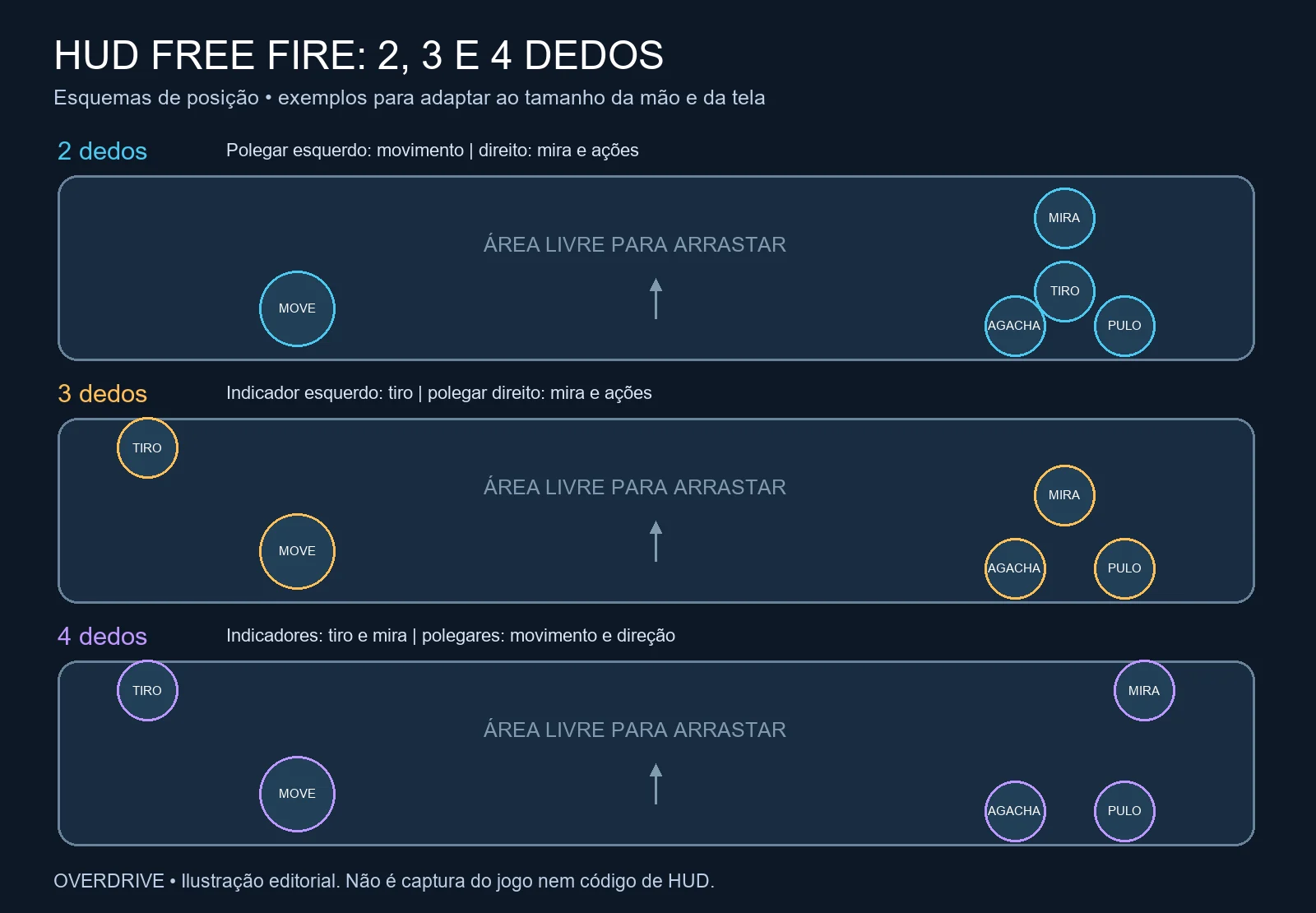
HUD de 2 dedos: uma base simples para começar
Mantenha o analógico na região inferior esquerda. No lado direito, coloque o tiro ao alcance natural do polegar e deixe uma faixa livre acima dele para arrastar a mira. Pulo e agachar podem ficar próximos, sem encostar no botão de tiro. A mira com luneta deve continuar acessível sem obrigar a mão a mudar de posição.
A limitação desse layout aparece quando o mesmo polegar precisa girar a câmera, disparar e apertar outro comando quase ao mesmo tempo. Para reduzir a disputa, aproxime as ações mais usadas da posição em que o dedo já repousa. Não distribua botões por toda a borda apenas para deixar a tela visualmente vazia.
Como referência inicial, experimente o botão de tiro entre 45% e 55% no editor do jogo. Essa faixa é uma sugestão editorial de tamanho, não uma regra da Garena. Se o dedo erra o botão, aumente-o um pouco; se ele invade a área de arraste, ajuste primeiro a posição.
HUD de 3 dedos: separar tiro e mira
O passo mais fácil para sair dos dois dedos é mover o disparo usado pelo indicador para o canto superior esquerdo. O polegar esquerdo continua no analógico, enquanto o direito ganha liberdade para puxar a câmera e acessar pulo, agachar ou gel. Escolha a posição superior sem forçar a articulação do indicador.
Comece com um botão de disparo de 40% a 50% como referência e confira se o toque não encobre informações importantes. A vantagem pretendida é combinar movimento e disparo; ela só aparece quando você consegue apertar o tiro sem apertar a tela ou mudar a pegada.
Treine primeiro andar e atirar em um alvo parado. Depois acrescente mudanças de direção. Deixe pulo e agachar para a etapa seguinte: adicionar todas as ações de uma vez torna difícil descobrir qual botão está causando o erro.
HUD de 4 dedos: distribuir ações sem lotar a tela
Uma proposta é usar o indicador esquerdo para disparar e o direito para abrir a mira. O polegar esquerdo fica no movimento e o direito na direção da câmera, com acesso aos demais comandos. Se a sua forma de segurar o celular favorece outra combinação, troque as funções mantendo a mesma lógica de separar ações simultâneas.
Botões superiores entre 35% e 45% podem servir de início; mãos maiores ou telas pequenas podem exigir mais espaço. Mantenha o gel em uma região de alcance curto e confira se nenhum indicador toca sem querer no mapa, na troca de arma ou no inventário. Os exemplos do desenho mostram a organização principal, não todos os comandos do jogo.
Quatro dedos não são uma obrigação para subir de patente. Se você perde visão, aperta botões acidentalmente ou sente desconforto, volte ao layout anterior e mude apenas um comando. Um HUD simples e consistente vale mais do que uma disposição complexa que você ainda não controla.
Como personalizar, importar e compartilhar o HUD
O sistema atual reúne opções em Configurações > HUD. As notas oficiais da OB52 descrevem recomendações de layouts e o compartilhamento junto de sensibilidade. Ao importar, confira se a opção de sincronizar a sensibilidade está selecionada: copiar o HUD pode também trocar a velocidade da sua mira.
- Abra as configurações do jogo e entre em HUD; acesse a opção de personalização ou compartilhamento disponível no seu cliente.
- Faça uma captura do layout atual e anote a sensibilidade antes de alterar qualquer coisa.
- Para usar um código, abra a ferramenta de importar/compartilhar, insira um código obtido do próprio jogo ou de uma fonte identificada e revise a prévia.
- Escolha conscientemente se quer sincronizar também a sensibilidade; para testar apenas posições, mantenha seus valores atuais.
- Salve e confira tiro, mira, movimento, gel e troca de arma no treinamento antes da ranqueada.
A posição exata dos atalhos pode mudar entre versões. Não há um código único para os desenhos desta matéria: eles são esquemas explicativos. Se preferir começar com um preset, use as recomendações exibidas no cliente e adapte cada botão à sua tela.
Um teste curto para saber se o HUD ficou melhor
- Faça dez repetições de andar, parar, mirar e disparar, sempre com a mesma arma.
- Conte toques acidentais e vezes em que precisou reposicionar a mão.
- Repita dez tentativas com movimento lateral e uso de gel.
- Ajuste apenas o botão que atrapalhou e refaça o mesmo exercício.
Só depois de estabilizar a posição vale trabalhar a puxada descrita no guia de como dar capa. Se a mira parecer rápida ou lenta mesmo com o HUD confortável, investigue a sensibilidade; o guia de DPI no Free Fire explica por que alterar a escala do Android não substitui esse ajuste.
Perguntas frequentes
HUD de 4 dedos é sempre melhor que o de 2?
Não. Ele distribui mais ações entre os dedos, mas também aumenta a exigência de coordenação. O melhor é o que você consegue repetir com conforto e poucos toques acidentais.
Qual é o melhor tamanho do botão de tiro?
Não existe um tamanho universal. Comece pela faixa sugerida para seu layout e ajuste conforme alcance, área livre para arrastar e precisão do toque.
Posso copiar o HUD de um jogador profissional?
Pode usar como referência, mas a mão, a tela e a pegada podem ser diferentes. Revise também a opção de sincronizar sensibilidade na importação.







Comentários