

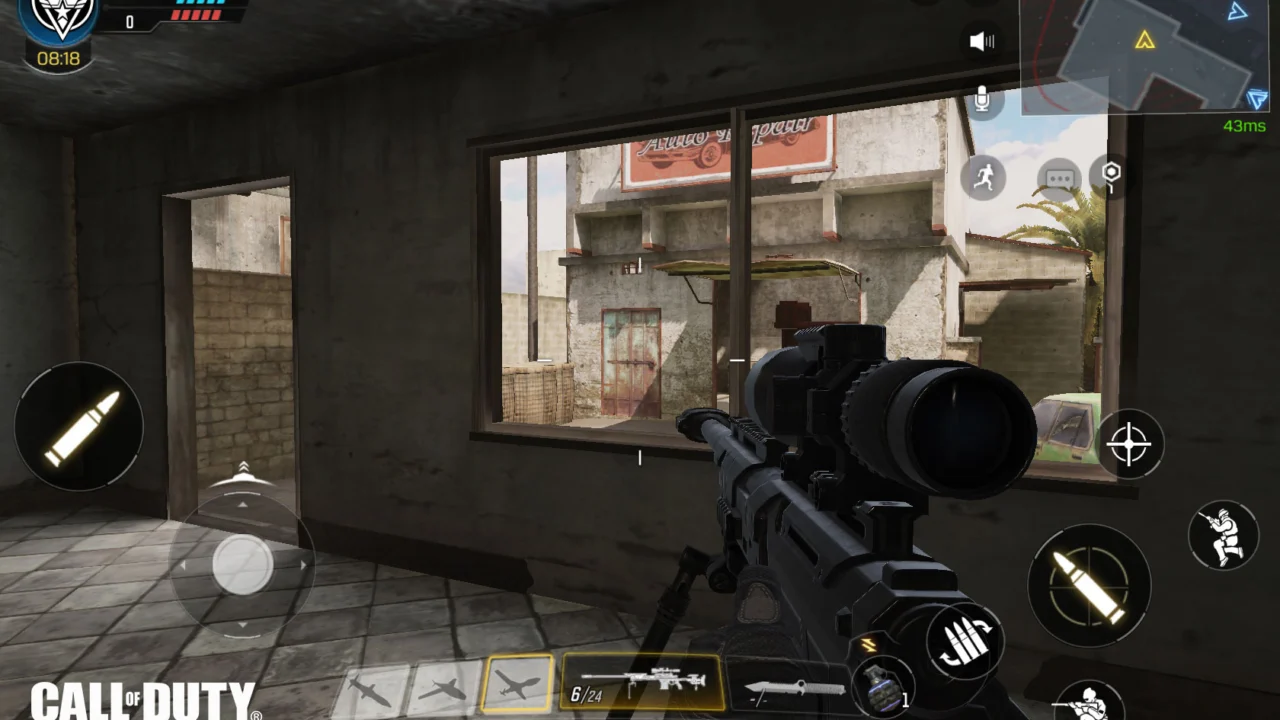
Encontrar o melhor HUD no COD Mobile não significa simplesmente copiar a configuração de outro jogador. O melhor layout é aquele que permite correr, mirar, atirar, deslizar e pular sem obrigar um mesmo dedo a abandonar uma ação importante no meio do confronto.
Para quem quer uma resposta rápida, nossa recomendação em 2026 é o HUD de quatro dedos para jogadores que já dominam o básico. Ele separa movimentação, câmera, disparo e ações secundárias entre os dois polegares e os dois indicadores. Para iniciantes, porém, começar com três dedos costuma ser uma transição muito mais simples.
A própria Activision permite personalizar posição, tamanho e transparência dos elementos do HUD de Call of Duty: Mobile. Por isso, não existe uma única configuração que funcione perfeitamente em todo celular.

Qual é o melhor HUD no COD Mobile?
O HUD de quatro dedos é a opção mais completa para a maioria dos jogadores competitivos no celular. Ele permite movimentar o personagem e controlar a câmera enquanto outros dedos ficam disponíveis para disparar, mirar, pular ou deslizar.
A divisão que recomendamos como ponto de partida é:
- Polegar esquerdo: movimentação e corrida;
- Polegar direito: câmera, acompanhamento do inimigo e microajustes de mira;
- Indicador esquerdo: botão de disparo;
- Indicador direito: ADS, pulo, agachar e deslizar.
A vantagem é simples: o polegar direito não precisa abandonar a câmera toda vez que você quer disparar ou executar uma ação de movimento.
Isso não significa que quatro dedos sejam obrigatórios. Quem está começando pode jogar muito bem com dois ou três dedos. O importante é eliminar conflitos entre os comandos.
Melhor HUD de 2 dedos no COD Mobile
O HUD de dois dedos é o mais fácil de aprender e funciona bem para jogadores casuais ou para quem ainda está se acostumando com FPS no celular.
Nesse formato, o polegar esquerdo controla a movimentação, enquanto o polegar direito controla câmera, mira e disparo.
O problema aparece em confrontos mais rápidos: o mesmo polegar responsável por acompanhar o inimigo precisa tocar em botões como disparar, pular, recarregar e deslizar.
Como organizar o HUD de 2 dedos
- Deixe o joystick no canto inferior esquerdo;
- Coloque disparo, ADS e agachar próximos ao polegar direito;
- Mantenha o botão de pular acima do botão de agachar;
- Evite espalhar os comandos pelo centro da tela;
- Aumente os botões de disparo e slide se estiver errando toques;
- Diminua a opacidade de comandos que você já encontra por memória muscular.
Para dois dedos, usar o disparo com ADS em armas específicas também pode reduzir a quantidade de comandos que o polegar precisa executar.
Melhor HUD de 3 dedos no COD Mobile
O HUD de três dedos é provavelmente a melhor configuração para quem quer sair do layout tradicional sem reaprender o jogo inteiro.
A mudança principal é retirar o disparo do polegar direito e entregar essa função a um indicador.
Uma configuração eficiente fica assim:
- Polegar esquerdo: movimentação;
- Polegar direito: câmera, mira, slide e demais ações;
- Indicador esquerdo: disparo.
Coloque o botão de tiro no canto superior esquerdo, em uma posição confortável para o indicador. Assim, você consegue andar, controlar a mira e disparar simultaneamente.
É uma diferença muito maior do que parece. No HUD de dois dedos, o polegar direito frequentemente precisa escolher entre ajustar a câmera ou apertar o gatilho. Com três dedos, as duas ações ficam independentes.
Melhor HUD de 4 dedos no COD Mobile
Para quem busca um HUD competitivo no COD Mobile, quatro dedos oferecem o melhor equilíbrio entre quantidade de comandos e conforto em um smartphone.
A ideia é deixar os polegares quase exclusivamente responsáveis pelo movimento e pela câmera.
Configuração recomendada de 4 dedos
| Dedo | Função principal |
|---|---|
| Polegar esquerdo | Movimentação e corrida |
| Indicador esquerdo | Disparo |
| Polegar direito | Câmera e controle da mira |
| Indicador direito | ADS, pular, agachar e deslizar |
Coloque o botão de disparo no canto superior esquerdo. No lado superior direito, forme uma pequena área com ADS, pulo e agachar/slide ao alcance do indicador.
O centro e a região inferior direita devem permanecer relativamente livres para que o polegar possa movimentar a câmera sem esbarrar em outros botões.
Qual tamanho usar nos botões do HUD?
Não existe tamanho universal porque celulares têm proporções, resoluções e dimensões diferentes. Ainda assim, estas faixas funcionam como ponto de partida para montar o HUD:
| Botão | Tamanho inicial sugerido |
|---|---|
| Disparo | 90% a 110% |
| ADS/mira | 70% a 90% |
| Pular | 75% a 90% |
| Agachar/slide | 80% a 95% |
| Recarregar | 65% a 80% |
| Trocar arma | 70% a 85% |
| Joystick | 95% a 110% |
Não trate esses números como regra. Se você constantemente toca ao lado do botão de slide, por exemplo, aumente o botão antes de mudar toda a disposição do HUD.
Em celulares maiores, há mais espaço para separar comandos. Em aparelhos menores, vale reduzir elementos secundários e preservar uma área ampla para movimentar a câmera. O Overdrive também selecionou celulares baratos que rodam COD Mobile e outros jogos populares.
Qual opacidade usar no HUD do COD Mobile?
Os botões mais importantes devem continuar visíveis enquanto você aprende o novo layout. Uma boa estratégia é usar:
- 70% a 100%: disparo, ADS, slide e pulo durante a adaptação;
- 40% a 70%: recarregar, trocar arma e habilidades;
- 20% a 50%: elementos que você já consegue encontrar automaticamente.
Depois que a posição dos comandos virar memória muscular, reduza gradualmente a opacidade. Isso libera espaço visual sem alterar o local em que seus dedos já estão acostumados a tocar.
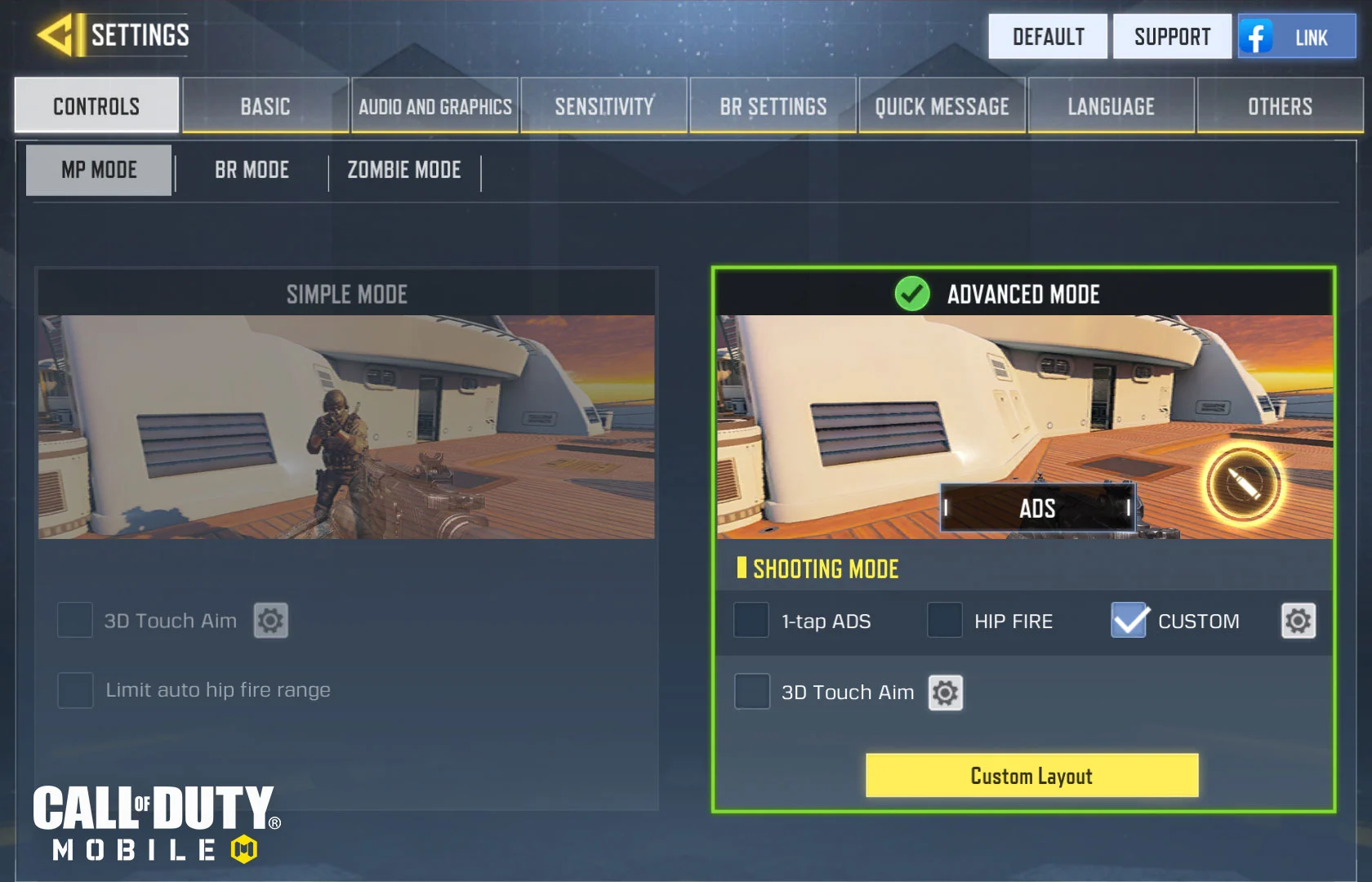
Use o modo de disparo Avançado
Quem pretende melhorar o HUD deve experimentar o modo Avançado dos controles. A Activision explica que essa opção oferece controles adicionais sobre disparo e permite definir o comportamento de ADS e hip fire de acordo com o tipo de arma.
Isso é particularmente importante em um HUD de três ou quatro dedos, já que você pode manter um botão dedicado ao disparo sem precisar obrigatoriamente entrar na mira.
Como mudar o HUD no COD Mobile
O caminho pode receber pequenas alterações de nome entre atualizações, mas a personalização fica dentro das configurações de controles:
- Abra Call of Duty: Mobile;
- Entre em Configurações pelo ícone de engrenagem;
- Acesse Controles;
- Escolha o modo Multiplayer ou Battle Royale;
- Abra a opção de layout personalizado;
- Arraste os botões para a posição desejada;
- Ajuste tamanho e opacidade;
- Salve antes de sair.
A documentação oficial da Activision confirma que o editor permite arrastar os componentes do HUD e modificar tanto o tamanho quanto a transparência.
Vale copiar código de HUD de outro jogador?
Usar um código de HUD pode ser útil como ponto de partida, mas copiar o layout de outra pessoa não garante que ele será o melhor para você.
O tamanho do celular, proporção da tela, tamanho das mãos e forma de segurar o aparelho mudam completamente a ergonomia dos comandos.
Além disso, códigos compartilhados por jogadores podem ter sido criados em servidores ou versões diferentes do jogo. Caso a sua versão apresente a opção Cloud Layout ou importação de layout, teste o código e depois ajuste os botões individualmente.
O ideal é usar layouts prontos apenas como base e não como configuração definitiva.
HUD de Multiplayer e Battle Royale deve ser igual?
Não necessariamente. O Battle Royale utiliza mais comandos contextuais, itens, habilidades e interações do que uma partida tradicional de Multiplayer.
No Multiplayer, a prioridade deve ser:
- Movimentação;
- Disparo;
- ADS;
- Pulo;
- Slide;
- Troca de arma.
No Battle Royale, também é necessário reservar espaço confortável para equipamentos, habilidades de classe e interações.
Por isso, vale manter dois layouts semelhantes, mas não necessariamente idênticos.
Joystick e botão de disparo fixos valem a pena?
Para jogadores de três ou quatro dedos, deixar elementos importantes em posições fixas facilita a criação de memória muscular.
A própria Activision oferece opções como Fixed Joystick e botão de disparo fixo. Depois de algumas horas, seus dedos passam a procurar automaticamente a mesma região da tela.
Isso tende a ser mais previsível do que permitir que determinados elementos mudem de posição de acordo com o toque.
Giroscópio ajuda no COD Mobile?
O giroscópio é independente do HUD, mas pode complementar a configuração. Ele permite realizar pequenos movimentos de câmera inclinando fisicamente o celular.
Quem nunca utilizou o recurso não precisa ativá-lo junto com uma mudança grande de HUD. Alterar quatro ou cinco elementos ao mesmo tempo torna mais difícil descobrir o que realmente melhorou ou piorou sua mira.
Primeiro adapte os dedos ao novo HUD. Depois teste o giroscópio separadamente.
Como se acostumar com um HUD de 4 dedos
O maior erro é configurar quatro dedos e entrar imediatamente em partidas ranqueadas.
Faça a mudança em etapas:
- Monte o novo HUD;
- Entre no campo de treinamento;
- Pratique movimentação sem inimigos;
- Treine mirar e disparar ao mesmo tempo;
- Adicione pulo e slide;
- Jogue partidas casuais;
- Só depois volte às ranqueadas.
Se você veio de dois dedos, uma alternativa ainda melhor é permanecer alguns dias no layout de três dedos antes de adicionar o segundo indicador.
2, 3 ou 4 dedos: qual escolher?
| HUD | Indicado para | Dificuldade | Principal vantagem |
|---|---|---|---|
| 2 dedos | Iniciantes | Baixa | Fácil de aprender |
| 3 dedos | Intermediários | Média | Separa disparo da câmera |
| 4 dedos | Intermediários e avançados | Média/alta | Permite executar mais ações simultaneamente |
Para a maioria dos jogadores que quer evoluir, nossa escolha é o HUD de quatro dedos. Já o layout de três dedos é o melhor caminho para quem ainda não consegue usar a pegada conhecida como claw confortavelmente.
Também não existe motivo para aumentar o número de dedos apenas porque outros jogadores fazem isso. Se quatro dedos já permitem executar todos os comandos necessários sem conflitos, adicionar um quinto ou sexto dedo pode trazer mais desconforto do que benefício em um celular.
Erros que deixam o HUD do COD Mobile pior
- Copiar um HUD sem considerar o tamanho da própria tela;
- Colocar botões importantes no centro da área usada para controlar a câmera;
- Deixar disparo, pulo e slide pequenos demais;
- Alterar HUD e sensibilidade ao mesmo tempo;
- Usar transparência muito baixa antes de criar memória muscular;
- Mudar o layout todos os dias;
- Testar uma configuração nova diretamente em partidas ranqueadas.
Melhor configuração de HUD do COD Mobile em 2026
Se você está montando o HUD do zero, a configuração de quatro dedos com disparo no indicador esquerdo, movimentação no polegar esquerdo, câmera no polegar direito e ADS/movimentação avançada no indicador direito é o ponto de partida que recomendamos.
Quem ainda joga com dois dedos deve testar três antes de fazer a mudança completa. O ganho mais importante ocorre justamente quando o botão de disparo deixa de competir com o controle da câmera pelo mesmo polegar.
Depois disso, ajuste tamanho e posição de acordo com os erros que realmente aparecem durante as partidas. HUD bom não é o mais bonito nem o mais complexo: é aquele em que você consegue apertar o comando certo sem precisar pensar onde ele está.
Para acompanhar mais guias da franquia, veja a página de Call of Duty no Overdrive. Quem também joga no computador pode conferir nosso tutorial para ativar TPM 2.0 e Secure Boot para Modern Warfare 4.
Perguntas frequentes
Qual é o melhor HUD para COD Mobile?
Para jogadores que já dominam os controles básicos, o HUD de quatro dedos oferece o melhor equilíbrio entre movimentação, mira, disparo e ações como pular e deslizar. Iniciantes podem começar com dois ou três dedos.
HUD de 3 dedos é bom no COD Mobile?
Sim. Três dedos permitem separar o disparo do polegar usado para controlar a câmera, sendo uma das formas mais simples de evoluir do HUD tradicional de dois dedos.
Como jogar COD Mobile com 4 dedos?
Uma configuração simples usa o polegar esquerdo para movimentação, indicador esquerdo para disparo, polegar direito para câmera e indicador direito para ADS, pulo e slide.
Existe código para o melhor HUD do COD Mobile?
Existem layouts compartilhados pela comunidade, mas nenhum código é ideal para todos. O resultado muda conforme tamanho da tela, proporção do aparelho, servidor e forma de segurar o celular.
Qual tamanho colocar no botão de tiro?
Entre 90% e 110% é um bom ponto de partida. Se estiver errando o botão durante confrontos rápidos, aumente gradualmente até encontrar um tamanho confortável.
É melhor jogar COD Mobile com 2 ou 4 dedos?
Dois dedos são mais simples e confortáveis para iniciantes. Quatro dedos permitem executar mais comandos ao mesmo tempo e são a melhor opção para quem deseja uma configuração mais avançada.
Vale usar giroscópio no COD Mobile?
Pode ajudar principalmente em pequenos ajustes de mira, mas deve ser configurado separadamente. Primeiro acostume-se ao novo HUD e só depois altere o giroscópio e a sensibilidade.






Comentários