


Para usar o GPT-6 Astra no ChatGPT, um dos caminhos documentados pela OpenAI é abrir o modo Work e escolher Astra no controle de modelo, quando a opção estiver disponível na conta. Depois, basta descrever a tarefa e acrescentar os arquivos ou as referências necessários. O acesso varia conforme a liberação do recurso e a versão do serviço utilizada.
Tópicos
- O que é o GPT-6 Astra?
- Como usar o GPT-6 Astra no ChatGPT
- O GPT-6 Astra é grátis? Quem pode acessar?
- O que fazer se Astra não aparecer?
- Dá para usar o GPT-6 Astra no celular?
- O que pedir ao GPT-6 Astra? Veja exemplos
- Para estudar com um PDF
- Para transformar dados em apresentação
- Para começar um projeto de jogo
- Qual nível de raciocínio escolher?
- Como acessar o Astra no Codex e na API?
- Como conferir se a resposta ficou boa?
A OpenAI registrou o lançamento do modelo em 3 de setembro de 2026. A proposta é realizar trabalhos com várias etapas, como pesquisar um assunto, analisar os materiais encontrados e produzir um documento. O Astra também pode ser usado no Codex e na API, respeitando as condições de acesso de cada ambiente, segundo o histórico oficial de atualizações e as novidades do ChatGPT Work.
O que é o GPT-6 Astra?
GPT-6 Astra é um modelo de inteligência artificial da OpenAI. ChatGPT é o serviço no qual o usuário conversa com a IA; Astra é uma das opções de modelo que podem executar o trabalho. A empresa o apresenta como seu modelo mais capaz para tarefas difíceis que combinam raciocínio, programação, pesquisa e uso de ferramentas.
Na ficha técnica da API, ele aceita texto e imagens como entrada e produz texto. Recursos como gerar uma imagem ou interagir com um aplicativo dependem das ferramentas conectadas ao ambiente em que o modelo está sendo usado.
Para entender como diferentes serviços atendem a esses usos, veja também o comparativo do Overdrive entre ChatGPT, Claude, Gemini e Grok.
Como usar o GPT-6 Astra no ChatGPT
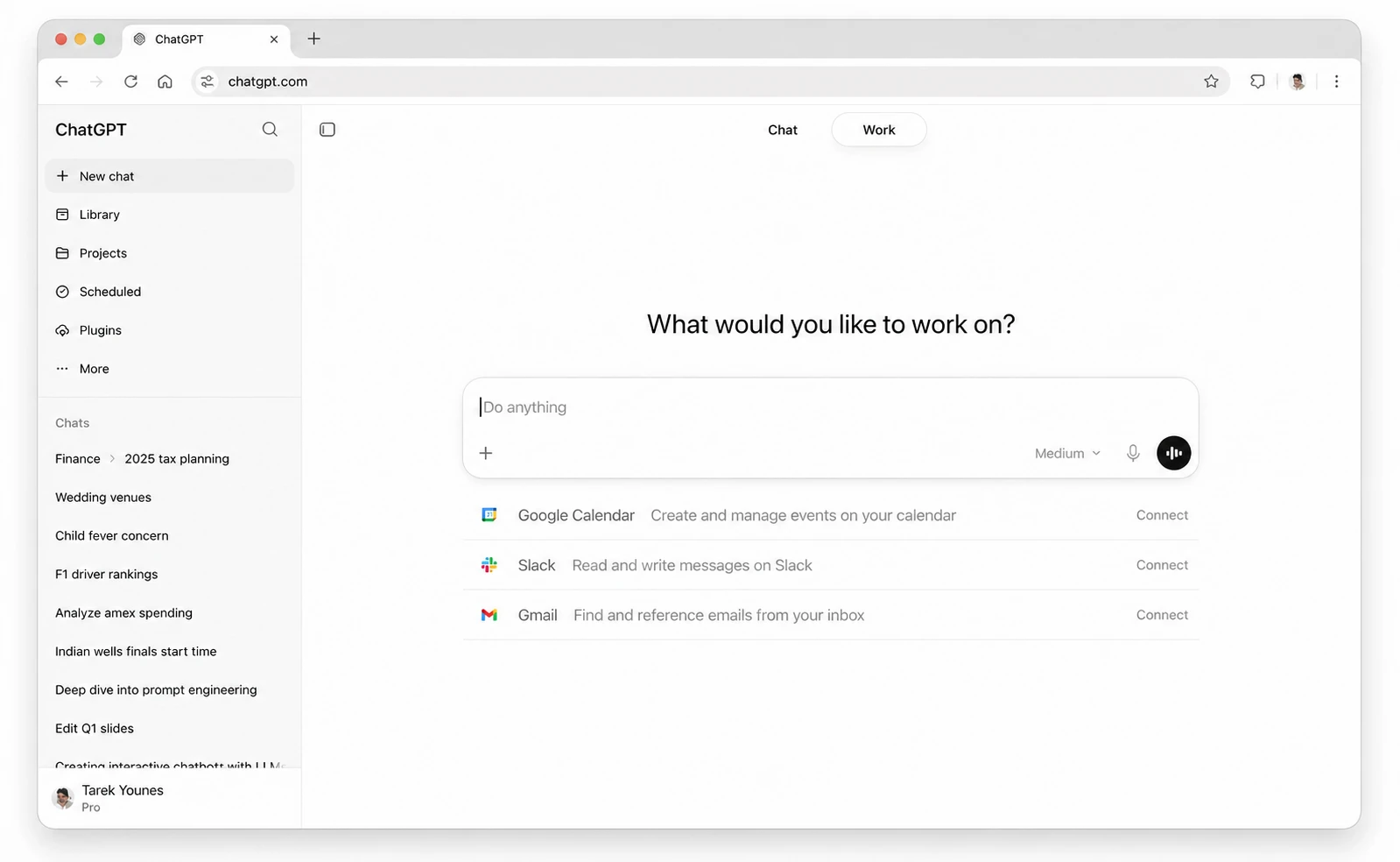
O passo a passo abaixo segue as orientações da OpenAI para o ChatGPT Work no navegador:
- Acesse chatgpt.com e entre na sua conta.
- Selecione Work para iniciar uma tarefa nesse modo.
- Abra o controle de modelo e raciocínio, localizado abaixo da caixa de mensagem, conforme a documentação.
- Procure Astra. Se houver um seletor simplificado de potência, abra Advanced, quando disponível, para consultar opções específicas.
- Escolha o modelo, descreva o resultado desejado e anexe os materiais relevantes.
- Envie o pedido. Ao receber a entrega, confira o conteúdo e peça os ajustes necessários.
Os controles podem mudar conforme o plano e a etapa de liberação. Consulte a página oficial de modelos para conferir as opções descritas pela OpenAI.
O GPT-6 Astra é grátis? Quem pode acessar?
As páginas consultadas não confirmam acesso geral ao Astra nos planos Free e Go. A tabela de uso do ChatGPT Work e do Codex inclui estimativas para Astra nos planos Plus, Pro e Business. Já a página de modelos informa que a disponibilidade depende da liberação, da forma de login e do aplicativo utilizado.
Por isso, confira se Astra aparece na sua conta antes de contratar um plano com esse objetivo. A presença do Work na assinatura, por si só, não garante acesso a todos os modelos. A página oficial de preços e limites reúne as condições de uso.
No ChatGPT Enterprise, há uma regra adicional no lançamento: a documentação informa que Astra fica desativado por padrão nas duas primeiras semanas. Organizações elegíveis precisam ter acesso ao Daybreak e contar com a habilitação por um administrador, conforme as regras de disponibilidade para empresas.
O que fazer se Astra não aparecer?
Confira se você entrou na conta e no espaço de trabalho corretos, se está no modo Work e quais opções aparecem no seletor. Em uma conta corporativa, peça ao administrador para verificar a habilitação. A ausência do modelo pode estar ligada ao acesso ou ao aplicativo utilizado, e não necessariamente a uma falha.
A OpenAI ressalta que selecionar um nome de modelo ou alterar uma configuração não concede acesso. A mesma distinção vale para a API: a permissão de uso depende da organização e do projeto vinculados à chave, segundo a documentação de acesso.
Dá para usar o GPT-6 Astra no celular?
A documentação do Work informa que tarefas executadas na nuvem podem ser continuadas pelo aplicativo móvel. Isso não confirma que o seletor Astra tenha a mesma aparência ou esteja liberado de forma idêntica no Android, no iPhone e no computador.
Se a opção não estiver visível no celular, confira o acesso pelo navegador de um computador. Esse é o caminho detalhado neste guia. A diferença entre trabalho local e na nuvem está explicada no guia inicial do ChatGPT Work.
O que pedir ao GPT-6 Astra? Veja exemplos
A orientação da OpenAI é explicar o objetivo, o contexto e o formato da entrega. Não é preciso escrever um comando técnico. Em uma tarefa maior, vale informar também quais fontes devem ser usadas e quais pontos precisam de conferência, como explica o guia oficial de prompts.
Os pedidos abaixo são sugestões para começar; o resultado depende dos materiais enviados e das ferramentas disponíveis.
Para estudar com um PDF
- Leia o PDF anexado e prepare um roteiro de revisão para uma prova daqui a sete dias. Tenho 40 minutos por dia. Use os capítulos do arquivo, indique as páginas de cada assunto e crie perguntas abertas para eu responder. Aponte qualquer trecho que não conseguir ler.
Quem quer montar uma rotina pode combinar esse uso com os aplicativos para estudar selecionados pelo Overdrive.
Para transformar dados em apresentação
- Analise a planilha anexada e crie uma apresentação de seis slides para explicar a evolução das vendas. Mostre o período analisado, use gráficos legíveis e destaque dados ausentes. Confira se os totais da apresentação correspondem aos da planilha.
Para começar um projeto de jogo
- Crie um protótipo de jogo de exploração em texto para navegador. O jogador deve escolher caminhos, coletar objetos e salvar o progresso. Comece com uma área pequena, explique como abrir o projeto e verifique se é possível salvar e retomar a partida.
A OpenAI publicou um exemplo relacionado: Thomas Ricouard usou Astra no Codex para desenvolver Void Explorer, um jogo de exploração espacial. O relato descreve um processo com referências visuais, correções e testes, disponível no blog oficial de desenvolvimento.
Qual nível de raciocínio escolher?
A OpenAI recomenda começar pelo padrão da conta: mais raciocínio pode melhorar tarefas difíceis, mas aumenta o tempo e o consumo.
- Light: tarefas rápidas e delimitadas.
- Medium: equilíbrio entre velocidade e profundidade.
- High ou Extra High: trabalhos difíceis, quando disponíveis.
O consumo também depende do tamanho dos arquivos, das ferramentas utilizadas e da duração da tarefa. As faixas de mensagens publicadas pela empresa são estimativas; confira os limites e horários de renovação no painel de uso da conta. Work e Codex compartilham a franquia, conforme a documentação de cobrança.
Como acessar o Astra no Codex e na API?
No Codex CLI, usuários com acesso podem iniciar uma sessão com codex -m gpt-6-astra. Na API, o identificador é gpt-6-astra. O guia do modelo informa que o uso de ferramentas exige a Responses API.
A cobrança da API é separada do uso pela assinatura. Na tarifa Standard consultada, a ficha do Astra informa US$ 10 por milhão de tokens de entrada e US$ 50 por milhão de tokens de saída. Pedidos com mais de 272 mil tokens de entrada têm tarifas maiores; cache e outras modalidades também alteram o cálculo.
Para quem está começando, o Work permite fazer pedidos em linguagem comum, sem configurar uma integração. Quem deseja explorar o universo dos modelos também pode consultar o guia do Overdrive sobre o que é o Hugging Face e como a plataforma funciona.
Como conferir se a resposta ficou boa?
Abra o arquivo entregue, compare os números com o material original e visite as fontes citadas. Uma apresentação bem diagramada ou uma resposta convincente ainda pode conter erros. A própria OpenAI recomenda revisar nomes, datas, valores e afirmações antes de usar ou compartilhar o resultado.
Se algo estiver errado, indique o problema na conversa: peça para refazer o cálculo de uma tabela, corrigir uma informação ou identificar quais fontes não puderam ser acessadas. Quanto mais específico for o ajuste, mais claro fica o que precisa mudar na entrega.




Comentários