





Ligar o PlayStation 5 e começar a baixar jogos não significa que o console esteja configurado da melhor maneira. Algumas opções importantes ficam escondidas entre os menus e podem mudar a experiência com desempenho, imagem, áudio, armazenamento e segurança.
É possível, por exemplo, mandar o PS5 priorizar automaticamente modos de 60 FPS, verificar se o VRR e os 120 Hz da televisão estão funcionando, impedir que vídeos de troféus ocupem o SSD e criar um perfil de áudio 3D adaptado à sua audição.
Nenhuma dessas mudanças exige a instalação de aplicativos ou a compra de acessórios. Nas linhas a seguir, confira cinco ajustes que vale a pena fazer hoje no seu PS5.
1. Coloque o modo desempenho como padrão
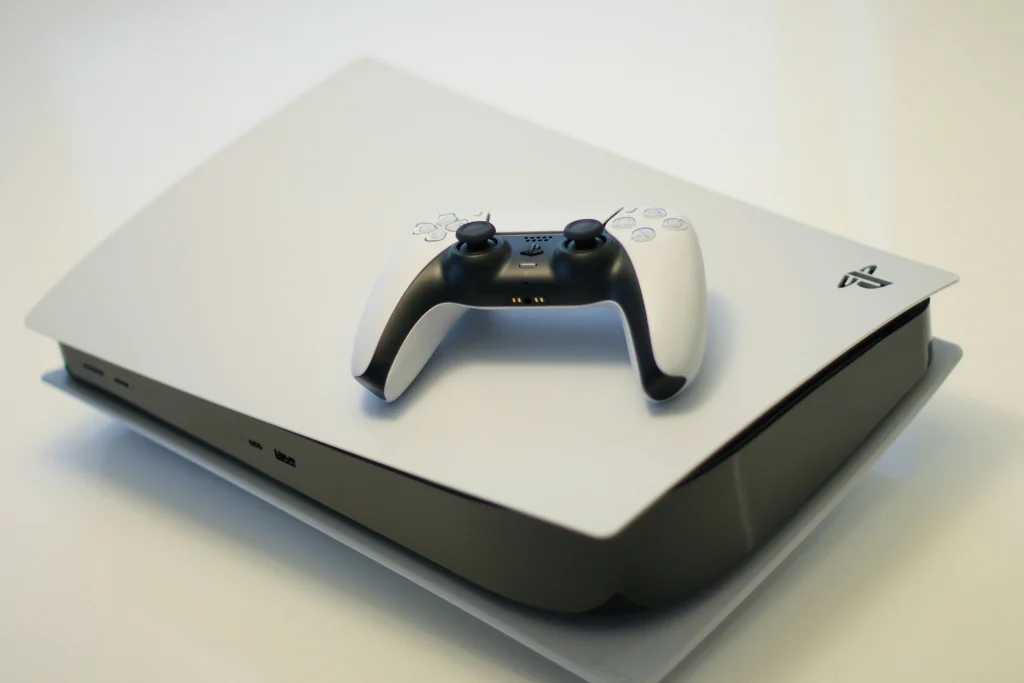
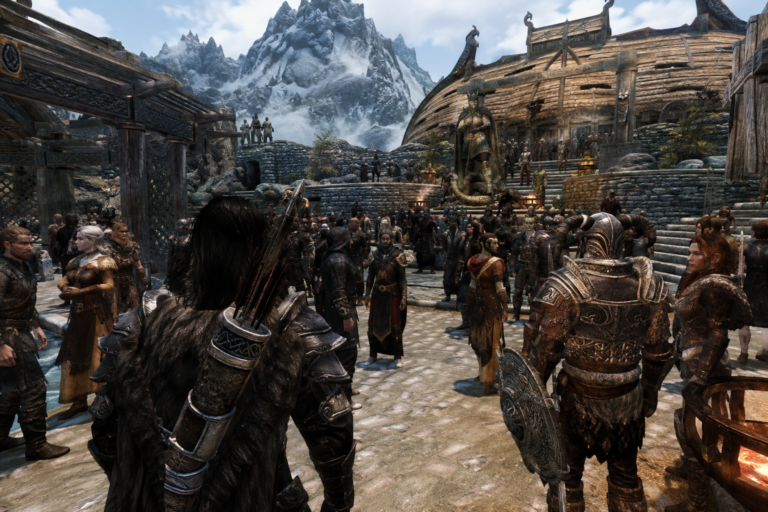
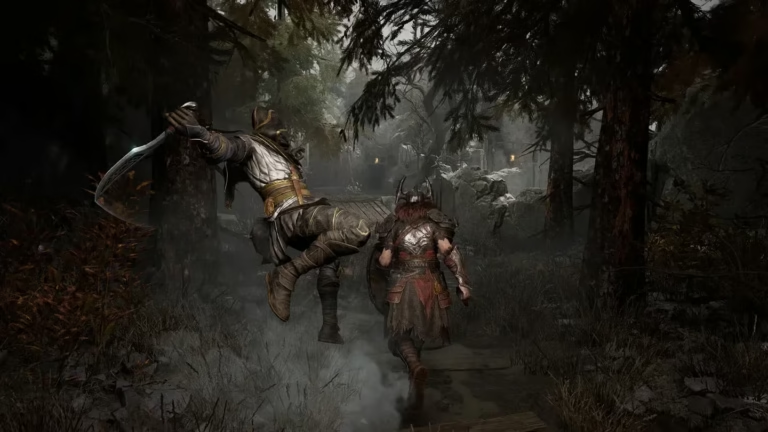
Muitos jogos de PS5 oferecem dois ou mais modos gráficos. O modo resolução normalmente prioriza definição, ray tracing e qualidade visual, enquanto o modo desempenho busca taxas de quadros mais altas e movimentos mais fluidos.
O problema é que alguns títulos começam automaticamente no modo resolução, mesmo quando o jogador prefere jogar em 60 FPS. O PS5 possui uma configuração geral que informa essa preferência aos games compatíveis.
Para alterar:
- Abra Configurações;
- Entre em Dados salvos e configurações de jogos/aplicativos;
- Selecione Predefinições de jogo;
- Abra Modo de desempenho ou modo de resolução;
- Escolha Modo de desempenho.
A opção não desbloqueia 60 FPS em jogos limitados a 30 FPS. Ela apenas define o modo desempenho como sua preferência nos títulos que oferecem essa escolha. Alguns games também podem ignorar a predefinição ou exigir que a mudança seja confirmada dentro do próprio menu.
Quem utiliza uma televisão grande em 4K e prefere qualidade gráfica pode manter o modo resolução. Para jogos competitivos, corridas, ação rápida e títulos de tiro, o desempenho costuma oferecer uma resposta mais agradável.
2. Confira se VRR e 120 Hz estão realmente ativados

Ter uma televisão de 120 Hz não garante que o PS5 esteja usando todos os seus recursos. A porta HDMI escolhida, o cabo, as opções da TV e as configurações do console precisam ser compatíveis.
Acesse:
Configurações > Tela e vídeo > Saída de vídeo
Primeiro, abra Informações do dispositivo HDMI conectado. A tela mostra quais resoluções, frequências, formatos HDR e recursos de VRR são reconhecidos pelo console.
Depois, verifique estas opções:
- Resolução: Automático;
- VRR: Automático;
- Saída de 120 Hz: Automático;
- ALLM: Automático, quando disponível;
- HDR: Ativado quando compatível.
O VRR ajusta a frequência da tela em tempo real para acompanhar a taxa de quadros de jogos compatíveis, ajudando a diminuir cortes e oscilações perceptíveis na imagem. A opção Aplicar a jogos incompatíveis também pode estabilizar alguns títulos, mas deve ser desativada caso provoque piscadas ou outros comportamentos estranhos.
Para jogar em 4K e 120 Hz, a TV precisa ser compatível, o PS5 deve estar conectado à porta HDMI adequada e é recomendado utilizar o cabo de velocidade ultra-alta fornecido com o console. Algumas televisões também exigem a ativação manual de opções chamadas HDMI aprimorado, Input Signal Plus, Formato aprimorado ou nomes semelhantes.
Ativar a opção no console não faz todo jogo rodar a 120 FPS. O recurso só entra em funcionamento nos títulos que oferecem esse modo.
3. Crie seu perfil personalizado de áudio 3D

O PS5 permite criar um perfil de áudio 3D com base na maneira como cada pessoa percebe a posição e a direção dos sons. A configuração pode melhorar a localização de passos, disparos, inimigos e outros elementos em jogos compatíveis.
Para criar o perfil:
- Abra Configurações;
- Entre em Áudio;
- Selecione Áudio em 3D para fones de ouvido;
- Escolha Criar perfil personalizado de áudio em 3D;
- Escute os sons e responda às perguntas apresentadas.
Durante o teste, o console reproduz sons em posições e ângulos diferentes. As respostas são usadas para gerar um perfil associado ao usuário do PS5. Também existem cinco opções predefinidas para quem não deseja realizar toda a configuração.
O áudio 3D não exige necessariamente um headset oficial da Sony. Fones compatíveis conectados ao controle, por USB ou por outro método aceito pelo console podem utilizar o recurso.
Quem joga pelos alto-falantes da televisão também pode acessar Configurações > Áudio > Áudio em 3D para TV. Nesse caso, o PS5 utiliza o microfone do DualSense para medir a acústica do ambiente. A medição deve ser refeita quando a TV, o sofá ou outros elementos importantes da sala mudarem de posição.
4. Desative os vídeos automáticos de troféus

Por padrão, o PS5 pode registrar automaticamente o momento em que um troféu é conquistado. O recurso é interessante nas primeiras vezes, mas os clipes começam a se acumular na Galeria de mídia e ocupam espaço que poderia ser utilizado por jogos.
Para mudar:
- Abra Configurações;
- Acesse Capturas e transmissões;
- Entre em Capturas automáticas;
- Selecione Troféus;
- Desative Salvar vídeos de troféu.
Também é possível manter somente capturas de tela ou restringir os registros automáticos aos troféus de ouro e platina. A duração dos vídeos pode ser reduzida no mesmo menu.
Depois de alterar a opção, abra a Galeria de mídia, ordene os arquivos por tamanho e apague os vídeos que não deseja guardar. Desativar a captura automática não impede que o jogador grave manualmente uma cena pressionando o botão Criar do DualSense.
Esse ajuste é especialmente útil nos modelos com menor espaço interno disponível ou para quem mantém vários jogos grandes instalados ao mesmo tempo.
5. Troque a senha por uma chave de acesso

A conta da PlayStation pode armazenar jogos comprados, formas de pagamento, troféus e anos de progresso. Por isso, protegê-la é tão importante quanto configurar a imagem ou o desempenho do console.
O PS5 permite substituir a senha tradicional por uma chave de acesso, também conhecida como passkey. O login passa a ser autorizado pelo celular usando biometria, reconhecimento facial ou o PIN de bloqueio do aparelho.
Para ativar:
- Entre em Configurações;
- Selecione Usuários e contas;
- Abra Conta > Segurança;
- Selecione Iniciar sessão com chave de acesso;
- Leia o código QR com o celular;
- Escolha Criar uma chave de acesso.
A chave de acesso funciona no PS5, no PS4, no PlayStation App e no site da PlayStation. A Sony informa compatibilidade com a maioria dos aparelhos que utilizam iOS 16 ou Android 9 e versões posteriores.
Ao ativar o recurso, é importante manter o celular protegido e ter outro dispositivo confiável vinculado ao mesmo gerenciador de chaves. A configuração pode ser removida posteriormente pelo gerenciamento da conta.
Ajuste extra: ative a sincronização dos saves
Assinantes do PlayStation Plus devem verificar se a sincronização automática dos dados salvos está funcionando. Isso reduz o risco de perder progresso após uma falha, troca de console ou restauração do sistema.
Primeiro, acesse:
Configurações > Sistema > Economia de energia > Recursos disponíveis no modo de repouso
Ative Permanecer conectado à Internet.
Depois, entre em:
Configurações > Dados salvos e configurações de jogos/aplicativos > Dados salvos (PS5) > Sincronizar dados salvos
Ative Sincronizar automaticamente dados salvos. Para jogos de PS4, a opção aparece como Upload automático.
A sincronização na nuvem exige uma assinatura ativa do PlayStation Plus. A Sony disponibiliza até 100 GB para saves de PS5 e outros 100 GB para dados de PS4.
A newsletter do Game Overdrive
Análises, lançamentos e as melhores ofertas de games no seu e-mail. Toda semana, sem spam.







Comentários