





Comprar uma televisão nova não significa que ela entregará automaticamente a melhor imagem possível. Muitos aparelhos chegam configurados para chamar atenção em lojas, com brilho intenso, cores saturadas e diferentes processamentos ativados.
Esses recursos não são necessariamente ruins, mas podem deixar filmes com aparência artificial, esconder detalhes em cenas escuras ou aumentar o atraso dos comandos em jogos. A boa notícia é que algumas mudanças no menu da própria TV podem transformar a experiência sem exigir equipamentos adicionais.
Os nomes das opções variam entre Samsung, LG, Sony, TCL, Philips e outras fabricantes. O caminho geralmente começa em Configurações > Imagem ou Todas as configurações > Imagem.
1. Troque o modo Dinâmico pelo Cinema ou Filmmaker
O primeiro ajuste é também um dos mais importantes. Modos chamados Dinâmico, Vívido ou semelhantes normalmente aumentam brilho, contraste e saturação para produzir uma imagem mais chamativa.
Para assistir a filmes e séries, experimente os modos Cinema, Filme, Filmmaker Mode ou Personalizado. Eles costumam oferecer um ponto de partida mais natural, especialmente em ambientes com pouca luz.
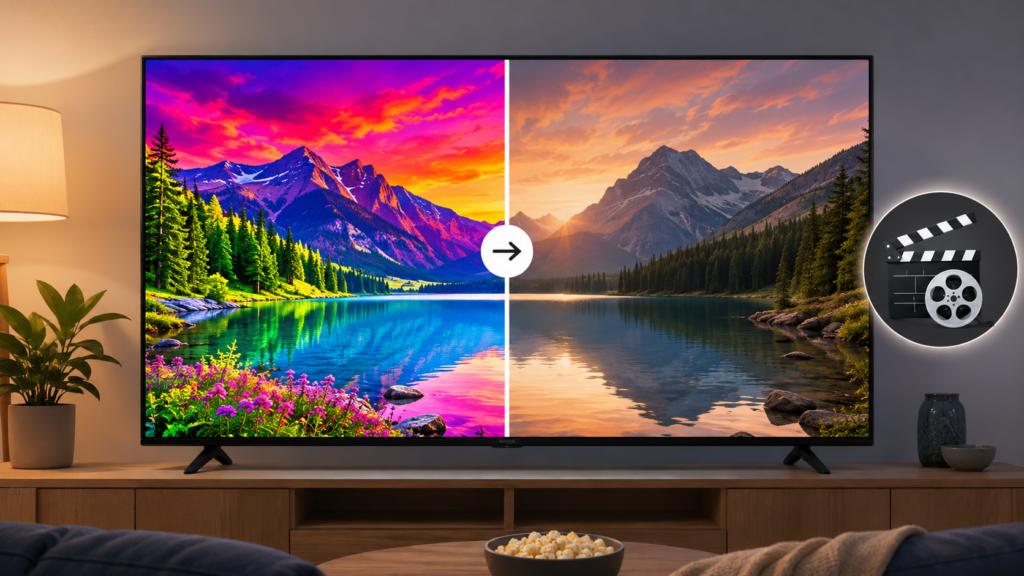
Alguns televisores ainda possuem modos calibrados para serviços específicos. Determinadas TVs Sony, por exemplo, oferecem o Netflix Calibrated Mode, criado para aproximar a reprodução da intenção visual original da produção. A disponibilidade depende do modelo.
A imagem pode parecer amarelada ou menos intensa nos primeiros minutos. Isso acontece porque o usuário pode estar acostumado com uma configuração excessivamente azulada e saturada.
2. Desative o efeito de “novela” nos filmes
TruMotion, Motionflow e Auto Motion Plus são nomes usados pelas fabricantes para tecnologias que deixam movimentos mais suaves. O processamento cria ou reorganiza quadros para reduzir tremores e rastros.
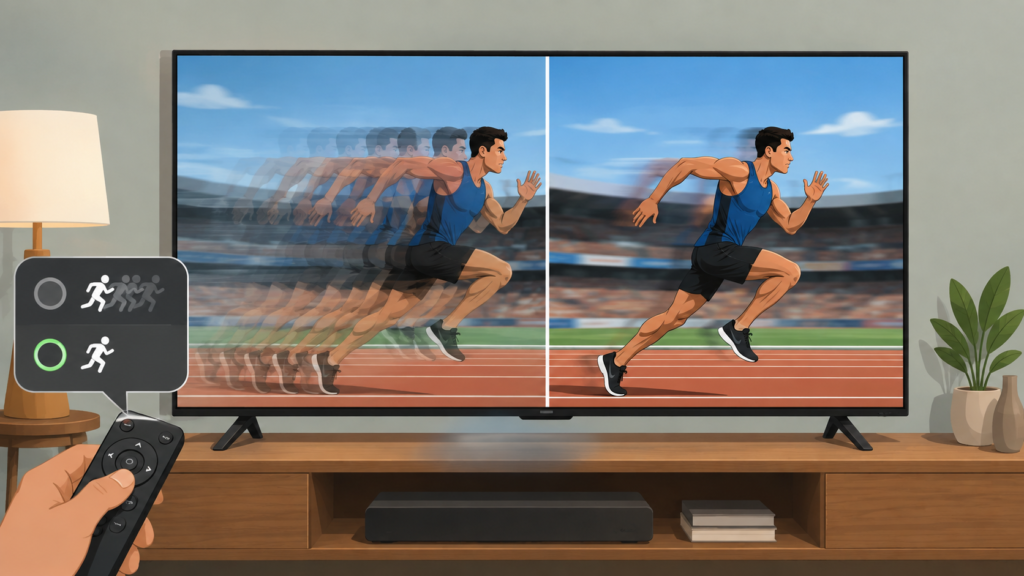
O resultado pode funcionar bem em esportes, mas também pode fazer um filme parecer uma novela gravada em estúdio. Caso perceba esse efeito, procure por opções como:
- TruMotion;
- Motionflow;
- Auto Motion Plus;
- Clareza de movimento;
- Suavização de movimento.
Experimente deixar o recurso em Desligado ou Baixo durante filmes e séries. Nas TVs LG, o TruMotion é justamente o sistema responsável por suavizar cenas rápidas; nas Sony, o ajuste aparece como Motionflow.
Não existe uma configuração obrigatória. Para futebol, automobilismo e outros conteúdos rápidos, manter um nível baixo ou intermediário pode produzir uma imagem mais agradável.
3. Confira se a economia de energia está escurecendo a tela
A imagem está muito escura mesmo com o brilho elevado? Antes de mexer em todas as configurações, confira as opções de economia de energia e os sensores de iluminação ambiente.
Em televisores Samsung, recursos como Redução de brilho, Otimização de brilho e Iluminação de movimento podem alterar automaticamente a luminosidade da tela para reduzir o consumo. Outros modelos ajustam a imagem conforme a luz presente na sala.
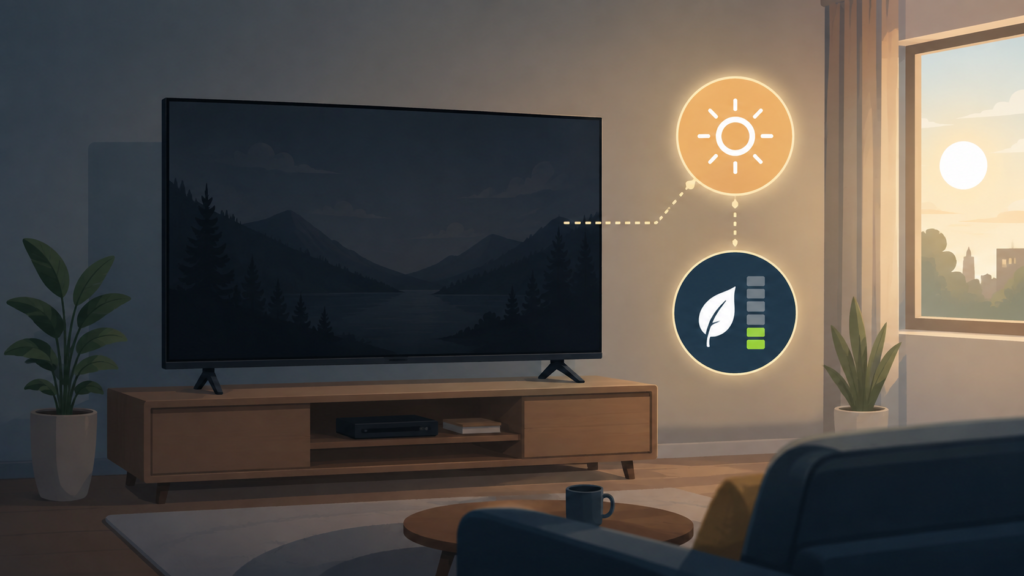
Não é necessário desativar tudo definitivamente. O ideal é desligar temporariamente os recursos e comparar. Caso a imagem melhore, você pode manter a função desabilitada durante filmes em HDR ou ajustar o brilho mínimo permitido.
Em uma sala muito clara, aumente a luz do painel ou da tela. À noite, reduza o nível para preservar detalhes e evitar uma imagem excessivamente intensa.
4. Diminua a nitidez exagerada
A opção chamada Nitidez não adiciona detalhes reais à imagem. Ela aumenta o contraste ao redor de linhas e objetos para criar uma impressão de definição.
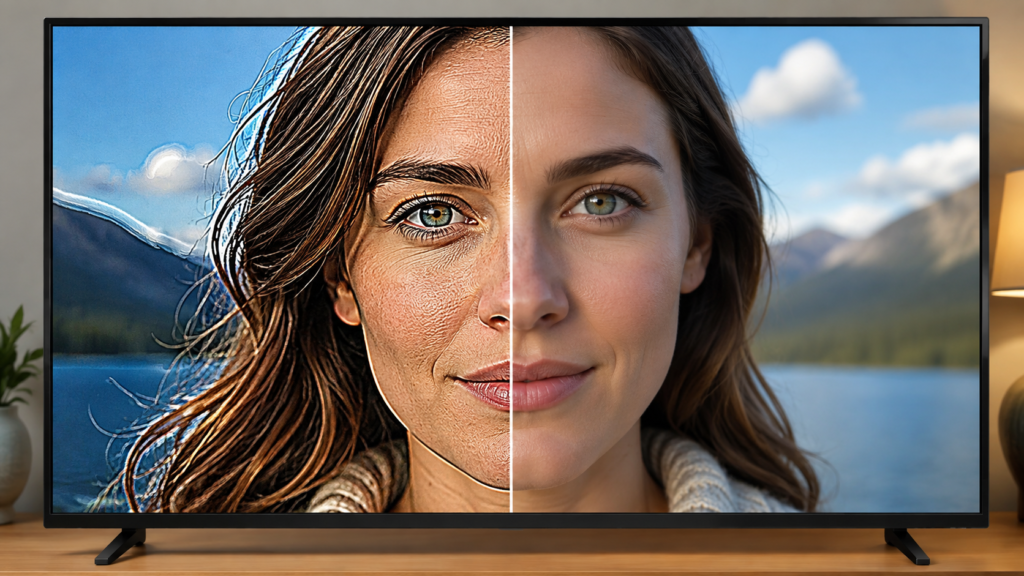
Quando configurada em níveis altos, pode produzir contornos brancos, ruídos e rostos com aparência artificial. A própria Samsung recomenda usar o ajuste com moderação para evitar bordas artificiais.
Comece reduzindo a nitidez gradualmente. Não é necessário definir o valor em zero em todos os modelos, pois a escala muda de uma fabricante para outra. Pare quando os contornos continuarem definidos, mas sem uma linha clara ao redor das pessoas ou dos objetos.
5. Verifique se o HDR está realmente funcionando
Ter uma TV 4K com HDR não garante que todo conteúdo será reproduzido automaticamente na melhor qualidade. O aplicativo, a assinatura, o aparelho externo, a porta HDMI e o próprio vídeo precisam ser compatíveis.
Na Netflix, por exemplo, a reprodução em 4K e HDR depende de um plano compatível, de uma televisão ou dispositivo com suporte e de uma conexão estável. A plataforma recomenda pelo menos 15 Mb/s para conteúdos 4K e exige que a qualidade de reprodução esteja configurada como Alta.
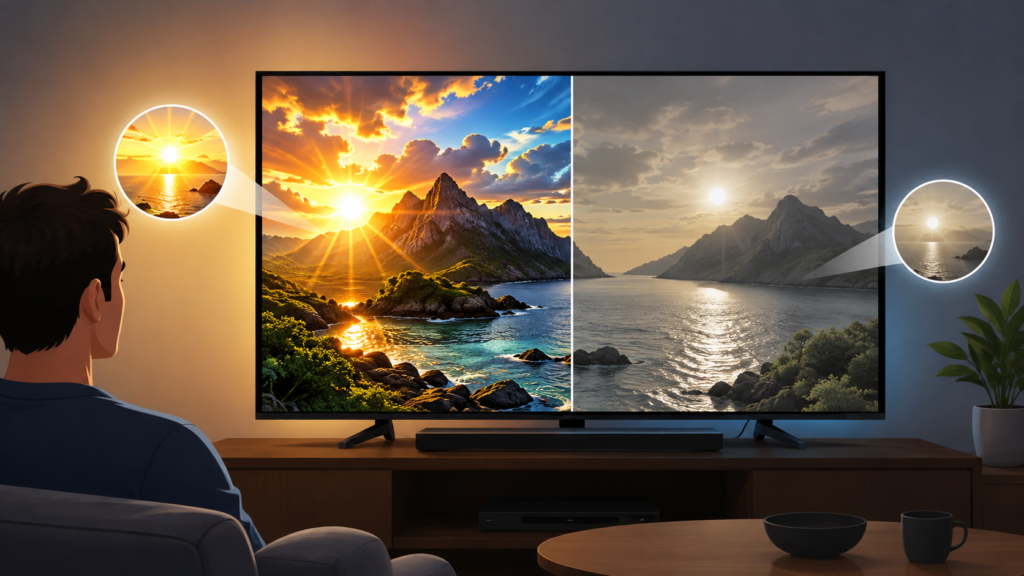
Ao iniciar um filme compatível, abra as informações de imagem da TV e procure por indicações como HDR, HDR10, HDR10+ ou Dolby Vision. A configuração de imagem também pode mudar automaticamente quando o HDR é detectado.
Se a tela ficar escura demais, teste o modo Dolby Vision Claro, Dolby Vision Cinema ou equivalente. Evite aumentar todos os controles ao máximo, pois isso pode eliminar detalhes em áreas claras.
6. Ative o Modo Jogo para consoles
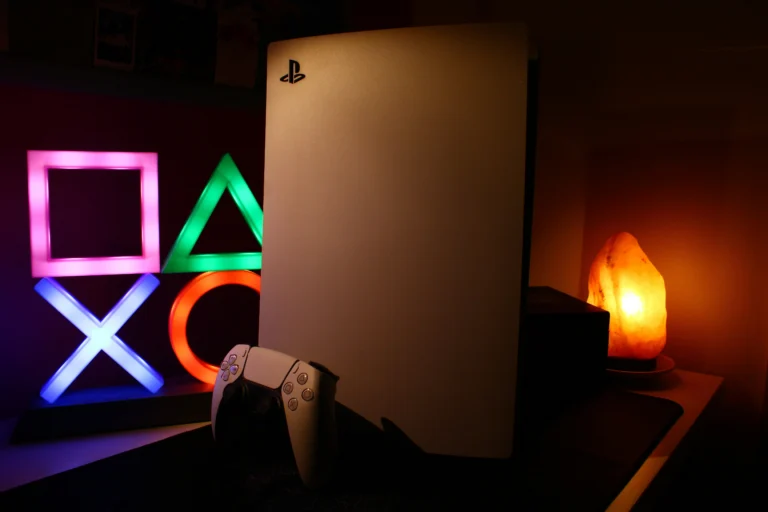
Quem conecta PlayStation, Xbox, Nintendo Switch ou PC deve verificar se o Modo Jogo está habilitado. Essa configuração reduz parte do processamento de imagem para diminuir o intervalo entre pressionar um botão e ver a ação na tela.
Em modelos Samsung compatíveis, o Modo Jogo também libera informações sobre atraso de entrada, HDR, FPS e VRR. A fabricante informa que o atraso é minimizado quando processamentos adicionais, como Game Motion Plus, estão desligados.
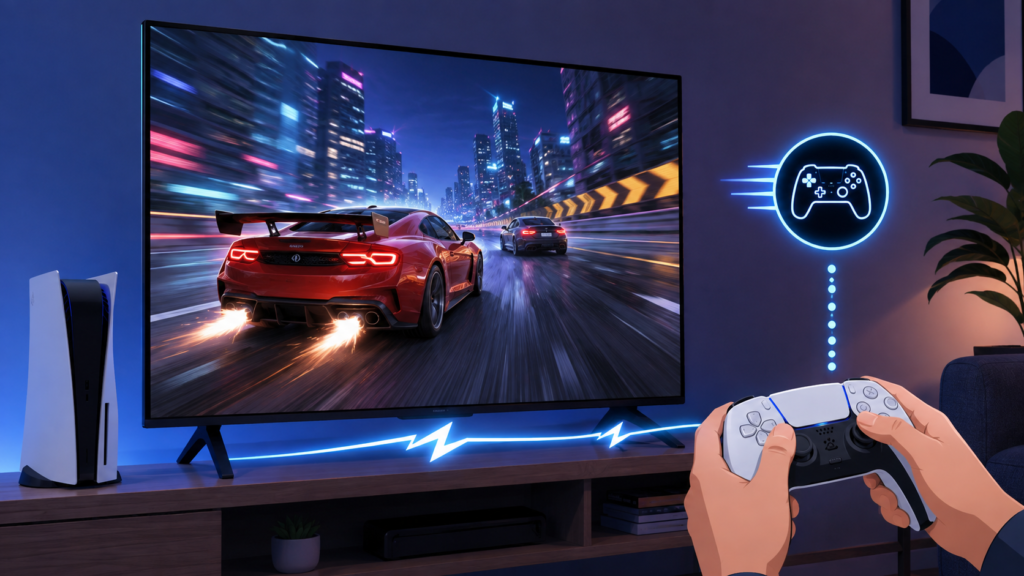
Para jogar em 4K, 120 Hz ou com HDR, pode ser necessário ativar uma opção adicional na entrada HDMI. Nas TVs Samsung, ela pode aparecer como Expansão do Sinal de Entrada ou, em aparelhos antigos, HDMI UHD Color. A porta compatível também varia conforme o modelo.
No PlayStation 5 ou Xbox Series X, confira também se resolução, HDR, 120 Hz e VRR aparecem como disponíveis nas configurações de vídeo do console.
7. Use o modo de som voltado para diálogos
Nem sempre o problema está no volume. Filmes modernos podem ter grande diferença entre diálogos, trilha sonora e explosões, enquanto os pequenos alto-falantes da TV têm dificuldade para reproduzir todas essas frequências com clareza.
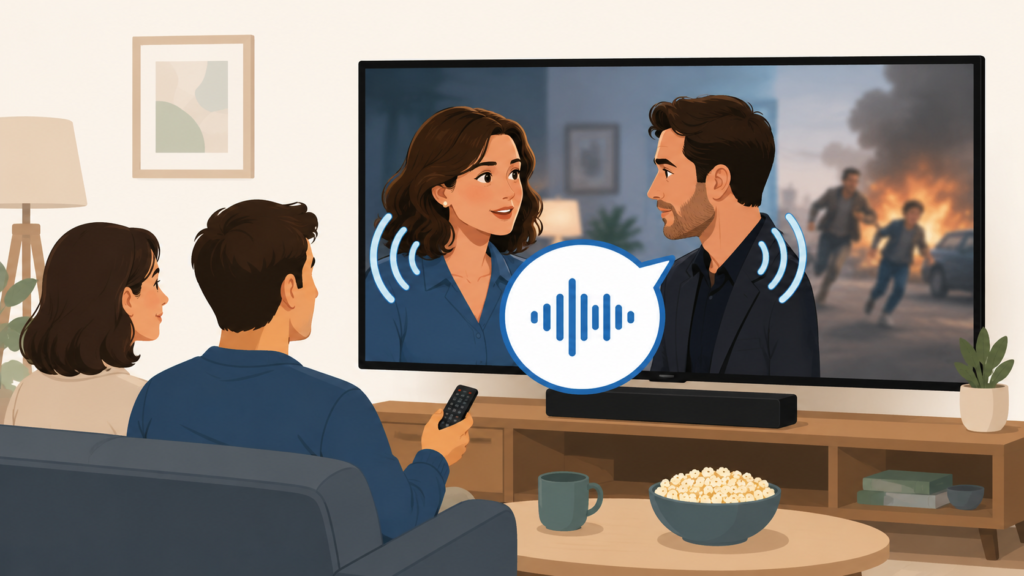
Procure modos chamados Diálogo, Voz, Amplificar ou Clear Voice. Em televisores Samsung, o perfil Amplificar é indicado para deixar as falas mais claras. A TV também pode oferecer equalizador e nivelamento automático de volume.
Quem utiliza uma soundbar ou home theater compatível deve conferir o HDMI eARC. A opção Pass-Through envia o áudio para o equipamento externo com menos processamento pela televisão, mas só deve ser usada quando os aparelhos e formatos forem compatíveis.
8. Atualize o sistema da televisão
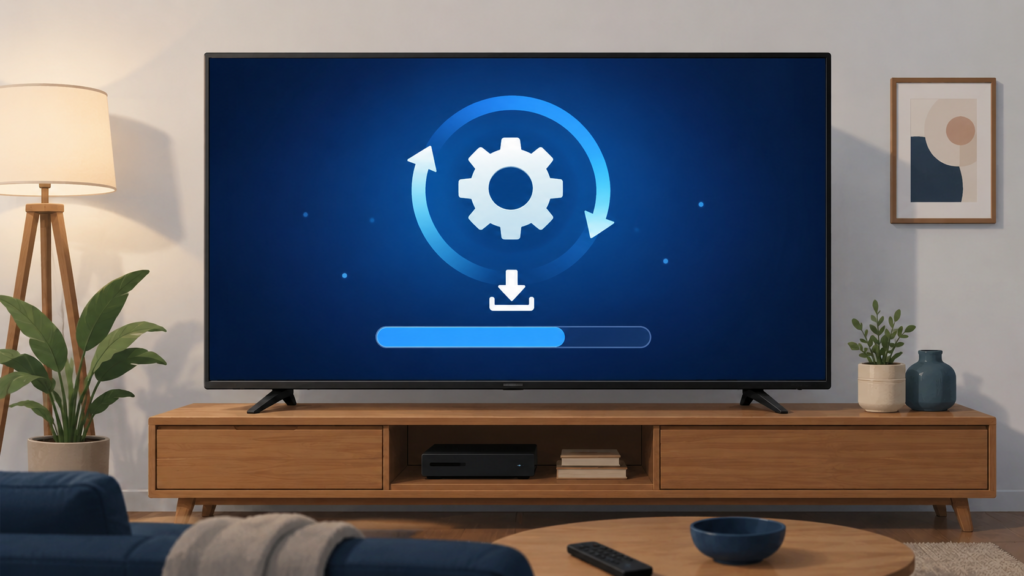
Uma atualização de software não transforma o painel da TV, mas pode corrigir erros, melhorar aplicativos e resolver problemas de compatibilidade com aparelhos HDMI.
Nas Smart TVs Samsung, o caminho normalmente é Configurações > Suporte ou Assistência > Atualização de Software > Atualizar agora. Também é possível ativar as atualizações automáticas. Os nomes podem mudar conforme o ano e o modelo.
Depois da atualização, confira se os modos de imagem continuam como você deixou. Algumas versões podem redefinir ou modificar determinadas opções.
A newsletter do Game Overdrive
Análises, lançamentos e as melhores ofertas de games no seu e-mail. Toda semana, sem spam.








Comentários