



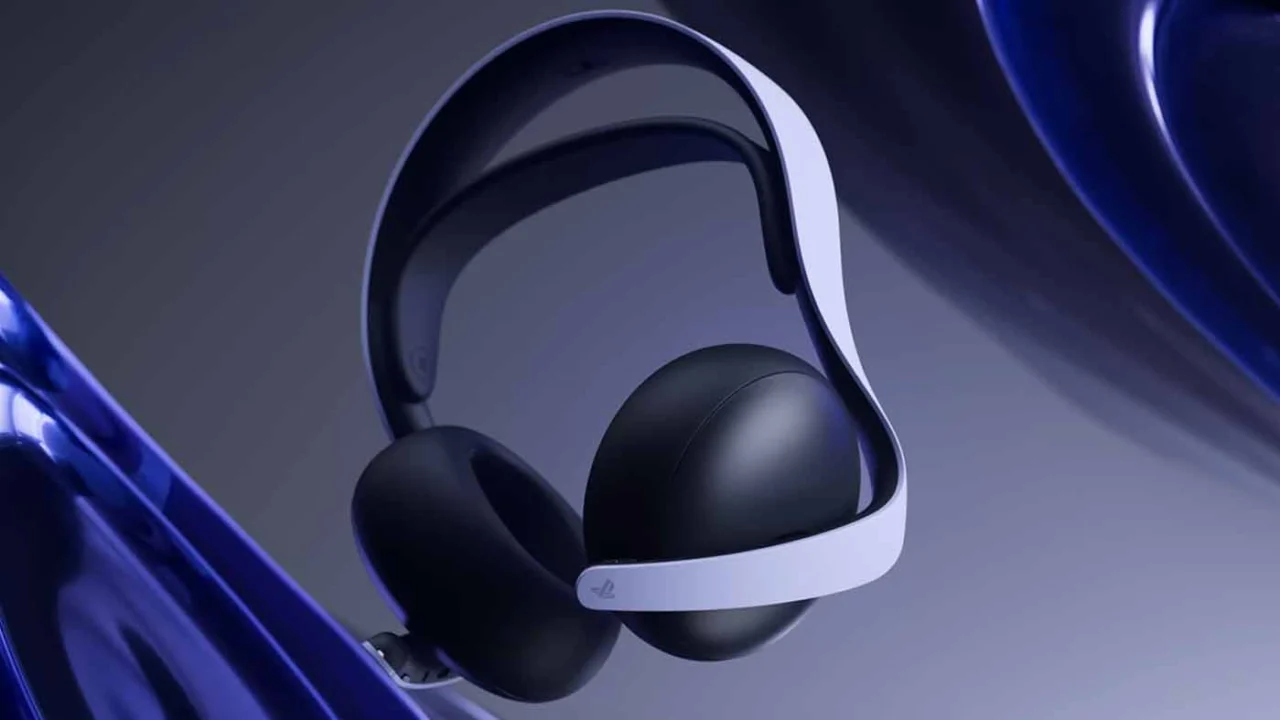

O PlayStation 5 possui Bluetooth, mas isso não significa que o console consiga reproduzir o som dos jogos em qualquer fone sem fio. AirPods, Galaxy Buds, JBL, Sony WH-1000XM e outros modelos Bluetooth comuns não podem ser pareados diretamente com o PS5.
Ao tentar fazer a conexão pelo menu de acessórios, o videogame pode exibir o código CE-109531-9. Segundo o suporte oficial do PlayStation, a mensagem aparece porque o dispositivo de áudio Bluetooth não é compatível com o console.
Ainda é possível usar esses fones no PS5 por meio de um transmissor USB, da conexão Bluetooth da televisão ou do PS Remote Play. Headsets sem fio desenvolvidos para consoles também funcionam, mas normalmente utilizam um receptor USB próprio em vez do Bluetooth tradicional.
A seguir, veja quais opções funcionam, como configurar cada uma e quais limitações devem ser consideradas.
PS5 aceita fone Bluetooth?
O PS5 não aceita diretamente fones que utilizam somente o Bluetooth convencional para transmitir áudio. Por isso, o nome de um AirPods ou Galaxy Buds não aparece como uma saída de som válida, mesmo que o console tenha Bluetooth para controles e outros acessórios.
Os headsets sem fio compatíveis com PS5 normalmente usam uma conexão própria de 2,4 GHz ou o PlayStation Link. O Pulse Elite, por exemplo, é conectado ao console pelo adaptador USB do PlayStation Link, conforme explica o manual oficial da Sony.
O Bluetooth presente no Pulse Elite serve para conectar o headset a celulares e tablets. A comunicação com o PS5 continua sendo feita pelo receptor USB.
Quais formas de conectar um fone sem fio funcionam?
| Método | Áudio do jogo | Microfone | Possível atraso |
|---|---|---|---|
| Headset com receptor USB para PS5 | Sim | Geralmente sim | Baixo |
| Transmissor Bluetooth USB compatível | Sim | Depende do adaptador | Pode existir |
| Bluetooth da televisão | Sim | Normalmente não | Pode existir |
| Cabo P2 conectado ao DualSense | Sim | Sim, se o cabo for compatível | Muito baixo |
| PS Remote Play no celular ou PC | Sim | Pelo dispositivo | Depende da rede |
| Pareamento Bluetooth direto com o PS5 | Não | Não | — |
1. Usar um headset com receptor USB
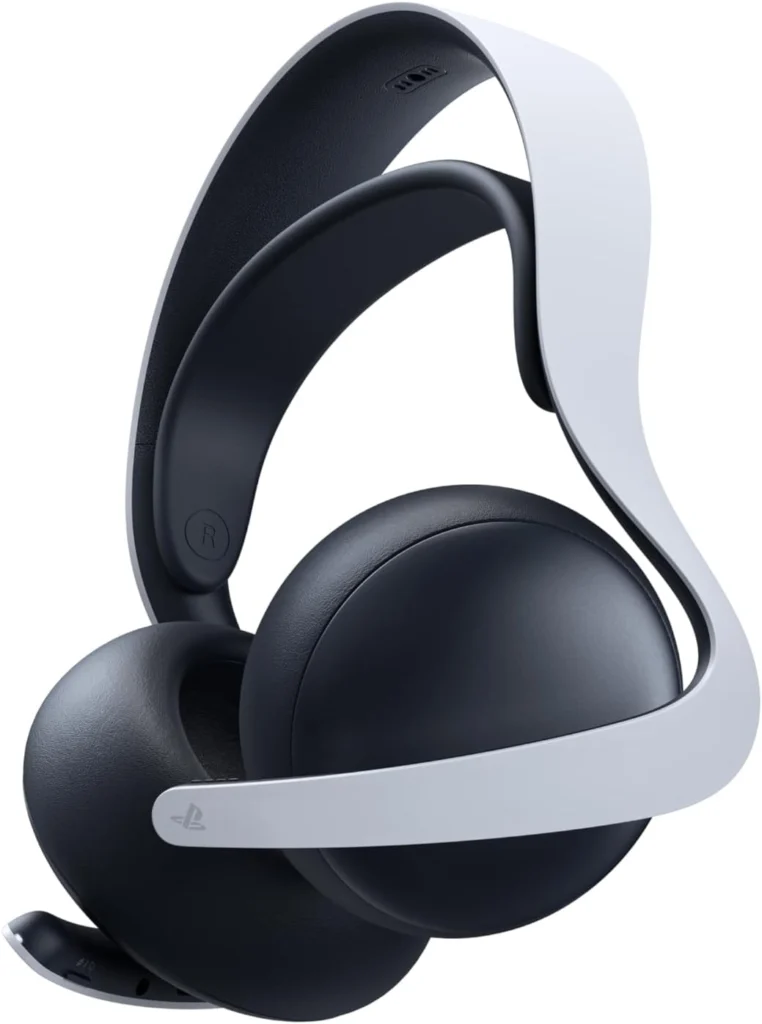
Essa é a solução mais indicada para quem pretende jogar online e usar o chat de voz. Em vez de se conectar diretamente ao Bluetooth do PS5, o headset comunica-se com um pequeno receptor ligado à porta USB do console.
É o sistema utilizado pelo Pulse 3D, Pulse Elite, Pulse Explore e por diversos headsets de marcas como Logitech, HyperX, SteelSeries, Razer e JBL. Antes da compra, porém, é necessário verificar se o fabricante declara compatibilidade com PS5.
Para conectar:
- Ligue o receptor do headset a uma porta USB do PS5;
- Ligue o headset e aguarde o pareamento;
- Abra Configurações no PS5;
- Entre em Som e depois em Saída de áudio;
- Em Dispositivo de saída, selecione o headset USB ou o adaptador PlayStation Link;
- Em Saída para fones de ouvido, marque Todo o áudio;
- Acesse Som e Microfone para conferir o dispositivo de entrada e ajustar o volume da voz.
O PS5 pode trocar automaticamente a saída quando reconhece um headset. Essa opção fica em Configurações > Som > Saída de áudio > Alternar dispositivo de saída automaticamente. O caminho e as demais configurações são detalhados no suporte de áudio do PlayStation 5.
2. Usar um transmissor Bluetooth USB
Quem já possui AirPods, Galaxy Buds ou outro fone Bluetooth pode recorrer a um transmissor de áudio USB compatível com PS5. O acessório recebe o som do console como um dispositivo USB e o transmite para o fone por Bluetooth.
É importante não confundir esse produto com um adaptador Bluetooth comum de computador. Dongles feitos apenas para adicionar Bluetooth ao Windows geralmente precisam de drivers e podem não ser reconhecidos pelo PS5. O transmissor precisa funcionar como uma placa de som USB e declarar compatibilidade com o console.
Para configurar:
- Conecte o transmissor Bluetooth à porta USB do PS5;
- Coloque o transmissor no modo de pareamento;
- Ative o modo de pareamento do fone;
- Aguarde os indicadores confirmarem a conexão;
- No PS5, abra Configurações > Som > Saída de áudio;
- Escolha o transmissor em Dispositivo de saída;
- Selecione Todo o áudio em Saída para fones de ouvido.
Caso o transmissor não apareça na lista, ele provavelmente não está sendo reconhecido como dispositivo de áudio USB. Testar outra porta pode ajudar, mas a compatibilidade depende do modelo do acessório.
O microfone funciona com adaptador Bluetooth?
Depende. Muitos transmissores Bluetooth para consoles foram projetados apenas para enviar o áudio e não conseguem receber o sinal do microfone do fone. Outros trazem um microfone separado ou oferecem suporte limitado ao chat de voz.
Antes da compra, deve-se conferir se o fabricante menciona expressamente:
- Compatibilidade com PS5;
- Suporte ao microfone;
- Chat de voz;
- Funcionamento com o modelo do fone;
- Compatibilidade com USB-A ou USB-C.
Para jogar campanhas e títulos sem comunicação por voz, um transmissor somente de áudio pode ser suficiente. Para partidas competitivas, um headset com receptor próprio costuma ser mais confiável.
3. Conectar o fone Bluetooth à televisão
Se a televisão tiver saída de áudio Bluetooth, ela pode receber o som do PS5 pelo HDMI e enviá-lo ao fone. Nesse caso, a conexão acontece entre fone e TV, sem que o console precise reconhecer o dispositivo.
O nome exato das opções muda conforme a fabricante, mas o processo geralmente é:
- No PS5, abra Configurações > Som > Saída de áudio;
- Selecione a televisão ou o dispositivo HDMI como saída;
- Abra as configurações de som da TV;
- Procure por Saída de som, Alto-falante Bluetooth ou opção semelhante;
- Coloque o fone no modo de pareamento;
- Escolha o dispositivo na lista da televisão.
Modelos compatíveis de Google TV e Android TV, por exemplo, permitem conectar fones e caixas Bluetooth diretamente, como explica o suporte de televisores da Sony.
A desvantagem é que o microfone do fone normalmente não fica disponível para o PS5. Também pode existir um pequeno atraso entre imagem e som, principalmente em televisores ou fones mais antigos. Para jogos competitivos, esse atraso pode ser perceptível.
4. Ligar o fone ao controle com um cabo P2
A solução deixa de ser totalmente sem fio, mas é a forma mais barata e confiável de utilizar vários fones Bluetooth no PS5. Modelos que aceitam cabo auxiliar podem ser conectados à entrada de 3,5 mm do DualSense.
Para usar:
- Conecte o cabo P2 ao fone;
- Ligue a outra ponta à entrada de 3,5 mm do DualSense;
- Pressione o botão PS;
- Abra Som no menu rápido;
- Selecione Fone de ouvido conectado ao controle;
- Ajuste o volume e escolha a opção Todo o áudio.
O microfone funciona se o fone e o cabo utilizarem um conector de quatro polos compatível com áudio e voz. Cabos feitos somente para reprodução de música não transmitem o sinal do microfone.
Segundo o PlayStation Blog, o áudio 3D do PS5 pode ser reproduzido em fones compatíveis conectados por USB ou pela entrada de 3,5 mm do DualSense.
5. Usar Bluetooth pelo PS Remote Play
Outra alternativa é conectar o fone Bluetooth ao celular, tablet ou computador e executar o jogo pelo PS Remote Play. Como o áudio passa a ser reproduzido no aparelho que está executando o aplicativo, o fone funciona normalmente.
No celular:
- Pareie o fone nas configurações de Bluetooth do Android ou iPhone;
- Instale o aplicativo PS Remote Play;
- No PS5, acesse Configurações > Sistema > Uso remoto;
- Ative a opção Habilitar Uso remoto;
- Abra o aplicativo e entre com a mesma conta do PS5;
- Selecione o console para iniciar a conexão.
A Sony recomenda internet com pelo menos 5 Mb/s de download e upload, mas indica 15 Mb/s para uma experiência melhor. Os requisitos e o processo completo estão na página oficial do PS Remote Play.
Essa solução depende da qualidade da rede e pode adicionar atraso tanto aos controles quanto ao áudio. Por isso, funciona melhor para jogos menos competitivos ou quando a pessoa já pretende jogar pelo celular, tablet ou computador.
É possível conectar AirPods ao PS5?
Não diretamente. AirPods e AirPods Pro não aparecem como dispositivos de áudio compatíveis no menu do PS5. Para utilizá-los, é necessário recorrer a uma destas opções:
- Transmissor Bluetooth USB compatível com PS5;
- Conexão Bluetooth da televisão;
- PS Remote Play no celular, tablet ou computador.
O mesmo vale para Galaxy Buds, Redmi Buds, JBL Wave, Sony WF-1000X e outros fones totalmente sem fio. O áudio pode funcionar com um transmissor, mas a disponibilidade do microfone dependerá do adaptador.
Por que o adaptador está conectado, mas não sai som?
Caso o transmissor ou headset esteja pareado, mas o jogo continue sem áudio, confira:
- Dispositivo de saída: abra Configurações > Som > Saída de áudio e selecione o adaptador USB;
- Saída para fones: escolha Todo o áudio, e não apenas o chat de voz;
- Pareamento: desligue o Bluetooth de celulares próximos para impedir que o fone se conecte automaticamente a outro aparelho;
- Porta USB: teste outra entrada do PS5;
- Volume: confira o volume do console, do fone e do próprio transmissor;
- Firmware: atualize o headset ou adaptador pelo aplicativo do fabricante, quando disponível;
- Compatibilidade: confirme que o produto funciona como transmissor de áudio no PS5, e não somente como receptor ou adaptador de computador.
Se o som funcionar, mas o microfone não aparecer, abra Configurações > Som > Microfone > Dispositivo de entrada. A ausência do adaptador nessa lista indica que ele provavelmente transmite somente o áudio.
A newsletter do Game Overdrive
Análises, lançamentos e as melhores ofertas de games no seu e-mail. Toda semana, sem spam.




Comentários