


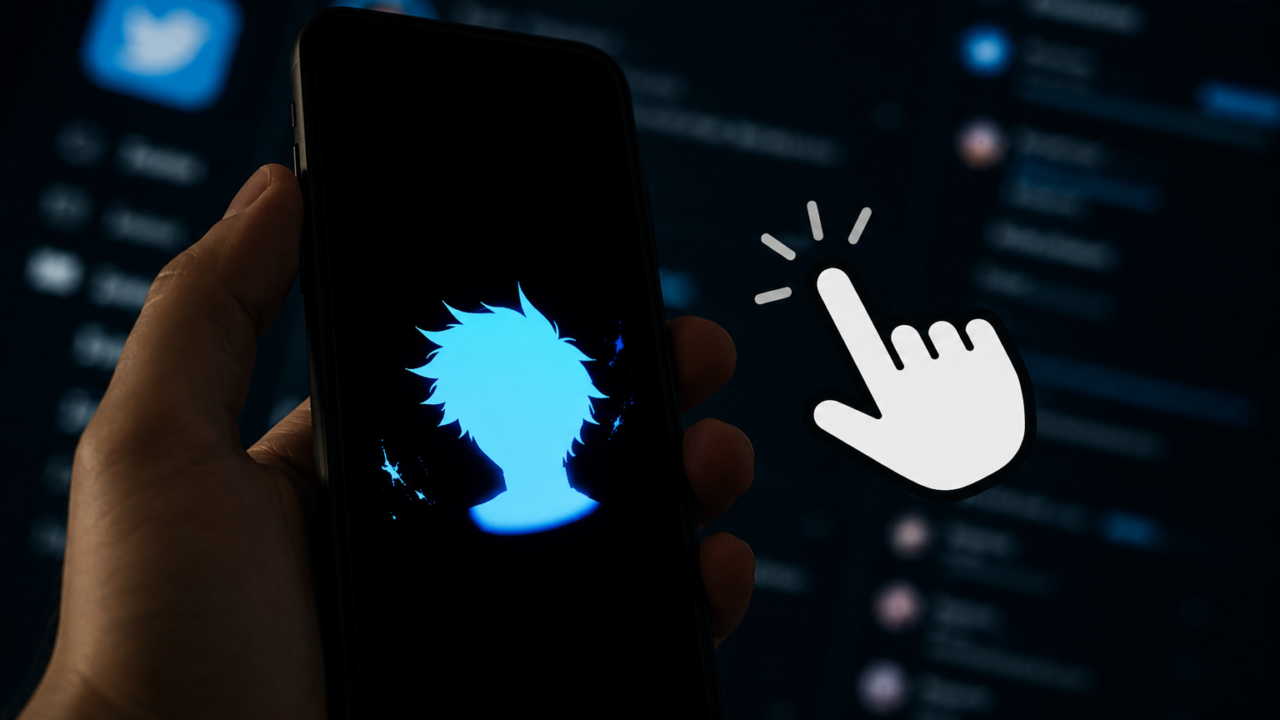

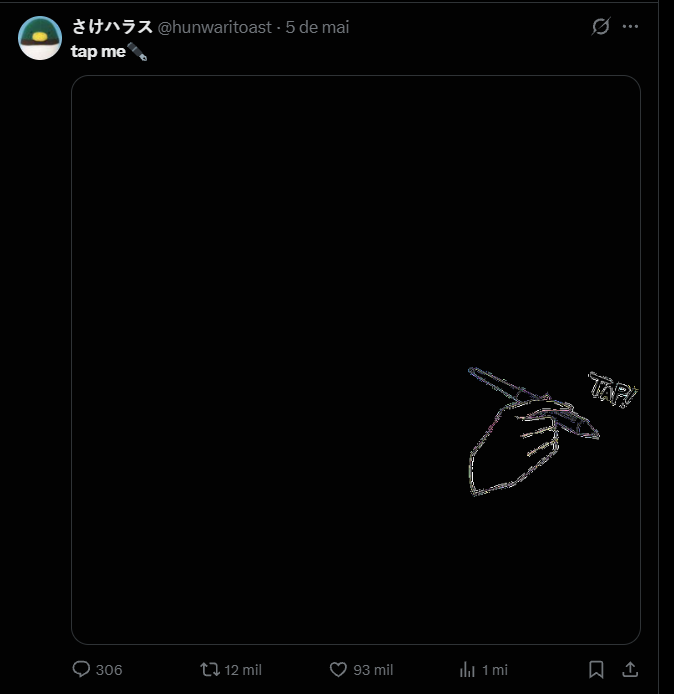
Uma nova trend do X, antigo Twitter, está deixando usuários confusos ao mostrar uma imagem aparentemente vazia ou incompleta que muda quando é aberta ou pressionada. O formato costuma vir acompanhado de frases como “toque na foto”, “Tap Me”, “Don’t Tap” ou “segure a imagem”.
Apesar da aparência, o post não utiliza vídeo, GIF ou uma função secreta da rede social. O efeito é criado por meio de uma imagem PNG preparada para explorar as diferenças entre a miniatura exibida no feed e o arquivo aberto em tamanho completo.
Dependendo da versão do aplicativo e do dispositivo, basta tocar na imagem. Em outros casos, o usuário precisa abrir a foto, mantê-la pressionada ou arrastá-la levemente para perceber a mudança.
A seguir, o Game Overdrive explica como fazer a trend do Twitter que muda ao clicar na foto, quais ferramentas podem criar o arquivo automaticamente e o que fazer quando o efeito não funciona.
Qual é o nome da trend do Twitter que muda a foto?
O efeito é chamado principalmente de Tap Me, expressão que significa “toque em mim”. Também é possível encontrar publicações usando nomes como:
- Don’t Tap;
- Tap the Picture;
- Tap the Post;
- imagem que muda ao clicar;
- transparent PNG trick;
- Twitter reveal image.
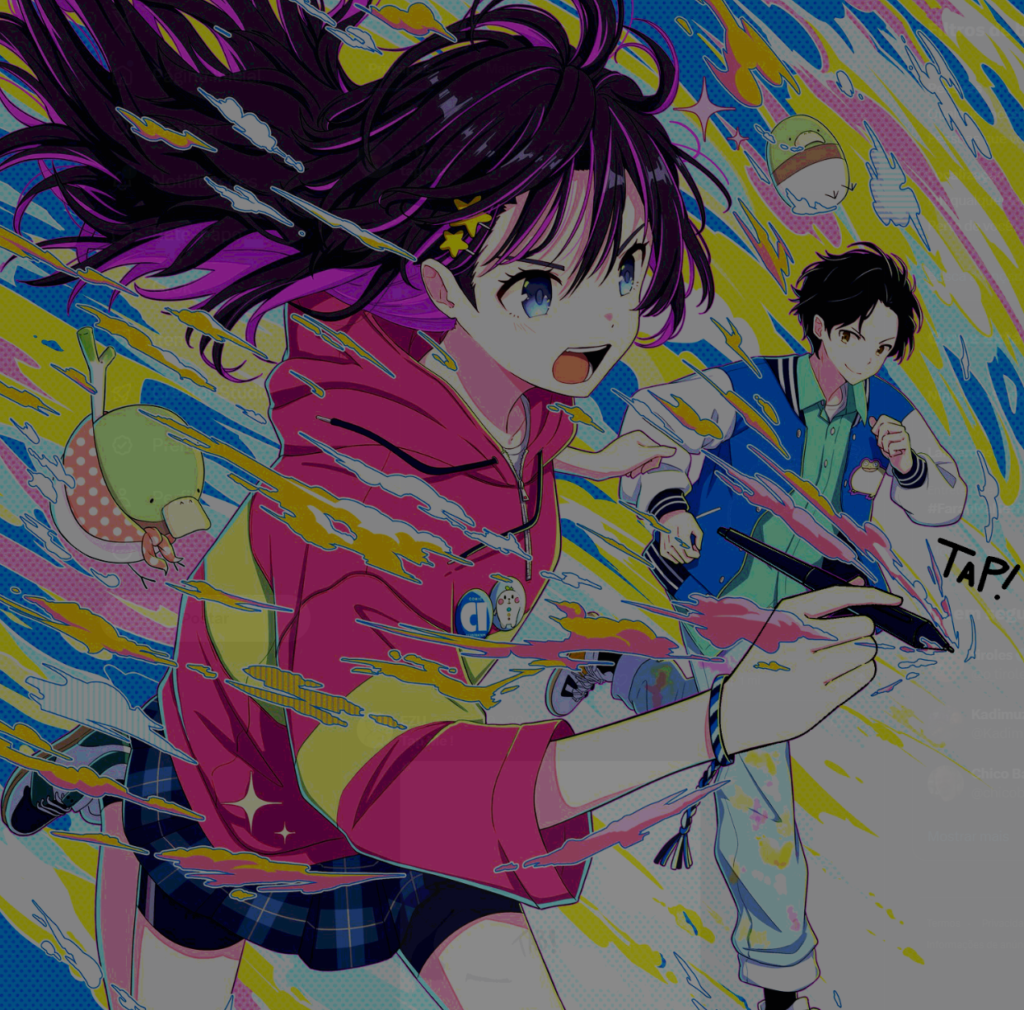
O formato começou a ganhar força novamente no X durante o início de maio de 2026, especialmente entre ilustradores e perfis dedicados a animes e jogos. Nas publicações, a miniatura pode mostrar apenas uma frase ou alguns detalhes, enquanto a imagem completa aparece depois do toque.
Como fazer a trend Tap Me no Twitter
A maneira mais simples de participar da trend é utilizar um gerador de imagem Tap Me. Essas ferramentas transformam automaticamente uma foto comum em um PNG adaptado ao sistema de prévias do X.
O processo básico é o seguinte:
- escolha a imagem que deseja revelar;
- envie o arquivo para um gerador Tap Me;
- adicione uma frase ou detalhe que ficará visível no feed;
- gere o PNG;
- publique o arquivo no X sem editar ou redimensionar.
Uma das ferramentas criadas especificamente para o formato permite adicionar uma imagem principal, uma camada visível e um carimbo com frases como “Tap Me”. Depois, basta selecionar a opção de salvar o PNG para publicação.
Também existem geradores com suporte a cores. Eles reorganizam os pixels da imagem para que a miniatura pareça branca, preta ou quase vazia, enquanto o conteúdo colorido aparece quando o arquivo completo é carregado.
Como fazer a trend pelo celular
O tutorial pode ser realizado tanto no Android quanto no iPhone.
1. Escolha a imagem
Selecione uma foto, ilustração ou montagem que tenha um elemento fácil de reconhecer. Imagens com personagens, silhuetas, rostos e cores fortes costumam produzir resultados mais perceptíveis.
2. Abra um gerador Tap Me
No navegador do celular, procure por termos como “Tap Me Image Generator” ou “Color Tap Me Generator”. O gerador deve informar que cria arquivos para o X ou Twitter. Como por exemplo, o Color Tap me Image Generator.
3. Envie a foto principal
A imagem principal será o conteúdo revelado depois que o usuário tocar na publicação.
Algumas ferramentas também oferecem um espaço para a camada frontal. Nessa área, é possível inserir:
- a frase “Tap Me”;
- uma seta;
- pequenos desenhos;
- acessórios do personagem;
- uma parte específica da imagem.
4. Gere o PNG
Selecione a opção de criar ou salvar a imagem. O arquivo final precisa estar no formato PNG, pois o JPEG não preserva transparência e pode eliminar parte do efeito.
5. Publique sem editar
Abra o X, crie um post e selecione o PNG gerado. Não recorte a imagem, não aplique filtros e não adicione adesivos pelo editor da rede social.
O X aceita arquivos JPEG, GIF e PNG com até 5 MB em publicações comuns. A plataforma também redimensiona automaticamente as fotos para exibição no feed e na galeria.
Como fazer a trend do Twitter pelo PC
O procedimento no computador é semelhante, mas pode apresentar uma taxa maior de sucesso porque reduz o risco de o aplicativo converter o PNG durante o envio.
- acesse um gerador Tap Me pelo navegador;
- envie a imagem que aparecerá depois do clique;
- adicione o texto ou elemento da miniatura;
- salve o arquivo como PNG;
- entre no site do X;
- publique o PNG original.
Não faça uma captura de tela do resultado. A captura transforma o conteúdo em uma imagem comum e remove as informações usadas pelo efeito.
Também é importante não abrir o arquivo em outro programa e salvá-lo novamente. Alguns editores convertem imagens indexadas ou transparentes para RGB comum, fazendo com que a surpresa fique visível já no feed.
Como criar a imagem manualmente no Photopea
Também é possível tentar reproduzir uma versão mais simples do efeito no Photopea, editor gratuito que funciona pelo navegador.
Esse método utiliza a diferença entre áreas opacas e transparentes da imagem.
1. Crie um projeto transparente
Abra um novo arquivo e selecione a opção de fundo transparente. O padrão quadriculado indica que não existe uma cor preenchendo aquela área.
2. Adicione a imagem escondida
Insira o texto, desenho ou personagem que será revelado. O elemento deve ficar em uma camada separada.
3. Crie a camada que será vista no feed
Adicione uma camada branca ou preta, conforme o tipo de efeito desejado. Ela deve esconder boa parte da imagem principal quando exibida sobre um fundo semelhante.
4. Use transparência nas partes escondidas
Apague as áreas que deverão mudar conforme o fundo do visualizador. O resultado funciona como um recorte: a parte transparente assume a cor da interface localizada atrás da imagem.
5. Exporte como PNG
No Photopea, abra Arquivo, selecione Exportar como e escolha PNG. Confirme se a prévia ainda apresenta as áreas transparentes.
O truque de transparência é usado há anos no Twitter. Quando uma área transparente aparece sobre fundos diferentes, ela pode se misturar à interface no feed e ficar mais evidente no visualizador de imagens.
Esse método manual funciona melhor para artes simples em preto e branco. Para imagens coloridas semelhantes às publicações atuais, os geradores específicos apresentam resultados mais consistentes.
Por que a imagem muda quando é aberta?
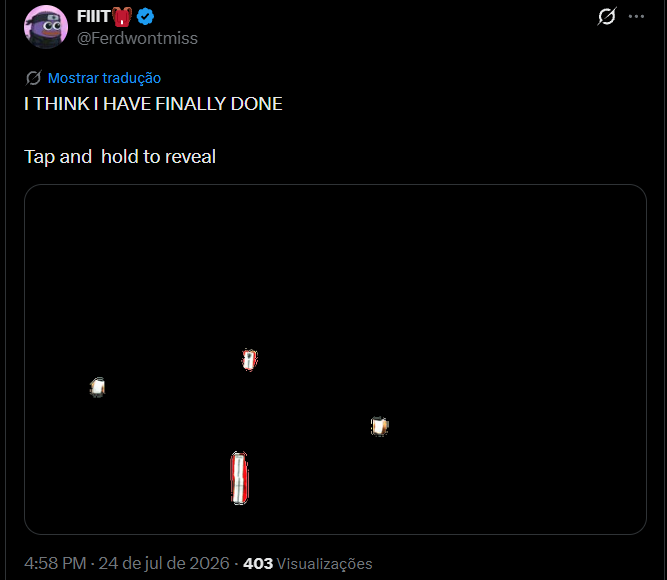
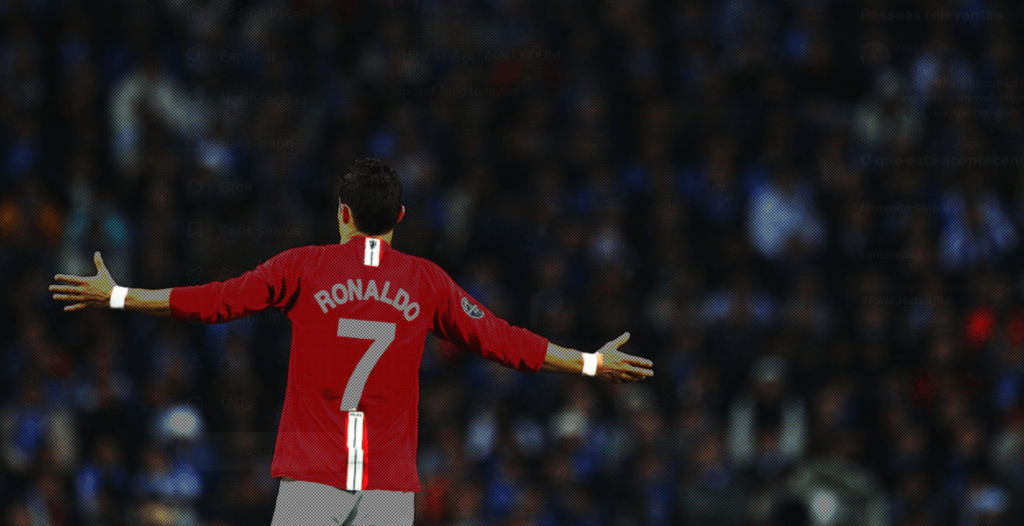
A versão atual da trend explora a forma como o X reduz e processa as imagens antes de mostrá-las no feed.
Alguns geradores organizam os pixels em pequenos blocos, combinando áreas transparentes e coloridas. Ao criar a miniatura de baixa resolução, o X seleciona principalmente os pixels claros ou transparentes. Com isso, boa parte do desenho desaparece.
Quando o usuário abre a foto, o aplicativo carrega uma versão com resolução maior e passa a exibir os demais pixels. O conteúdo escondido então aparece.
Uma ferramenta dedicada ao efeito explica que o processo pode utilizar blocos de 4 por 4 pixels e um padrão semelhante a um tabuleiro. Metade dos pixels pode ser transparente, enquanto a outra metade conserva partes da imagem original.
Por isso, o efeito não é uma animação. A imagem permanece a mesma, mas o X apresenta versões processadas de maneiras diferentes.
Precisa segurar a imagem ou apenas clicar?
O comportamento varia conforme a versão do X.
Em alguns aparelhos, a mudança ocorre assim que a foto é aberta. Em outros, o usuário precisa:
- tocar na imagem;
- manter o dedo pressionado;
- arrastar a foto levemente;
- abrir o post antes de abrir a imagem;
- carregar a versão em resolução completa.
Isso acontece porque o X possui diferentes formas de apresentar uma imagem no feed, na página do post e no visualizador. Um mesmo arquivo pode, portanto, produzir resultados diferentes no site, no Android e no iPhone.
Por que a trend Tap Me não funciona?
O problema normalmente está relacionado à conversão ou ao processamento do arquivo.
A imagem aparece completa no feed
Isso pode acontecer quando o arquivo foi redimensionado, convertido ou salvo novamente depois de ser gerado.
Baixe o PNG original e publique diretamente, sem passar pelo WhatsApp, Instagram ou outro aplicativo.
O fundo ficou branco ou preto
O X provavelmente removeu a transparência ou converteu o PNG para JPEG.
Tutoriais do ibisPaint recomendam publicar imagens transparentes pela versão web do X. O aplicativo pode converter determinados arquivos, retirando a transparência depois do envio.
A imagem aparece com linhas
Linhas, pontos ou partes da imagem visíveis na miniatura podem surgir por causa do tamanho e da resolução utilizados. Criadores de ferramentas para a trend relatam diferenças entre o feed, a página do post e o visualizador do aplicativo.
Nesse caso, gere novamente o arquivo sem alterar as dimensões recomendadas pela ferramenta.
A foto não muda no computador
Alguns efeitos são mais perceptíveis no aplicativo para celular. Teste o post no Android ou iPhone e compare o resultado no modo claro e escuro.
O efeito parou de funcionar depois de alguns minutos
Isso pode indicar que o X processou novamente o arquivo e o transformou em outro formato. Tente publicar pelo navegador e reduzir o tamanho do PNG sem remover a transparência.
Qual tamanho usar na trend Tap Me?
Não existe uma dimensão única que funcione em todas as versões do X.
Geradores atuais relatam melhores resultados com imagens cuja lateral maior tenha entre 2.048 e 4.096 pixels, embora arquivos de 1.024 pixels também possam funcionar. O resultado depende do método utilizado, da compressão e da versão do aplicativo.
Para evitar cortes no feed, o X informa que fotos únicas em proporções entre 2:1 e 3:4 podem aparecer integralmente na publicação.
Quem utilizar um gerador deve manter exatamente o tamanho criado pela ferramenta. Redimensionar o arquivo depois pode alterar o padrão dos pixels e destruir o efeito.
Precisa ter X Premium para fazer a trend?
Não. O efeito utiliza um arquivo de imagem publicado normalmente e não depende de uma função exclusiva do X Premium.
Qualquer usuário pode enviar o PNG, desde que o arquivo respeite os formatos e limites aceitos pela plataforma. O X permite anexar até quatro fotos por publicação, embora a trend costume funcionar melhor com uma única imagem.
A newsletter do Game Overdrive
Análises, lançamentos e as melhores ofertas de games no seu e-mail. Toda semana, sem spam.

Comentários